Il mio vecchio iPad è diventato così lento che operazioni di base come navigare sul web, usare l’e-mail, guardare contenuti in streaming e aprire le app richiedono un’eternità. Ho già liberato spazio di archiviazione, rimosso le app inutilizzate e riavviato il dispositivo, ma continua comunque ad avere rallentamenti ogni giorno. Ho bisogno di aiuto per capire cosa funzioni davvero per velocizzare un iPad più vecchio, o se c’è un punto in cui è semplicemente troppo obsoleto per essere sistemato.
Mi sono imbattuto in questo problema anche con un iPad più vecchio. Il mio era diventato così lento che scorrere tra le pagine della schermata Home sembrava in ritardo, come se il tocco arrivasse e il tablet ci pensasse prima. Una bella seccatura, soprattutto quando una volta sembrava fluido. La parte positiva è che hai ancora alcune cose da provare prima di sostituirlo o forzare un grande aggiornamento di iPadOS.
Riavviarlo aiuta. Lo so che la gente dice butta lì un riavvio come soluzione pigra, ma sul mio ho notato una differenza. Un riavvio completo libera la memoria temporanea, ferma le attività bloccate in background e resetta piccoli intoppi dell’interfaccia. Se il tuo iPad è rimasto in stop per giorni o settimane, fallo. Io ho iniziato a farlo circa una volta al mese e il sistema di solito sembrava un po’ più reattivo subito dopo.
La prima cosa che controllerei è lo spazio di archiviazione. Sui vecchi iPad, spesso è questa la ragione principale per cui tutto diventa lento, anche nella schermata Home, in Safari o su YouTube. Quando lo spazio è quasi pieno, iPadOS ha meno margine per i file di cache e i dati temporanei. Apple dice di lasciare un po’ di spazio libero, ma da quello che ho visto i rallentamenti iniziavano prima della zona di avviso. Se sei intorno al 95 percento di utilizzo, lo tratterei come il problema finché non viene dimostrato il contrario.
Una volta pulivo le foto a mano, ed era terribile. Scorrimento infinito, eliminazione degli screenshot uno per uno, poi controllo dei video enormi più tardi. Sono passato a Clever Cleaner perché sistemava il caos più velocemente di quanto potessi fare io.
Quello che mi ha aiutato di più è stata la sezione Heavies. Raggruppa i contenuti multimediali per dimensione del file, così individui rapidamente i video enormi e liberi qualche GB in pochi minuti. La sezione Similars ha trovato foto quasi duplicate e raffiche che avevo dimenticato esistessero. Mostrava anche le dimensioni dei file degli screenshot, il che rendeva la pulizia meno casuale. Mi è piaciuto un dettaglio pratico. Elabora tutto sul dispositivo, quindi le tue foto non vengono inviate da qualche altra parte. Dopo aver liberato circa 10 GB, l’iPad sembrava meno appesantito.
Se liberi spazio e continua comunque ad arrancare, controllerei alcune impostazioni.
-
Riduci movimento
Vai su Impostazioni > Accessibilità > Movimento, poi attiva Riduci movimento. Questo riduce gli effetti di zoom e scorrimento. Sull’hardware più vecchio, spesso l’interfaccia sembra subito più veloce. -
Aggiornamento app in background
Vai su Impostazioni > Generali > Aggiornamento app in background e disattivalo, oppure riducilo al minimo. Ho visto vecchi iPad sprecare batteria e prestazioni con app che si aggiornano in background senza un vero motivo. -
Pulizia di Safari
Se la navigazione sembra lenta, apri Impostazioni > Safari e tocca Cancella cronologia e dati dei siti web. Safari accumula spazzatura nel tempo. Sui dispositivi più vecchi, cancellarla a volte risolve blocchi e ritardi nel caricamento delle pagine.
Un’altra cosa che vale la pena controllare è la salute della batteria. Se la batteria è usurata e la sua capacità massima è sotto l’80 percento, il sistema potrebbe ridurre le prestazioni per evitare spegnimenti casuali. Se il punto debole è la batteria, le modifiche software non risolveranno completamente il problema. A quel punto, sostituire la batteria ha più senso che inseguire impostazioni per sempre.
Se nulla di tutto questo cambia molto, l’ultimo passo è il ripristino di fabbrica. È la soluzione drastica, ma l’ho visto funzionare meglio di qualsiasi altra cosa su tablet con anni di residui accumulati nel sistema. Fai prima un backup delle tue cose, cancella tutto, poi configuralo da zero. I vecchi iPad sono ostinati, ma una pulizia e un ripristino a volte riescono a renderli di nuovo utilizzabili.
Se lo spazio di archiviazione è già sotto controllo, smetterei di inseguire prima la pulizia. @mikeappsreviewer ha già coperto le soluzioni comuni. La mia opinione è diversa. I vecchi iPad spesso rallentano perché l’hardware è al limite minimo per le app più recenti e i siti più pesanti. Safari, Gmail, YouTube, le app di streaming, col tempo sono diventati tutti più pesanti.
Alcune cose hanno funzionato meglio per me rispetto a infinite modifiche alle impostazioni.
-
Usa meno schede e cambia browser.
Safari diventa lento sui vecchi limiti di RAM. Tieni aperte da 3 a 5 schede, non 20. Inoltre prova un browser alternativo. Su un iPad più vecchio, Firefox sembrava peggiore, ma Edge era meno lento. Piccola differenza, ma evidente. -
Disattiva i widget e il disordine extra nella schermata Home.
I widget recuperano dati. Notizie, meteo, azioni, pile di calendari, tutto aggiunge carico. Rimuovili per una settimana e vedi se lo scorrimento risulta meno impastato. -
Disattiva il recupero automatico della posta.
Imposta Mail su recupero manuale o orario. Le email push su un vecchio iPad lo tengono occupato tutto il giorno. Impostazioni, Mail, Account, Recupera nuovi dati. -
Controlla la rete prima di dare la colpa all’iPad.
Una connessione Wi-Fi debole a 2.4 GHz fa sembrare rotti i vecchi dispositivi. Fai una prova vicino al router. Se lì il buffering video diminuisce, il tablet non è l’unico problema. -
Usa le web app quando le app native rallentano.
Facebook, Reddit, perfino Gmail nel browser a volte funzionano meglio delle app appesantite. Non è elegante, ma è più veloce. -
Reimposta tutte le impostazioni, non fare prima una cancellazione completa.
Impostazioni, Generali, Trasferisci o inizializza, Inizializza, Ripristina tutte le impostazioni. Questo mantiene i tuoi dati ma elimina anni di strane impostazioni accumulate. Ha aiutato il mio vecchio iPad più di quanto mi aspettassi.
Se hai ancora bisogno di liberare spazio, Clever Cleaner è valido per trovare rapidamente i file grandi. Questa recensione di Clever Cleaner per velocizzare la pulizia dello spazio su iPhone e iPad offre una panoramica solida.
La verità nuda e cruda è che se ha 2 GB di RAM e un vecchio chip, c’è un limite. Email e navigazione leggera, certo. Siti pesanti e app moderne, non proprio. A un certo punto la soluzione è sostituire la batteria o il dispositivo, non continuare a smanettare.
Se hai già fatto le cose ovvie, smetterei di inseguire la pulizia come cura principale. Non sono del tutto d’accordo con @mikeappsreviewer su questo. Lo spazio pieno può peggiorare le cose, certo, ma se i tocchi di base, la digitazione e l’avvio delle app sono lenti anche dopo aver liberato spazio, il problema più grande di solito è hardware vecchio + app moderne appesantite.
Cosa mi ha davvero aiutato sul mio vecchio iPad:
-
Disattiva l’indicizzazione Spotlight per la roba che non cerchi mai
Impostazioni > Siri e Cerca > disattiva un sacco di app da Cerca/Suggerimenti. I dispositivi vecchi diventano stranamente lenti quando tutto vuole essere indicizzato. -
Disattiva i servizi di localizzazione per la maggior parte delle app
Impostazioni > Privacy e sicurezza > Servizi di localizzazione. Lasciali attivi per Mappe/meteo se serve. Tutto il resto non ha bisogno della tua posizione ogni 5 secondi. -
Smetti di usare le app peggiori
App di Facebook, app di Gmail, alcune app di shopping, persino l’app di Reddit possono essere dei macigni. Usa invece le versioni in Safari. Non sono belle uguale, ma spesso sono più veloci. -
Controlla la temperatura della batteria e il comportamento in carica
Se si scalda facendo quasi niente, le prestazioni crollano. I vecchi iPad rallentano parecchio con il calore. Togli la custodia e provalo. -
Elimina un’app alla volta
A volte una sola app difettosa fa sembrare tutto il tablet rotto. Elimina le app più pesanti, prova per un giorno, poi reinstalla solo quelle che usi davvero.
Sono d’accordo con @sterrenkijker su una cosa: c’è un limite. Alcuni vecchi iPad sono semplicemente arrivati alla fine. Non sono rotti, solo vecchi.
Se hai ancora bisogno di liberare spazio in fretta, Clever Cleaner va bene per trovare video enormi e foto duplicate. Questo articolo è una panoramica decente di pulizia intelligente dello spazio di archiviazione di iPhone e iPad con un pulitore AI gratuito.
Risposta schietta: se è un iPad dell’era A8/A9 e l’uso quotidiano è diventato penoso, una sostituzione della batteria potrebbe aiutare un po’, ma non aspettarti miracoli. A un certo punto la vera soluzione è sostituirlo.
<img src=‘upload://tazXaCDGbuJH5GVrbtxDFIjqHRm.jpeg’ alt=‘Vecchio iPad troppo lento per l’uso quotidiano - Cosa funziona davvero?’ width=‘’ height=‘’>
Respingerei un po’ @sterrenkijker, @sonhadordobosque e @mikeappsreviewer su un punto: non ogni iPad lento riguarda davvero l’intero sistema. A volte si tratta di una modalità di guasto specifica.
Cosa ha davvero funzionato per me su un vecchio iPad:
-
Disattivare la modalità Risparmio energetico se è sempre attiva
Le persone se ne dimenticano. Può far sembrare meno reattivi l’aggiornamento delle app, la posta e la reattività generale. -
Controllare i blocchi contenuti e le estensioni di Safari
I vecchi iPad possono andare in difficoltà con troppi blocker o estensioni di supporto. Stranamente, rimuoverli ha reso l’apertura delle pagine più veloce per me. -
Disattivare i download automatici e gli aggiornamenti delle app
Se continua a cercare di aggiornare vecchie app in background, tutto sembra occupato. Disattivali e aggiorna manualmente. -
Usare versioni più leggere dei siti
Richiedi i siti mobile, non desktop. La navigazione in stile desktop sui vecchi iPad sembra bella finché la CPU non va in crisi con le pagine moderne. -
Fare una prova di un giorno in modalità Aereo più solo Wi-Fi
Handoff Bluetooth, scansione AirDrop e ricerca della rete cellulare possono creare continui piccoli rallentamenti su hardware datato.
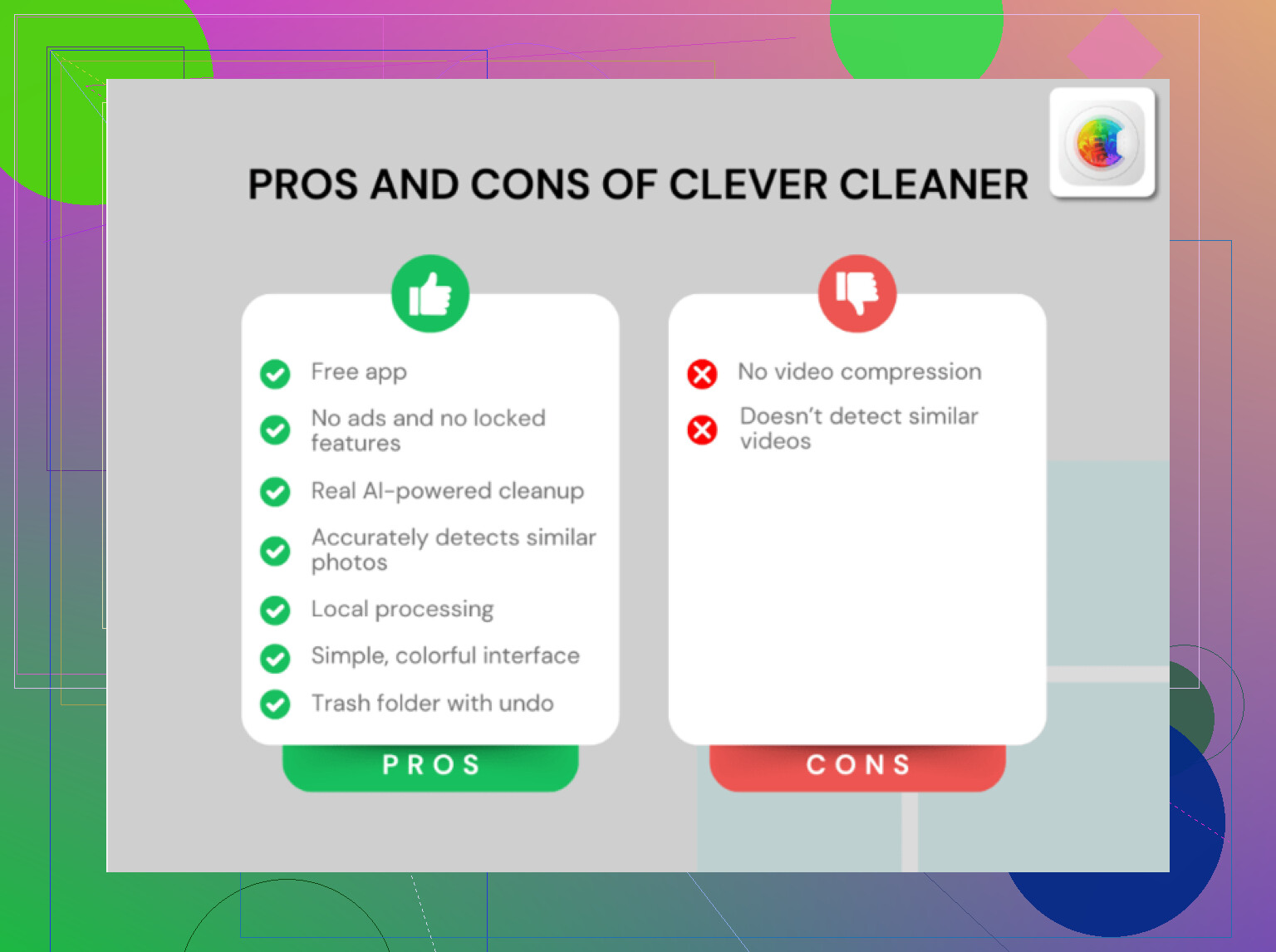
Riguardo a Clever Cleaner, solo se hai ancora file multimediali inutili:
- Pro: veloce nell’individuare file enormi, duplicati, facile da usare
- Contro: le app di pulizia non risolvono CPU/RAM deboli e a volte incoraggiano a eliminare cose che potresti volere in seguito
Quindi sì, Clever Cleaner può aiutare se il gonfiore dell’archiviazione fa ancora parte del problema, ma se restano scatti nelle animazioni e ritardo nella digitazione, è l’età dell’hardware che si fa vedere. A quel punto, la tua miglior soluzione è abbassare le aspettative, usare app più leggere o sostituire il dispositivo.