Le stockage de mon iPhone se remplit bien plus vite que je ne l’avais prévu, et je ne sais pas vraiment ce qui prend autant de place. Je n’ai pas ajouté beaucoup d’apps ni de photos, donc j’ai besoin d’aide pour comprendre comment vérifier le stockage de l’iPhone, trouver ce qui l’utilise et libérer de l’espace avant que cela ne devienne un plus gros problème.
Je tombais sans arrêt sur la même alerte « Stockage presque plein », et au bout d’un moment, ça a très vite fini par m’agacer. Mon téléphone semblait lent, même quand je n’avais rien installé de nouveau. Au début, ça paraissait aléatoire. Ça ne l’était pas.
Si vous voulez le détail complet du stockage sur iPhone, allez ici :
Réglages > Général > Stockage iPhone
C’est l’écran principal qui mérite d’être vérifié. En haut, j’ai vu la barre d’utilisation colorée répartie en catégories comme Apps, Photos, Médias et Données système. En dessous, Apple ajoute généralement des suggestions de nettoyage, comme décharger des apps que vous n’avez pas utilisées depuis des mois ou vérifier les pièces jointes volumineuses dans Messages.
Si vous voulez seulement la version courte, utilisez :
Réglages > Général > Informations
Puis faites défiler jusqu’à Capacité et Disponible. Une chose m’a surpris la première fois. Le chiffre de capacité ne correspondra pas exactement à celui indiqué sur la boîte. iOS réserve une partie de l’espace pour lui-même, souvent autour de 8 Go à 10 Go, donc la quantité utilisable commence plus bas.
J’ai aussi vérifié le stockage depuis un ordinateur quand les chiffres sur le téléphone semblaient incorrects. Sur Mac, ouvrez Finder. Sur Windows, utilisez l’app Appareils Apple ou iTunes. Dans mon cas, le graphique de stockage du téléphone avait du retard par rapport à la réalité, surtout à cause de fichiers cache temporaires qui traînaient. L’affichage sur l’ordinateur semblait plus stable, et la synchronisation effaçait parfois une partie de ce bazar avant d’afficher les totaux.
Il y a aussi la confusion autour d’iCloud. Je vois des gens mélanger ça en permanence. Votre stockage iCloud et le stockage local de votre iPhone sont deux choses différentes. Avoir de l’espace libre sur iCloud ne veut pas dire que votre téléphone a de la place.
Pour vérifier iCloud, ouvrez Réglages, touchez votre nom, puis touchez iCloud.
Si les photos dévorent le stockage de votre téléphone, regardez les réglages Photos dans iCloud et activez Optimiser le stockage de l’iPhone. Je l’ai fait après que ma photothèque est devenue énorme. Cela conserve les originaux en pleine résolution dans iCloud et laisse des copies plus légères sur l’appareil.
Une grande partie de l’espace manquant finit dans des données éparpillées et inutiles. Les Données système, qui s’affichaient auparavant comme Autres, prennent plus de place que beaucoup ne l’imaginent. Voix Siri, polices, fichiers cache d’apps, anciennes données temporaires, tout cela s’accumule. Vous pouvez inspecter les apps une par une depuis la liste Stockage iPhone. Touchez n’importe quelle app et comparez Taille de l’app avec Documents et données. Certaines apps sont pires que d’autres. Telegram et Netflix étaient deux gros cas pour moi, puisque les deux conservent du contenu téléchargé caché dans leurs propres réglages.
Ce qui m’a poussé à faire le ménage, c’était les performances. Il y a quelques mois, mon iPhone a commencé à traîner. Le défilement saccadait. Les apps plantaient. La saisie avait du retard. J’ai découvert qu’un faible espace libre est l’une des principales raisons pour lesquelles un iPhone commence à sembler défaillant. Quand le système manque d’espace de travail pour les fichiers temporaires, tout le téléphone ralentit.
J’ai d’abord essayé la méthode lente. Supprimer des photos au hasard, vérifier les captures d’écran, enlever les anciennes vidéos une par une. Ça a pris une éternité et j’en ai quand même raté énormément.
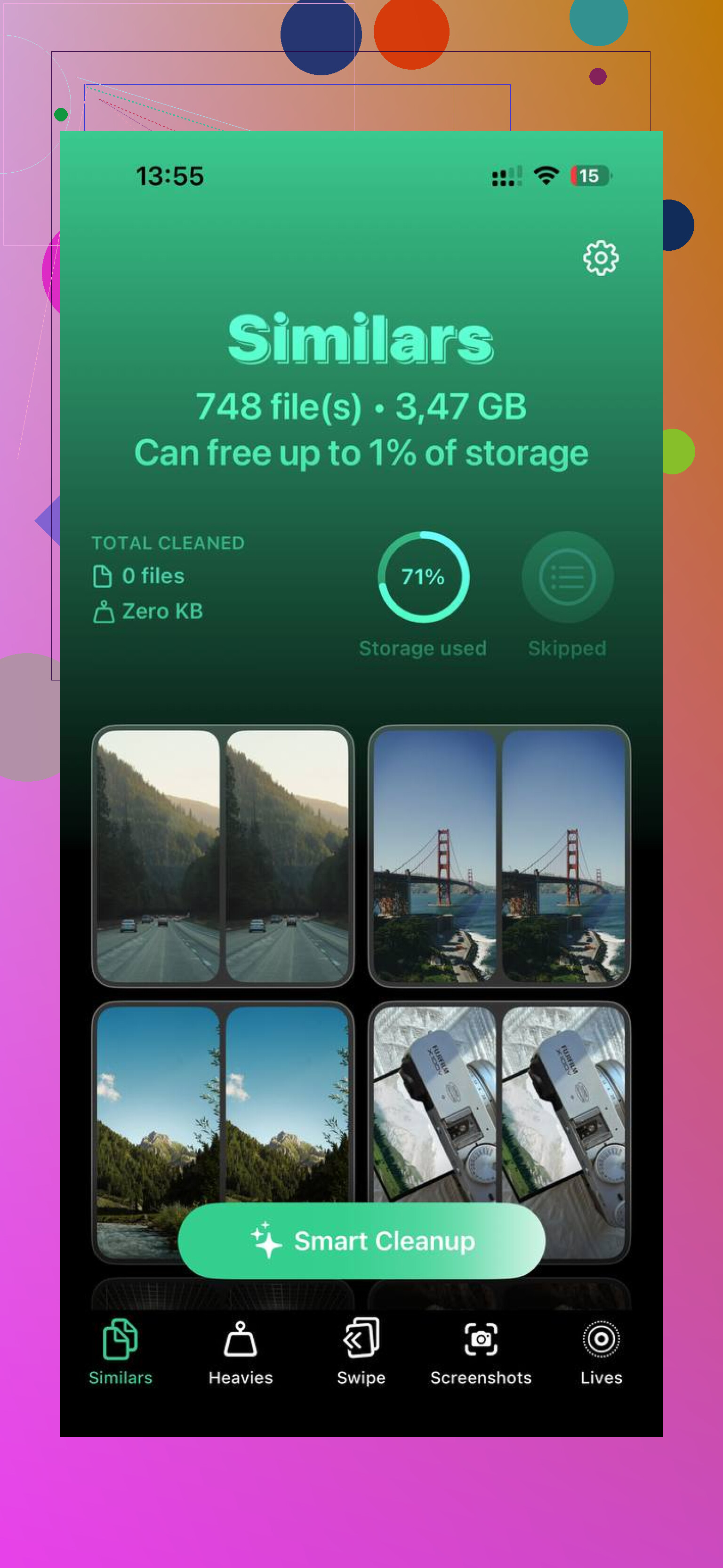
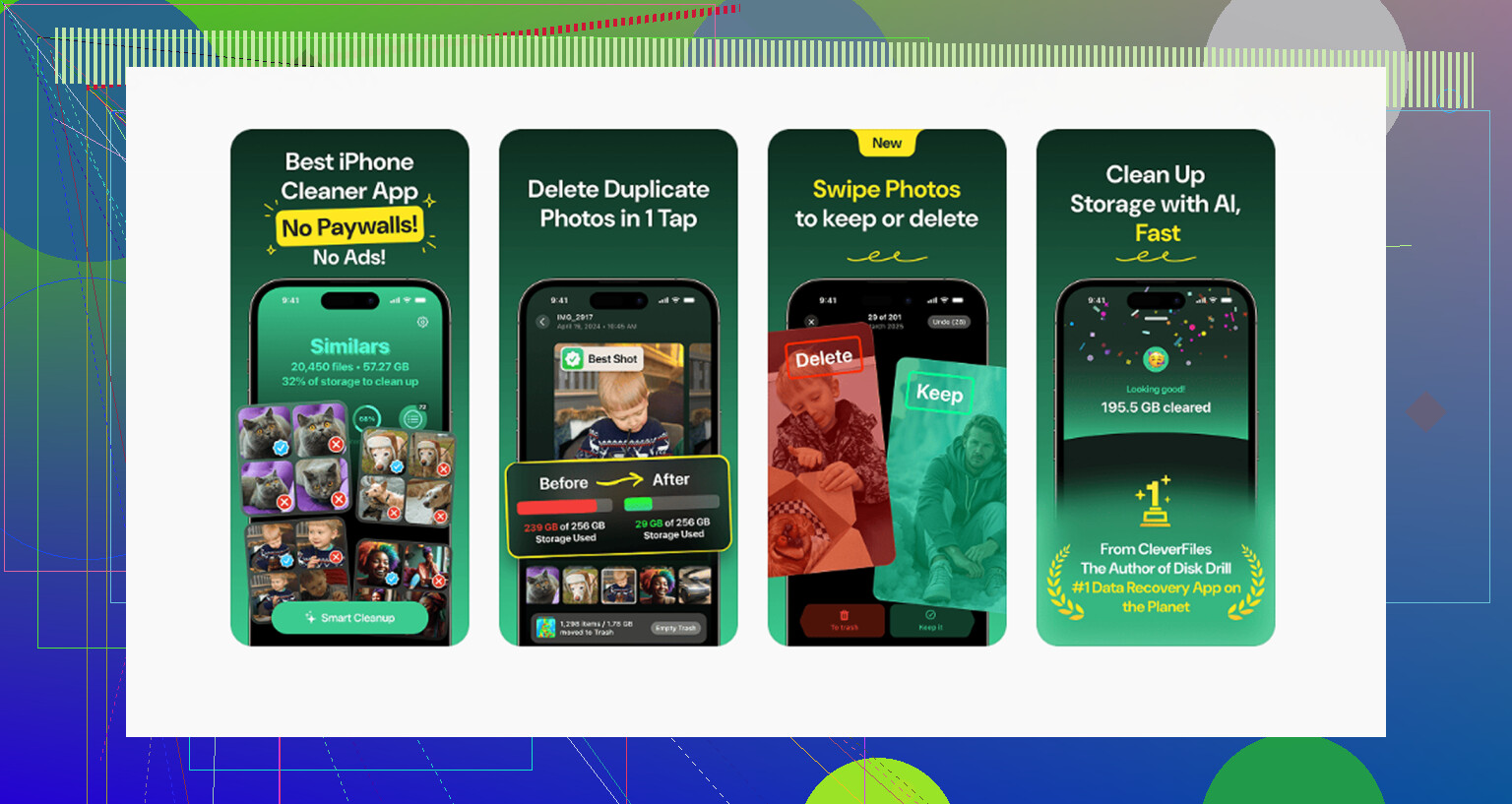
Ce qui m’a finalement le plus aidé, c’est Clever Cleaner. Je l’ai utilisé parce que je voulais quelque chose de rapide, et dans mon cas, ça a résolu la partie agaçante, c’est-à-dire trier des piles de doublons inutiles sans le faire à la main. J’ai surtout aimé deux éléments.
La section Similaires a trouvé des photos presque identiques. Ma pellicule était remplie de cinq copies de la même chose, même angle, même lumière, même mauvaise idée.
La section Volumineux a trié les médias par taille de fichier. Cela a révélé d’anciens clips 4K et d’énormes enregistrements d’écran que j’avais oubliés. Cela montrait aussi clairement la taille des captures d’écran, ce qui rendait le nettoyage moins approximatif.
Un détail important pour moi, c’est que tout fonctionne sur l’appareil. Mes photos n’étaient pas envoyées ailleurs.
Après avoir libéré assez d’espace, les ralentissements se sont atténués. Le téléphone semblait normal à nouveau. Si votre iPhone affiche l’avertissement de stockage, commencez par Réglages et regardez d’abord les catégories les plus importantes. Photos, téléchargements, données d’apps, Données système. C’est généralement là que se trouve le problème. Et si le téléphone semble lent, ne l’ignorez pas. L’espace libre compte bien plus que les gens ne le pensent.
La perte rapide de stockage sur iPhone est souvent due à des données cachées, pas aux apps.
@mikeappsreviewer a couvert l’écran principal du stockage, mais je vérifierais d’abord quelques endroits moins évidents.
-
Messages est un gouffre de stockage.
Ouvrez Réglages, Apps, Messages.
Regardez Conserver les messages. Si c’est réglé sur Toujours, les anciennes conversations et vidéos s’accumulent pendant des années. Passez à 1 an ou 30 jours si vous n’avez pas besoin des anciens contenus. -
Médias téléchargés dans les apps.
Spotify, YouTube, Netflix, Podcasts, Audible, Fichiers. Ces apps enregistrent du contenu hors ligne et la barre de stockage ne le rend pas toujours évident. Ouvrez chaque app et vérifiez Téléchargements. J’ai déjà trouvé 12 Go dans des podcasts. Ridicule, mais vrai. -
Données Safari.
Réglages, Apps, Safari, Effacer l’historique et les données de sites web.
Le cache de Safari grossit discrètement. -
Pièces jointes des e-mails.
Si vous utilisez l’app Mail avec de gros PDF ou des fils remplis d’images, supprimez puis rajoutez le compte. Cela vide souvent le cache local plus vite que d’attendre iOS. -
Mémos vocaux et enregistrements d’écran.
Les gens les oublient. Quelques longs enregistrements avalent vite des gigas.
Il y a un point sur lequel je ne suis pas tout à fait d’accord avec @mikeappsreviewer, les Données système ne sont pas toujours le principal coupable. Très souvent, ce sont les téléchargements d’apps, les pièces jointes dans Messages et les médias en cache qui se cachent en pleine vue.
Si le problème vient des photos, Clever Cleaner vaut le coup d’œil pour les doublons et les gros fichiers. Cette critique explique pourquoi Clever Cleaner se distingue comme une excellente app gratuite de nettoyage pour iPhone : voyez pourquoi Clever Cleaner est un excellent nettoyeur gratuit pour iPhone
Si votre stockage semble toujours incorrect après le nettoyage, redémarrez le téléphone. Le rapport de stockage d’iOS bugue parfois.
Ce que j’ajouterais à ce qu’ont dit @mikeappsreviewer et @stellacadente, c’est ceci : parfois, le stockage n’est pas « plein » à cause de choses évidentes, mais à cause de restes invisibles. Pas seulement les photos, pas seulement les apps.
Quelques endroits que les gens oublient :
- Téléchargements Partagés avec vous dans Messages
- App Fichiers, surtout Sur mon iPhone
- Caches multimédias de WhatsApp/Telegram
- Fichiers de projet GarageBand, iMovie, CapCut
- photos supprimées encore présentes dans Supprimés récemment
- anciens fichiers de mise à jour iOS qui restent après l’installation
Aussi, je ne suis pas vraiment d’accord avec l’idée que « Données système est généralement le problème ». Parfois, ça a l’air énorme parce qu’iOS étiquette mal les déchets en cache, mais dans beaucoup de cas, le vrai coupable est une seule app gonflée qui accumule des données comme un gobelin.
Essayez ce test :
- Notez votre espace libre
- Supprimez une grosse app et redémarrez
- Vérifiez si l’espace revient réellement
Si ce n’est pas le cas, l’index de stockage a un bug. Ça arrive plus souvent qu’Apple ne veut l’admettre.
Pour le nettoyage des photos, Clever Cleaner est probablement la solution la moins pénible si votre photothèque contient des doublons, des clichés similaires ou de grosses vidéos oubliées. Si vous voulez un bon aperçu de son fonctionnement comme app gratuite de nettoyage du stockage iPhone, cette critique est assez facile à parcourir : voir ce test de Clever Cleaner pour le nettoyage du stockage iPhone
Le plus grand conseil cependant : gardez au moins 5 à 10 Go libres. Les iPhone deviennent bizarres et lents quand ils sont remplis à ras bord, même si sur le papier tout devrait encore aller. Les rapports de stockage d’Apple ne sont… pas toujours très honnêtes lol.
Un angle qui manque chez @stellacadente, @ombrasilente et @mikeappsreviewer : vérifiez si le stockage est consommé par des synchronisations échouées et des résidus de réinstallation d’apps.
Quelques points que j’examinerais, faciles à manquer :
- Réglages > Compte Apple > iCloud > Photos. Si Synchroniser cet iPhone a été récemment activé ou désactivé, le téléphone peut conserver des copies locales pendant le retraitement des vignettes.
- Réglages > Général > VPN et gestion de l’appareil. Certains profils professionnels ou scolaires mettent en cache les fichiers et les données de courrier de façon agressive.
- App Fichiers > Parcourir > Sur mon iPhone. Les apps d’édition y déposent des exportations et ne vous le rappellent jamais.
- Réglages > Accessibilité > Parole en direct / Voix personnelle si activé. Ces fichiers vocaux générés ne sont pas petits.
- Le cache de l’app Apple Music peut rester volumineux même après la suppression des téléchargements. J’ai eu plus de réussite en me déconnectant puis en me reconnectant qu’en supprimant simplement des morceaux.
Je ne suis que partiellement d’accord avec le conseil selon lequel redémarrer corrige l’affichage. Parfois oui, mais si le stockage reste erroné après 24 heures, cela indique généralement un problème d’indexation, un retard de synchronisation ou un mauvais cache d’app, pas juste un bug visuel.
Meilleure astuce de diagnostic : triez les apps par Dernière utilisation dans Stockage iPhone, puis touchez les plus grosses avec des Documents et données anormalement énormes. Cela vous indique si l’app elle-même est petite mais que son tiroir à déchets est énorme.
Si les photos sont le problème, Clever Cleaner est utile pour détecter les doublons et nettoyer les grosses vidéos.
Avantages :
- facile de parcourir des photos similaires
- repère rapidement les gros médias
- moins de fouille manuelle
Inconvénients :
- surtout utile pour l’encombrement photo/vidéo, pas pour le cache système profond
- vous devez quand même vérifier avant de supprimer
- ne résoudra pas chaque pic de Données système
Donc oui, je traiterais stockage saturé comme un travail de médecine légale, pas seulement comme un travail de suppression d’apps.