O armazenamento do meu iPhone está enchendo muito mais rápido do que eu esperava, e não tenho certeza do que está ocupando tanto espaço. Não adicionei muitos apps nem fotos, então preciso de ajuda para descobrir como verificar o armazenamento do iPhone, encontrar o que está usando esse espaço e liberar espaço antes que isso se torne um problema maior.
Eu continuava vendo o mesmo alerta “Armazenamento Quase Cheio”, e depois de um tempo isso cansou rápido. Meu telefone parecia lento, mesmo quando eu não tinha instalado nada novo. No começo parecia aleatório. Não era.
Se você quiser a análise completa do armazenamento no iPhone, vá aqui:
Ajustes > Geral > Armazenamento do iPhone
Esta é a tela principal que vale a pena verificar. No topo, vi a barra colorida de uso dividida em categorias como Apps, Fotos, Mídia e Dados do Sistema. Abaixo dela, a Apple normalmente adiciona sugestões de limpeza, coisas como desinstalar apps que você não abre há meses ou revisar anexos grandes acumulados no Mensagens.
Se você quer apenas a versão curta, use:
Ajustes > Geral > Sobre
Depois role até Capacidade e Disponível. Uma coisa me confundiu na primeira vez. O número da Capacidade não vai bater exatamente com o da caixa. O iOS reserva uma parte do espaço para si, muitas vezes cerca de 8 GB a 10 GB, então a quantidade utilizável já começa menor.
Também verifiquei o armazenamento pelo computador quando os números no telefone pareciam errados. No Mac, abra o Finder. No Windows, use o app Apple Devices ou o iTunes. No meu caso, o gráfico de armazenamento do telefone estava atrasado em relação ao que era real, principalmente por causa de lixo de cache temporário acumulado. A visualização no computador pareceu mais estável, e sincronizar às vezes limpava parte dessa bagunça antes de mostrar os totais.
Também existe a confusão com o iCloud. Vejo pessoas confundindo isso o tempo todo. O armazenamento do iCloud e o armazenamento local do iPhone são duas coisas diferentes. Ter espaço livre no iCloud não significa que seu telefone tem espaço.
Para verificar o iCloud, abra Ajustes, toque no seu nome e depois toque em iCloud.
Se as fotos estão consumindo todo o espaço do seu telefone, veja os ajustes de Fotos no iCloud e ative Otimizar Armazenamento do iPhone. Fiz isso depois que minha biblioteca ficou inchada. Isso mantém os originais em resolução total no iCloud e deixa cópias menores no dispositivo.
Boa parte do espaço que some acaba em dados espalhados e inúteis. Os Dados do Sistema, que antes apareciam como Outros, crescem mais do que as pessoas esperam. Vozes da Siri, fontes, arquivos de cache de apps, dados temporários antigos, tudo isso vai acumulando. Você pode inspecionar os apps um por um na lista de Armazenamento do iPhone. Toque em qualquer app e compare Tamanho do App com Documentos e Dados. Alguns apps são piores do que outros. Telegram e Netflix foram dois grandes para mim, já que ambos guardam conteúdos baixados escondidos nas próprias configurações.
O que me levou a limpar o meu foi o desempenho. Alguns meses atrás, meu iPhone começou a ficar arrastado. A rolagem travava. Os apps fechavam sozinhos. Digitar tinha atraso. Descobri que pouco armazenamento livre é um dos maiores motivos para um iPhone começar a parecer quebrado. Quando o sistema fica sem espaço de trabalho para arquivos temporários, o telefone inteiro fica mais lento.
Tentei primeiro o método demorado. Apagar fotos aleatórias, verificar capturas de tela, remover vídeos antigos um por um. Levou uma eternidade e ainda deixei passar muita coisa.
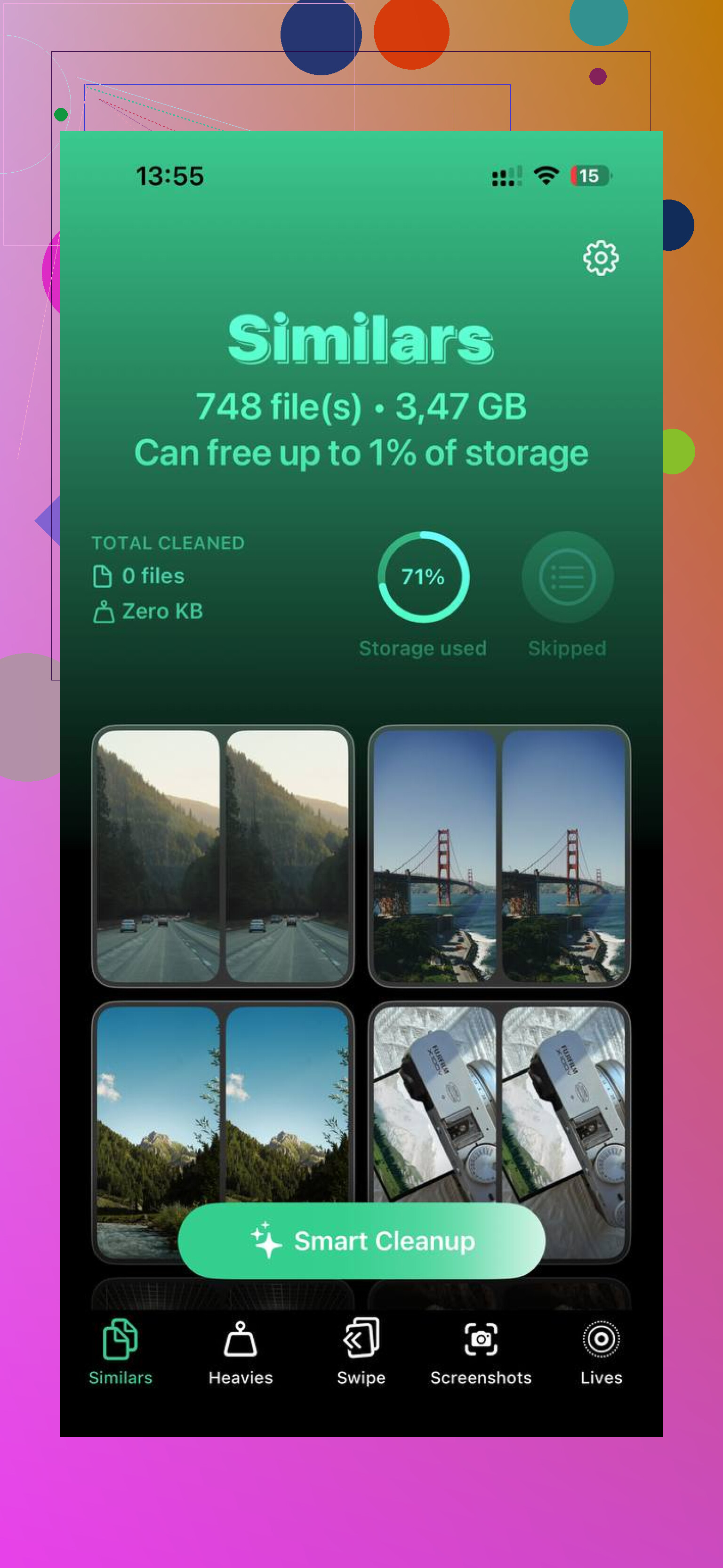
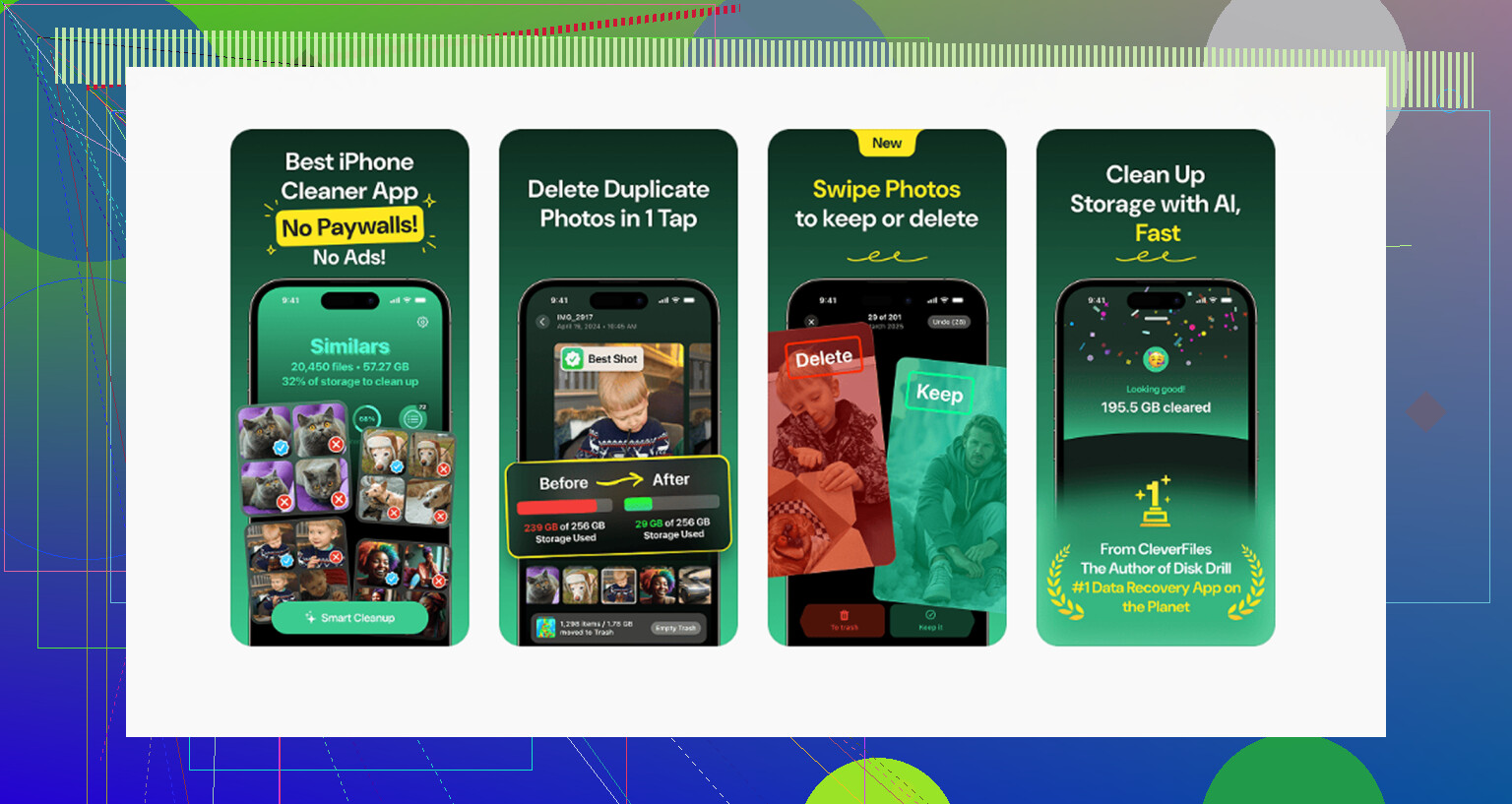
O que mais acabou me ajudando foi o Clever Cleaner. Usei porque queria algo rápido, e para mim resolveu a parte irritante, que era separar pilhas de arquivos duplicados sem fazer isso manualmente. Gostei mais de duas partes.
A seção Similares encontrou fotos quase duplicadas. Meu rolo da câmera estava cheio de cinco cópias da mesma coisa, mesmo ângulo, mesma iluminação, mesma má decisão.
A seção Pesados organizou a mídia por tamanho de arquivo. Isso revelou clipes antigos em 4K e gravações de tela enormes que eu tinha esquecido que existiam. Também mostrou claramente os tamanhos das capturas de tela, o que tornou a limpeza menos um jogo de adivinhação.
Um detalhe que me importava: ele roda no dispositivo. Minhas fotos não estavam sendo enviadas para outro lugar.
Depois que liberei espaço suficiente, a lentidão diminuiu. O telefone voltou a parecer normal. Se o seu iPhone está mostrando o aviso de armazenamento, comece em Ajustes e procure primeiro as maiores categorias. Fotos, downloads, dados de apps, Dados do Sistema. Normalmente é aí que está o problema. E se o telefone parece lento, não ignore isso. Espaço livre importa mais do que as pessoas pensam.
A perda rápida de armazenamento no iPhone muitas vezes é causada por dados ocultos, não por apps.
@mikeappsreviewer cobriu a tela principal de armazenamento, mas eu verificaria primeiro alguns lugares menos óbvios.
-
Mensagens consome muito armazenamento.
Abra Ajustes, Apps, Mensagens.
Veja Manter Mensagens. Se estiver como Para Sempre, conversas antigas e vídeos se acumulam por anos. Mude para 1 Ano ou 30 Dias se você não precisa de coisas antigas. -
Mídia baixada dentro dos apps.
Spotify, YouTube, Netflix, Podcasts, Audible, Arquivos. Eles salvam conteúdo offline e a barra de armazenamento nem sempre deixa isso evidente. Abra cada app e verifique Downloads. Uma vez encontrei 12 GB em podcasts. Idiota, mas verdade. -
Dados do Safari.
Ajustes, Apps, Safari, Limpar Histórico e Dados dos Sites.
O cache do Safari cresce em silêncio. -
Anexos do Mail.
Se você usa o app Mail com PDFs grandes ou conversas cheias de imagens, exclua e adicione a conta novamente. Isso geralmente limpa o cache local mais rápido do que esperar no iOS. -
Gravações de voz e gravações de tela.
As pessoas esquecem disso. Algumas gravações longas consomem gigas rapidinho.
Um ponto em que eu meio que discordo de @mikeappsreviewer: Dados do Sistema nem sempre são o principal vilão. Muitas vezes são downloads de apps, anexos de mensagens e mídia em cache escondidos bem na sua frente.
Se o problema forem as fotos, Clever Cleaner vale a pena para encontrar fotos duplicadas e arquivos grandes. Esta análise explica por que o Clever Cleaner se destaca como um dos melhores apps gratuitos de limpeza para iPhone: veja por que o Clever Cleaner é um ótimo limpador gratuito para iPhone
Se o armazenamento ainda parecer errado após a limpeza, reinicie o telefone. Às vezes o relatório de armazenamento do iOS apresenta falhas.
O que eu acrescentaria ao que @mikeappsreviewer e @stellacadente disseram é o seguinte: às vezes o armazenamento não está cheio por coisas óbvias, e sim por sobras invisíveis. Não são só fotos, não são só apps.
Alguns lugares que as pessoas não percebem:
- Downloads de Compartilhado com Você no Mensagens
- App Arquivos, especialmente No Meu iPhone
- Caches de mídia do WhatsApp/Telegram
- Arquivos de projeto do GarageBand, iMovie, CapCut
- fotos apagadas que ainda estão em Apagados Recentemente
- arquivos antigos de atualização do iOS que ficam depois da instalação
Além disso, eu meio que discordo da ideia de que Dados do Sistema geralmente são o problema. Às vezes parece enorme porque o iOS rotula mal o lixo em cache, mas em muitos casos o verdadeiro culpado é um app inchado acumulando dados que nem um goblin.
Tente este teste:
- Anote seu espaço livre
- Apague um app grande e reinicie
- Veja se o espaço realmente volta
Se não voltar, o índice de armazenamento está com bug. Isso acontece mais do que a Apple gosta de admitir.
Para limpar fotos, o Clever Cleaner é provavelmente o caminho menos irritante se a sua biblioteca tiver duplicatas, fotos parecidas ou vídeos enormes esquecidos. Se você quiser uma explicação decente de como ele funciona como um app gratuito de limpeza de armazenamento do iPhone, esta análise é bem fácil de ler por cima: veja esta análise do Clever Cleaner para limpeza de armazenamento do iPhone
A maior dica, porém: mantenha pelo menos 5 a 10 GB livres. Os iPhones ficam estranhos e lentos quando estão lotados, mesmo que na matemática ainda devesse estar tudo bem. O relatório de armazenamento da Apple… nem sempre é super honesto rs.
Um ângulo que faltou em @stellacadente, @ombrasilente e @mikeappsreviewer: verifique se o armazenamento está sendo consumido por sincronizações com falha e resíduos de reinstalação de apps.
Algumas coisas que eu inspecionaria e que são fáceis de não notar:
- Ajustes > Conta Apple > iCloud > Fotos. Se Sincronizar este iPhone foi ativado ou desativado recentemente, o telefone pode manter cópias locais enquanto reprocessa as miniaturas.
- Ajustes > Geral > VPN e Gerenciamento de Dispositivo. Alguns perfis de trabalho ou escola armazenam em cache arquivos e dados de e-mail de forma agressiva.
- App Arquivos > Explorar > No Meu iPhone. Apps de edição despejam exportações aqui e nunca lembram você.
- Ajustes > Acessibilidade > Fala ao Vivo / Voz Pessoal, se estiver ativado. Esses arquivos de voz gerados não são pequenos.
- O cache do app Apple Music pode continuar inchado mesmo depois de remover os downloads. Tive mais sorte saindo da conta e entrando novamente do que apenas apagando músicas.
Discordo em parte do conselho de que reiniciar corrige a exibição. Às vezes sim, mas se o armazenamento continuar incorreto após 24 horas, isso geralmente aponta para indexação, fila de sincronização ou cache corrompido de app, não apenas uma falha visual.
Melhor truque de diagnóstico: classifique os apps por Último Uso em Armazenamento do iPhone e depois toque nos maiores com Documentos e Dados suspeitamente enormes. Isso mostra se o app em si é pequeno, mas a gaveta de tralha dele é enorme.
Se as fotos forem a bagunça, o Clever Cleaner é útil para detectar duplicatas e limpar vídeos grandes.
Prós:
- fácil de examinar fotos semelhantes
- mostra mídias grandes rapidamente
- menos investigação manual
Contras:
- mais útil para bagunça de fotos e vídeos, não para cache profundo do sistema
- você ainda precisa revisar antes de apagar
- não vai resolver todo pico em Dados do Sistema
Então sim, eu trataria armazenamento cheio como um trabalho forense, não apenas como um trabalho de apagar apps.