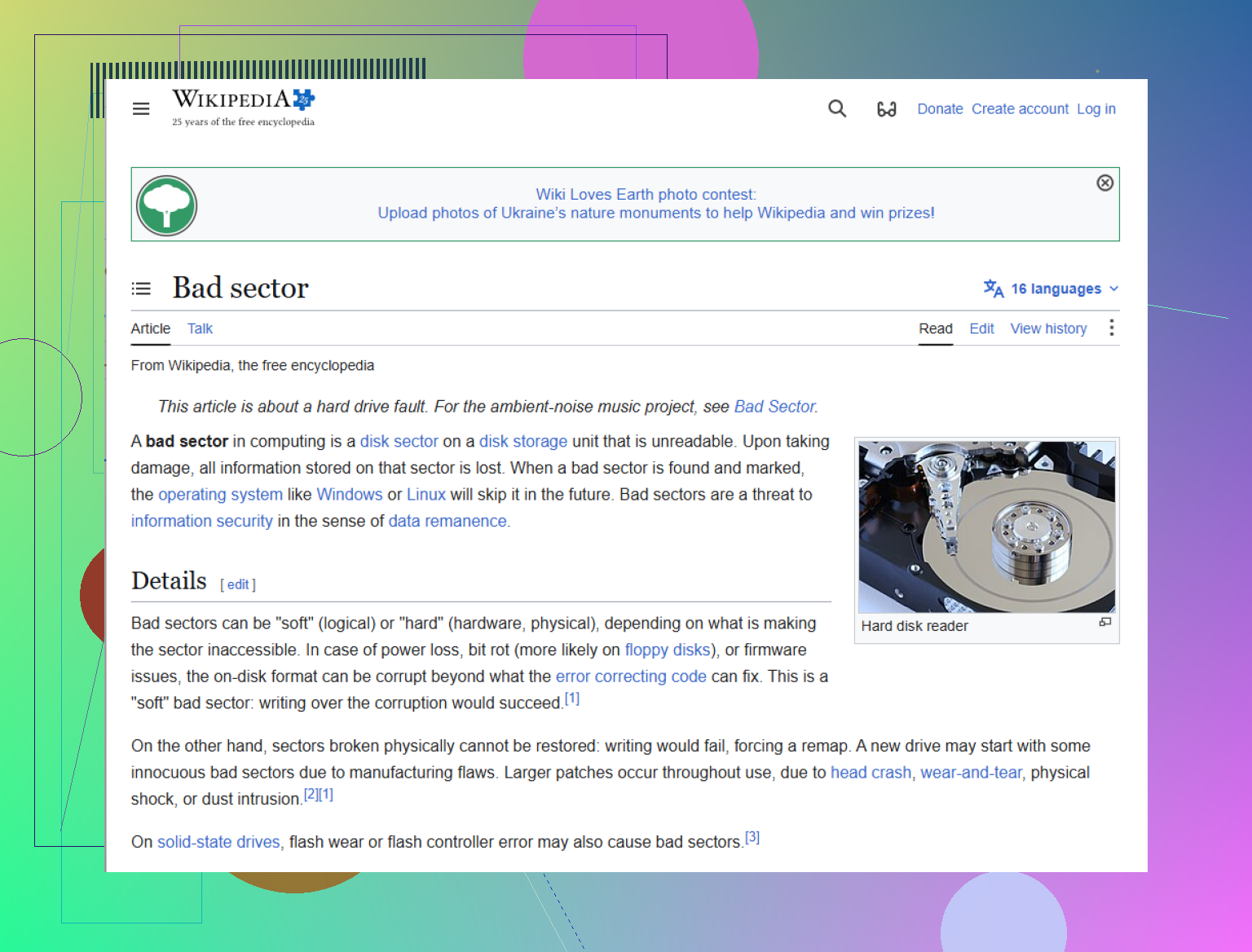
Ich versuche, Dateien von einer ausfallenden Festplatte mit fehlerhaften Sektoren wiederherzustellen, aber die Kopiergeschwindigkeit fällt ständig auf 0 und die Übertragung wird nie abgeschlossen. Auf der Festplatte befinden sich wichtige Daten, die ich unbedingt retten muss, und ich bin mir nicht sicher, ob es sich um ein Softwareproblem handelt oder um ein Zeichen dafür, dass die Festplatte den Geist aufgibt. Ich suche nach Ratschlägen zur sichersten Methode, die Daten wiederherzustellen, ohne die Situation zu verschlimmern.
Als ich zum ersten Mal einen CRC-Fehler gesehen habe, habe ich es schlimmer gemacht, indem ich noch eine Stunde lang am Laufwerk herumprobiert habe. Schlechte Idee. Wenn Ihr PC einfriert, sobald Sie einen Ordner öffnen, oder Sie einen Fehler wegen zyklischer Redundanzprüfung bekommen, hören Sie jetzt auf, das Laufwerk zu benutzen. Wenn es extern ist, ziehen Sie den Stecker. Wenn es Ihr Hauptsystemlaufwerk ist, schalten Sie den Rechner aus. Jeder zusätzliche Start und jeder erneute Leseversuch auf beschädigten Stellen belastet ein Laufwerk mehr, das ohnehin schon wackelig wirkt.
Nach dem, was ich gesehen habe, läuft es normalerweise auf eines von zwei Dingen hinaus.
Weiche fehlerhafte Sektoren sind die weniger hässliche Variante. Die Daten und die Informationen zur Fehlerprüfung stimmen nicht mehr überein, oft nach einem Stromausfall, einem erzwungenen Neustart oder einer zufälligen Unterbrechung. Die Oberfläche könnte trotzdem noch in Ordnung sein.
Harte fehlerhafte Sektoren sind schlimmer. Das deutet auf physische Schäden hin, etwa Abnutzung der Plattenoberfläche oder einen defekten Lesekopf. Keine Software repariert physische Schäden. Die besten Tools können nur darum herumarbeiten, indem sie diese Bereiche meiden.
Eine Sache, die ich nicht als Erstes tun würde, ist CHKDSK auszuführen, wenn die Dateien wichtig sind. Die Leute empfehlen es schnell, und ich verstehe warum, aber es ist dafür gebaut, das Dateisystem zu reparieren, damit Windows den Datenträger wieder benutzen kann. Es ist nicht darauf ausgelegt, jede mögliche Datei zu retten. Ich habe gesehen, wie es Dateiverweise auf eine Weise bereinigt hat, die eine spätere Wiederherstellung schwieriger machte. Wenn das Ziel ist, Ihre Daten zurückzubekommen, ist der sicherere Weg, das Laufwerk zuerst Byte für Byte zu klonen oder ein vollständiges Image zu erstellen. Sie machen einen vorsichtigen Lesedurchgang bei dem, was noch reagiert, und erledigen dann den Rest der Arbeit auf der Kopie.
Wenn Sie das selbst versuchen möchten, ergibt Wiederherstellungssoftware mehr Sinn als Reparaturtools. Disk Drill ist eine Option, die ich mir bei einem Laufwerk ansehen würde, das ständig hängen bleibt. Der nützliche Punkt hier ist sein Sicherungsverhalten bei instabilen Medien. Es sitzt nicht ewig da und würgt an einem unlesbaren Block herum. Es überspringt problematische Stellen, holt sich zuerst die leicht lesbaren Daten und kehrt dann zurück, um die schlechten Bereiche mit kleineren Lesevorgängen erneut zu versuchen. Das ist wichtig. Weniger Hin und Her, weniger verschwendete Zeit, bessere Chancen, mehr herunterzuholen, bevor sich das Laufwerk weiter verschlechtert.
Der Ablauf ist auf dem Papier ziemlich einfach.
Besorgen Sie ein gesundes Ziellaufwerk mit genügend freiem Speicherplatz. Erstellen Sie ein Sektor-für-Sektor-Image der ausfallenden Festplatte. Scannen Sie das Image, nicht das Original, nach wiederherstellbaren Dateien. Sobald das Image fertig ist, lassen Sie das defekte Laufwerk ausgeschaltet. Speichern Sie wiederhergestellte Dateien auf einem dritten, anderen Laufwerk, nicht auf der ursprünglichen Festplatte und auch nicht auf dem Laufwerk, das das Image enthält. Leute überspringen diesen Teil und wundern sich dann, warum alles chaotisch wurde.
Es gibt auch einen Punkt, an dem Selbermachen keinen Sinn mehr ergibt. Wenn das Laufwerk klickt, schleift, piept, nicht hochdreht oder bei der Erkennung komplett verschwindet, würde ich zuerst von einem mechanischen Problem ausgehen. Software wird Sie dort nicht retten. Sie könnte das Laufwerk noch näher an den Totalausfall bringen. Wenn die Dateien wichtiger sind als die Kosten, schicken Sie es an ein Wiederherstellungslabor wie Gillware oder Techchef. Sie haben die Werkzeuge und Reinraumumgebungen für beschädigte Hardware. Der Preis tut normalerweise weh, oft ein paar hundert Dollar und manchmal ein paar tausend, aber wenn die Daten unersetzlich sind, ändert sich diese Rechnung schnell.
Erst nachdem Ihre Dateien wiederhergestellt und überprüft wurden, sollten Sie überhaupt versuchen, das ursprüngliche Laufwerk zu reparieren. In diesem Stadium könnte ein vollständiges Formatieren oder chkdsk /r fehlerhafte Sektoren markieren, damit das System sie meidet. Ich würde einem Laufwerk wie diesem trotzdem nichts Wichtiges anvertrauen. Sobald ein Datenträger Warnungen ausgibt, behandle ich ihn höchstens noch wie ein Testlaufwerk. Nicht für Fotos, Arbeitsdokumente oder irgendetwas, dessen Verlust Sie hassen würden.
Was mir geholfen hat, nachdem ich damit auf die Nase gefallen war, war das Einrichten von Backups, über die ich nicht viel nachdenken musste. Die 3-2-1-Regel ist immer noch die vernünftige. Behalten Sie 3 Kopien Ihrer Daten. Nutzen Sie 2 verschiedene Speichertypen. Bewahren Sie 1 Kopie extern oder in einem Cloudspeicher auf. Es fühlt sich nervig an, bis zu dem Tag, an dem ein Laufwerk anfängt zu sterben. Dann fühlt es sich günstig an.

Wenn die Kopiergeschwindigkeit auf 0 fällt und dort bleibt, bleibt Ihr Laufwerk bei Wiederholungsversuchen hängen. Der Windows-Explorer ist darin schlecht. Er wartet, versucht es erneut, hängt sich auf und wirkt dann wie tot. Verwenden Sie keine normale Kopierfunktion mehr.
Ich stimme @mikeappsreviewer in einem Punkt zu, führen Sie CHKDSK nicht zuerst aus. Bei einer Sache bin ich aber etwas anderer Meinung. Wenn das Laufwerk noch sauber erkannt wird und keine üblen Geräusche macht, würde ich SMART prüfen, bevor ich irgendetwas anderes tue. Verwenden Sie CrystalDiskInfo oder smartctl. Wenn Sie viele ausstehende Sektoren, nicht korrigierbare Fehler oder zunehmend umverteilte Sektoren sehen, behandeln Sie das Laufwerk so, als hätte es nicht mehr viel Zeit.
Ein paar praktische Dinge:
-
Ändern Sie die Verbindung.
Verwenden Sie nach Möglichkeit einen direkten SATA-Anschluss. USB-Bridges sind bei fehlerhaften Sektoren unzuverlässig. Manche setzen das Laufwerk zurück, wenn Lesevorgänge hängen bleiben, und das zerstört lange Kopiervorgänge. -
Kühlen Sie das Laufwerk.
Hitze verschlimmert den Zustand schwacher Laufwerke. Ein darauf gerichteter Lüfter hilft mehr, als man denkt. Ich habe erlebt, dass sich die Lesestabilität verbessert hat, nachdem die Temperatur von 48C auf 35C gesunken war. -
Kopieren Sie zuerst die kleinsten und wichtigsten Dateien.
Große Videodateien treffen auf mehr fehlerhafte Bereiche. Dokumente, Fotos, Projektdateien zuerst. Priorisierung ist wichtig. -
Verwenden Sie Tools, die für Ausfälle gemacht sind.
Disk Drill ist hier eine gute Wahl, weil es mit instabilen Medien besser umgeht als der Explorer. Wenn Sie zuerst Nutzerfeedback vergleichen möchten, sehen Sie sich Disk Drill Nutzerbewertungen und Erfahrungen zur Datenwiederherstellung an. Wenn das Laufwerk beim Kopieren von Dateien immer wieder einfriert, erstellen Sie ein Image und arbeiten Sie damit. -
Unter Linux ist ddrescue immer noch das Tool, dem ich für einen Raw-Klon am meisten vertrauen würde.
Zuerst ein schneller Durchlauf. Später erneut versuchen. Log-Datei aktiviert. Es ist nicht schön, aber es funktioniert. -
Deaktivieren Sie automatisches Einbinden und Indizierung, wenn das Betriebssystem ständig auf das Laufwerk zugreift.
Hintergrund-Lesevorgänge verschwenden wertvolle Zeit.
Wenn das Laufwerk klickt, verschwindet oder Minuten braucht, um im BIOS erkannt zu werden, hören Sie auf. Eigenversuche werden dann schnell riskanter. Ab diesem Punkt ist jedes Hochfahren ein Glücksspiel. Wenn es leise, aber langsam ist, haben Sie noch eine Chance. Versuchen Sie nicht stundenlang immer wieder denselben Ordner zu kopieren, das endet normalerweise schlecht.
0 MB/s während eines Kopiervorgangs bedeutet normalerweise, dass die Laufwerks-Firmware bei einem beschädigten Bereich in tiefen Wiederholungsversuchen festhängt, nicht dass Windows gerade intensiv nachdenkt. Also ja, der Explorer ist dafür im Grunde das schlechteste Werkzeug.
Ich stimme @mikeappsreviewer und @hoshikuzu größtenteils zu, aber eines würde ich noch ergänzen: Hör auf, das Laufwerk immer wieder im Datei-Explorer zu durchsuchen. Jede Ordnervorschau, Miniaturansicht und Metadatenabfrage kann erneut denselben beschädigten Bereich treffen. Das vergessen viele und machen die Wiederherstellung versehentlich langsamer.
Was ich stattdessen tun würde:
- Miniaturansichten im Explorer deaktivieren
- Große Ordner nicht wiederholt öffnen
- Wenn es eine externe HDD ist, ein USB-Dock mit eigener Stromversorgung oder ein anderes Kabel verwenden, nur um Probleme durch Spannungsabfall auszuschließen
- In der Ereignisanzeige nach Festplattenfehlern wie E/A, Controller-Resets, CRC usw. suchen
- Wenn das Laufwerk überhaupt lesbar ist, Dateitypen mit höchster Priorität zuerst retten statt ganze Ordner per Drag-and-drop zu kopieren
Außerdem bedeutet nicht jedes hier erklärte Problem mit defekten Sektoren auf Festplatten dasselbe. Manchmal ist der beschädigte Bereich winzig, sitzt aber direkt in einer Dateitabelle oder einem Verzeichniseintrag, weshalb der gesamte Kopiervorgang eingefroren wirkt. Eine einzige hässliche kleine Stelle kann alles ausbremsen.
Wenn du einen praktischen Weg unter Windows willst, ist Disk Drill sinnvoller als normales Kopieren, weil es instabile Laufwerke als Image sichern kann und du dann mit der sichereren Kopie weiterarbeiten kannst. Dieser Punkt ist wichtiger, als vielen klar ist. Ich würde die wiederhergestellten Daten trotzdem auf einem völlig separaten, gesunden Laufwerk speichern.
Einen kleinen Widerspruch habe ich aber zum Rat, zuerst kleine Dateien zu kopieren: Wenn die Dateisystem-Metadaten beschädigt sind, kann das manuelle Auswählen von Dateien schnell zu einem Zeitfresser werden. In diesem Fall ist ein Image zuerst immer noch der sauberere Weg.
Wenn das Laufwerk anfängt zu klicken, zufällig verschwindet oder schon beim Booten den ganzen PC extrem verlangsamt, hör mit DIY auf. Genau dann wird aus noch ein Versuch nur noch na toll.