Ik weet hoe ik grote berichtbijlagen op mijn iPhone kan verwijderen om opslagruimte vrij te maken, maar ik weet niet zeker of de stappen hetzelfde zijn op een iPad. Ik heb geen ruimte meer en ontdekte dat grote bijlagen opslagruimte innemen, dus ik heb hulp nodig om uit te zoeken of de iPad dezelfde instellingen en hetzelfde opschoningsproces heeft.
Berichten gaat nogal onhandig om met grote bijlagen. Ik bleef een nette optie verwachten als verwijder al deze rommel, maar nee. Wat werkt, gaat stukje bij beetje, en een paar Apple-eigenaardigheden laten het kapot lijken terwijl dat niet zo is.
Is er een snellere methode dan bestanden één voor één aantikken?
Een beetje sneller, ja. Snel is hier relatief.
De beste plek om te beginnen is Instellingen > Algemeen > iPhone-opslag > Grote bijlagen bekijken. Dat scherm haalt de grootste berichtbestanden in één lijst, zodat je niet door willekeurige chats hoeft te springen om de ergste ruimtevreters te vinden.
Als je maar één gesprek wilt opschonen, open dan de chat, tik bovenaan op de naam van de persoon of groep en open daarna Foto's of Documenten. Tik op Toon alles en selecteer daar vervolgens meerdere items.
Twee addertjes onder het gras. Ten eerste moet je bij beide routes nog steeds handmatig selecteren. Ten tweede is er nog steeds geen knop Alles selecteren. Ik heb er meer dan eens naar gezocht, me dom gevoeld en me toen gerealiseerd dat die in 2026 nog steeds niet bestaat op iOS.
Werkt dit hetzelfde op iPad?
Ja. iPadOS gebruikt dezelfde opslagmenu's en dezelfde manier om bijlagen op te ruimen. Het pad in Instellingen is hetzelfde, en het resultaat ook.
Als je Berichten in iCloud gebruikt, zou verwijderen op je iPhone moeten synchroniseren naar de iPad. Bij mij liep dat eerder weleens achter. Geen uren, maar lang genoeg om me te laten denken dat verwijderen was mislukt. Geef het een paar minuten voordat je dingen opnieuw gaat doen.
Worden bij het verwijderen van bijlagen zowel foto's als video's verwijderd?
Ja. Beide verdwijnen uit Berichten.
Hier gaan mensen vaak de mist in. Als je ooit op Bewaar afbeelding of Bewaar video hebt getikt, heeft iOS een aparte kopie in de Foto's-app gemaakt. Het verwijderen van de bijlage verwijdert alleen de kopie in Berichten. De opgeslagen kopie in Foto's blijft staan.
Als je het nooit buiten de chat hebt opgeslagen, wist verwijderen uit Berichten het definitief. Ik heb dat op de irritante manier geleerd met een oude clip waarvan ik dacht dat die nog in mijn filmrol stond. Niet dus.
Waarom verschijnen verwijderde bijlagen weer opnieuw?
Ik heb dit om twee hoofdredenen zien gebeuren.
Ten eerste heeft Berichten een eigen map Recent verwijderd. Verwijderde items blijven daar 30 dagen staan. Tot je die leegt, blijft de impact op de opslag vaak bestaan.
Om daar te komen, open je Berichten, tik je in het hoofdscherm met gesprekken op Wijzig en tik je daarna op Toon recent verwijderd. Als je dit deel overslaat, voelt het opschonen nep omdat de bestanden nog steeds op de telefoon rondhangen.
Ten tweede maken iCloud-synchronisatie of opslagoptimalisatie het soms onduidelijk. De telefoon lijkt te denken dat sommige berichtinhoud daar nog steeds hoort en begint die weer terug te halen. Nadat ik Recent verwijderd had geleegd, verhielp een herstart meestal de lus en dwong die de opslag opnieuw te berekenen.
Waarom daalt de opslag niet direct na het verwijderen?
Meestal is het hetzelfde probleem met Recent verwijderd. Die bestanden tellen tijdens die periode van 30 dagen nog steeds mee voor de volledige grootte.
Het opslagcijfer wordt ook traag bijgewerkt. Ik heb weleens een hoop media verwijderd, meteen daarna de opslag gecontroleerd en bijna geen verandering gezien. Na het legen van Recent verwijderd en opnieuw opstarten verscheen de vrijgemaakte ruimte wel. Dus als je cijfer in het begin verkeerd lijkt, vertrouw dan niet op de eerste meting.
Wanneer het verwijderen van berichtbijlagen nog steeds niet genoeg is
Dit was het deel dat ik eerst miste. Rommel in Berichten vreet ruimte, zeker, maar is vaak niet de grootste boosdoener. Bij mij waren het oude 4K-video's, dubbele foto's en stapels screenshots waarvan ik was vergeten dat ze bestonden. Je maakt Berichten leeg, voelt je productief en een week later zit de opslag alweer vol.
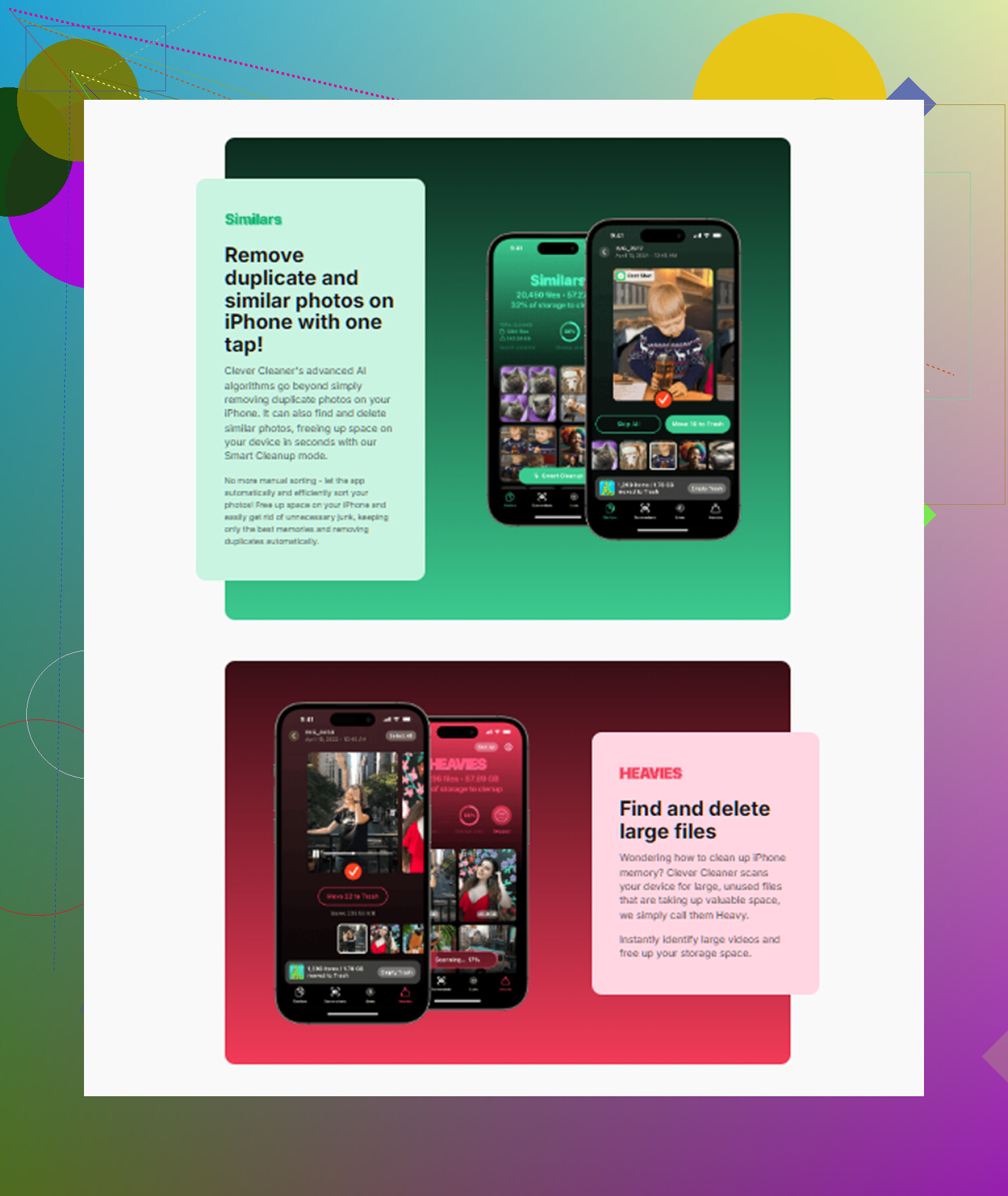
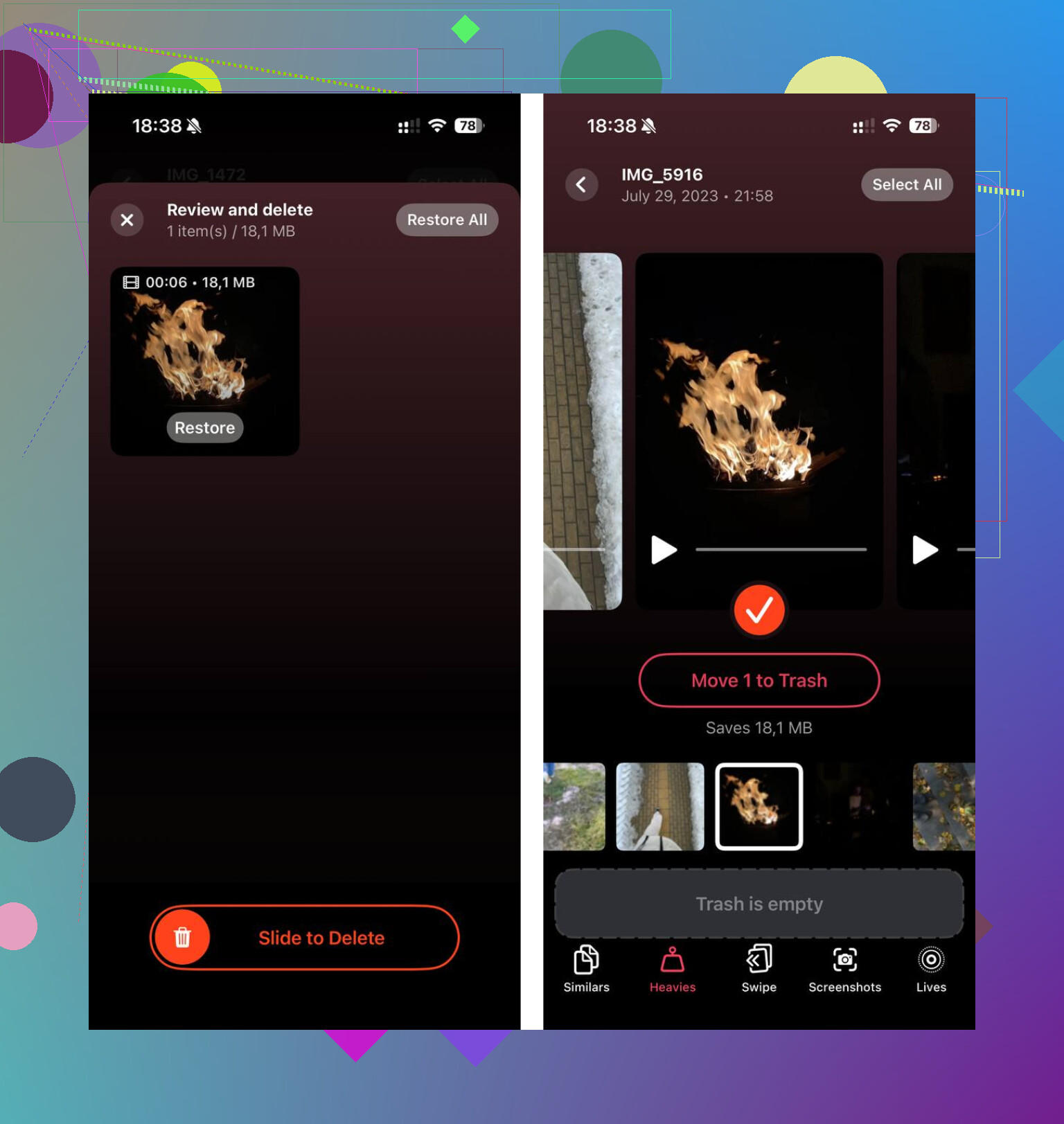
Als je ook een bredere opschoning wilt, was Clever Cleaner de extra stap die in het oorspronkelijke artikel werd genoemd. Het sorteert grote bestanden in het tabblad Heavies op exacte grootte, waardoor de grootste video's makkelijk te vinden zijn. Het tabblad Similars groepeert bijna dubbele foto's en kiest een Best Shot, zodat burstfoto's makkelijker uit te dunnen zijn. Bestandsgroottes van screenshots worden vóór het verwijderen getoond, en de verwerking blijft op het apparaat.
Na daar ongeveer 15 GB te hebben opgeschoond, plus het legen van Recent verwijderd in Berichten, sleepte de telefoon niet meer. De vertraging door weinig opslag was daarna bij mij weg.
Ja. Op iPad is het proces bijna hetzelfde als op iPhone. Dezelfde app, dezelfde Berichten-gegevens, hetzelfde opschoonidee. De menulabels zien er een beetje anders uit afhankelijk van de iPadOS-versie, maar je hebt nog steeds te maken met Instellingen, opslag en Berichten-bijlagen.
Eén ding dat ik zou toevoegen aan wat @mikeappsreviewer zei. Als je iPhone en iPad allebei Berichten in iCloud gebruiken, synchroniseert het verwijderen van bijlagen op één apparaat meestal. Ik zeg meestal omdat Apple-synchronisatie niet altijd direct is, en soms irritant inconsistent. Dus ik zou geen tijd verspillen aan het twee keer verwijderen van dezelfde dingen, tenzij je later de opslag controleerde en die nog steeds vol bleef.
Als je iPad weinig ruimte heeft, controleer dan ook downloads in de Bestanden-app. Veel mensen richten zich op Berichten en missen grote pdf’s, ZIP-bestanden en videobestanden die lokaal op de iPad zijn opgeslagen. Op tablets stapelen die bestanden zich snel op.
Als de opslag nog steeds krap is na het wissen van berichtbijlagen, is Clever Cleaner het bekijken waard voor de rest van de rommel. Het helpt grote video’s, dubbele foto’s en screenshots te vinden die ruimte innemen buiten Berichten.
Voor meer gebruikersfeedback en opschoontips, zie echte Reddit-recensies over een gratis iPhone-schoonmaakapp.
Korte versie. Ja, hetzelfde idee op iPad. Controleer synchronisatie, controleer Bestanden en wis daarna ook foto-rommel als de ruimte nog steeds een probleem is.
Ja, in principe wel. iPadOS verwerkt bijlagen in Berichten bijna op dezelfde manier als de iPhone, maar ik wil @mikeappsreviewer en @jeff op één punt toch een beetje tegenspreken: in de praktijk voelt het niet altijd echt identiek, omdat de opslagrapportage van de iPad vreemder kan zijn en langzamer wordt bijgewerkt.
Wat ik specifiek op een iPad zou controleren, is of het ruimteprobleem eigenlijk wel met Berichten te maken heeft. Op iPads zijn gedownloade school-/werk-pdf’s, Procreate-bestanden, offline streamdownloads en rommel in de Bestanden-app vaak de echte ruimtevreters. Mensen geven Berichten als eerste de schuld omdat grote bijlagen daar makkelijk te zien zijn, maar de iPad heeft meestal ook andere verborgen rommel.
Als je bovendien bijlagen verwijdert en de iPad nog steeds vol lijkt, controleer dan of het gesprek is ingesteld om berichten voor altijd te bewaren. Door Berichtengeschiedenis te wijzigen naar 1 jaar of 30 dagen kun je ongemerkt veel meer ruimte besparen dan met handmatig opruimen.
En als je opslag een totale puinhoop is, niet alleen Berichten, dan is Clever Cleaner ook echt handig voor de rest, vooral voor grote video’s en dubbele foto’s buiten iMessage. Dit is een prima snelle indruk ervan: bekijk hoe Clever Cleaner snel opslag vrijmaakt.
Kort gezegd: ja, hetzelfde algemene proces op de iPad, maar controleer ook Bestanden, downloads en instellingen voor het bewaren van berichten, anders pak je misschien het verkeerde probleem aan.
Meestal wel, maar ik ben het licht oneens met de formulering “hetzelfde” van @jeff, @nachtdromer en @mikeappsreviewer. De menu’s lijken op elkaar, maar opschonen op de iPad voelt minder vanzelfsprekend omdat Berichten op de iPad vaak niet de echte opslagvreter is.
Wat is er in de praktijk anders:
- op de iPad zit ruimte vaak verborgen in appgegevens, offline media, illustratiebestanden en Safari-downloads
- Split View maakt het makkelijker om bijlagen ongemerkt in Bestanden op te slaan
- opslagcijfers op de iPad kunnen achterlopen en er een tijdlang verkeerd uitzien
Eén ding dat het controleren waard is en dat zij alleen indirect noemden: gedeelde media in lange groepschats kunnen enorm blijven, zelfs nadat je een paar duidelijke video’s hebt verwijderd. Als één gesprek enorm groot is, levert het soms meer ruimte op om het hele gesprek te verwijderen dan om losse bijlagen uit te kiezen.
Ik zou ook naar je Mail-app kijken. Grote pdf’s en scans daarin kunnen net zo veel ruimte innemen als Berichten-bijlagen.
Als het probleem verder gaat dan Berichten, is Clever Cleaner prima voor het opschonen van foto’s en video’s.
Voordelen:
- grote video’s zijn makkelijk te vinden
- handig voor duplicaten en schermafbeeldingen
- eenvoudige interface
Nadelen:
- ruimt geen berichtbijlagen voor je op
- weer een app om te installeren
- vooral handig voor rommel in Foto’s, niet voor de chaos in de Bestanden-app
Dus ja, hetzelfde algemene idee op de iPad, maar focus niet te sterk op Berichten, anders mis je misschien de echte opslagvreter.