Ik heb per ongeluk belangrijke bestanden verwijderd van een extern met APFS geformatteerde harde schijf op mijn Mac en heb hulp nodig om uit te zoeken wat de veiligste manier is om ze te herstellen. Ik probeer te voorkomen dat er iets wordt overschreven en wil weten welke stappen of tools voor gegevensherstel op de Mac het beste werken voor verwijderde APFS-bestanden.
Schrijf niets anders naar die APFS-schijf als je het kunt vermijden. Dat is het belangrijkste. De prullenmand legen betekent niet altijd dat de gegevens meteen weg zijn, maar de ruimte kan op elk moment opnieuw worden gebruikt. Hoe meer je naar die schijf kopieert, hoe slechter je kansen worden.
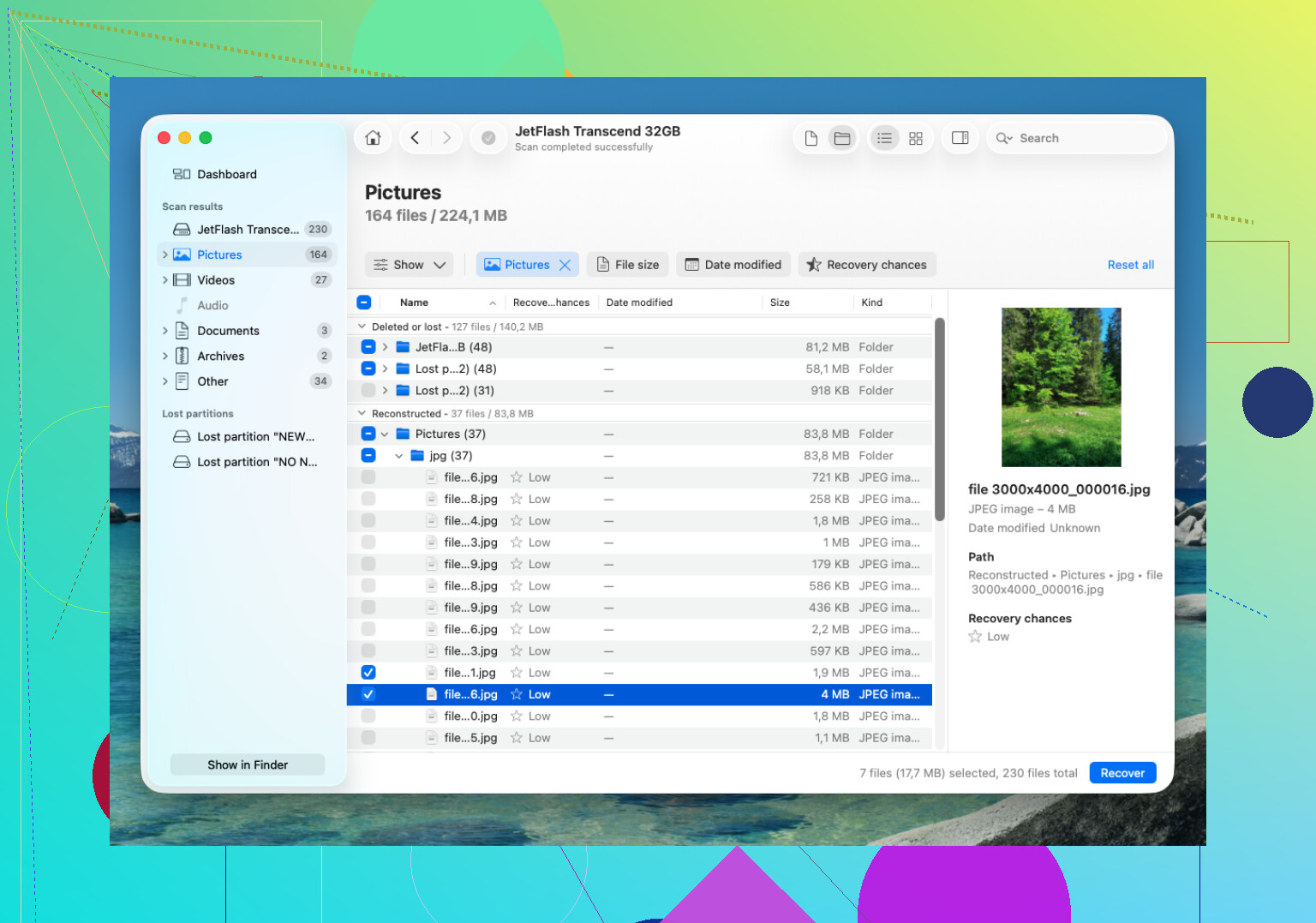
Voor APFS-herstel zou ik beginnen met Disk Drill. APFS kan lastig zijn omdat sommige hersteltools alleen ruwe bestanden eruit halen en je achterlaten met een enorme puinhoop van naamloze bestanden. Disk Drill is hier beter in omdat het in veel gevallen APFS-metadata kan lezen, zodat je een betere kans hebt om de oorspronkelijke bestandsnamen en mappen terug te krijgen.
De veiligste manier om dit te doen is:
- Installeer Disk Drill ergens anders, niet op de schijf waarvan je herstelt.
- Sluit de externe APFS-schijf aan. Als het de interne schijf van je Mac is, geef Disk Drill dan volledige schijftoegang wanneer macOS daarom vraagt.
- Kies het APFS-volume en voer Zoeken naar verloren gegevens uit.
- Laat de scan volledig doorgaan. Grotere schijven kunnen even duren, maar te vroeg stoppen kan bestanden missen.
- Bekijk eerst een voorbeeld van alles wat belangrijk is voordat je het herstelt, vooral foto's, video's en documenten.
- Herstel de bestanden naar een andere schijf. Sla herstelde bestanden niet terug op dezelfde APFS-schijf op.
Als je een Time Machine-reservekopie hebt, controleer die dan eerst. Zo niet, dan is herstelsoftware waarschijnlijk de eerstvolgende beste stap. Kijk ook naar APFS-snapshots, omdat macOS lokale snapshots kan maken, zelfs wanneer je Time Machine-schijf op dat moment niet is aangesloten. Als er een bestaat van vóór het verwijderen, kan dat de nettere oplossing zijn.
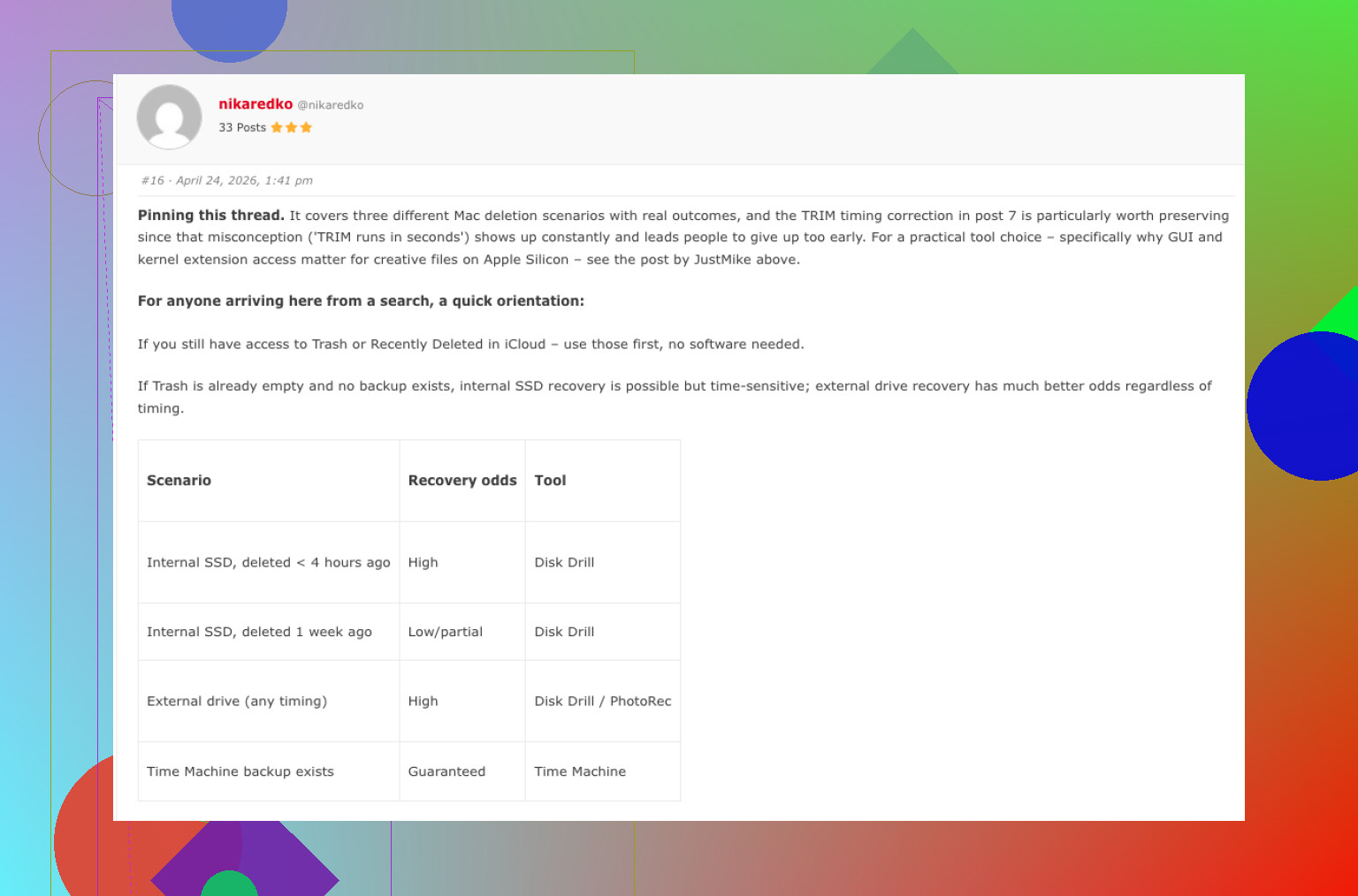
Het vervelende deel is TRIM op SSD's. Als de bestanden van een SSD zijn verwijderd, kan macOS die blokken op de achtergrond wissen, en daarna kunnen normale hersteltools ze niet meer terughalen. Daarom is het zo belangrijk om het gebruik van de Mac of SSD meteen te stoppen. Traditionele externe HDD's geven je meestal een betere kans omdat ze niet op dezelfde manier werken.
Als Disk Drill niet vindt wat je nodig hebt, probeer dan PhotoRec. Het is gratis, maar een stuk minder overzichtelijk. Het zoekt naar bestandskenmerken in plaats van te vertrouwen op de APFS-structuur, dus meestal verlies je bestandsnamen en mappen. Toch, als het doel gewoon is om de bestanden op de een of andere manier terug te krijgen, kan het de moeite waard zijn om het te laten draaien.
Als de schijf tikt, de verbinding verbreekt of slechts af en toe verschijnt, blijf er dan niet met software aan rommelen. Dan heeft een dataherstelbedrijf meer zin. Veel doen een gratis evaluatie en sommige werken op basis van geen gegevens, geen kosten. De prijzen lopen sterk uiteen, maar logisch herstel kan een paar honderd dollar kosten, terwijl fysieke schade gemakkelijk boven de $1,000 kan uitkomen. Voor een gezonde schijf waarbij het probleem alleen per ongeluk verwijderen is, zou ik echter eerst software proberen voordat ik een herstelbedrijf betaal.
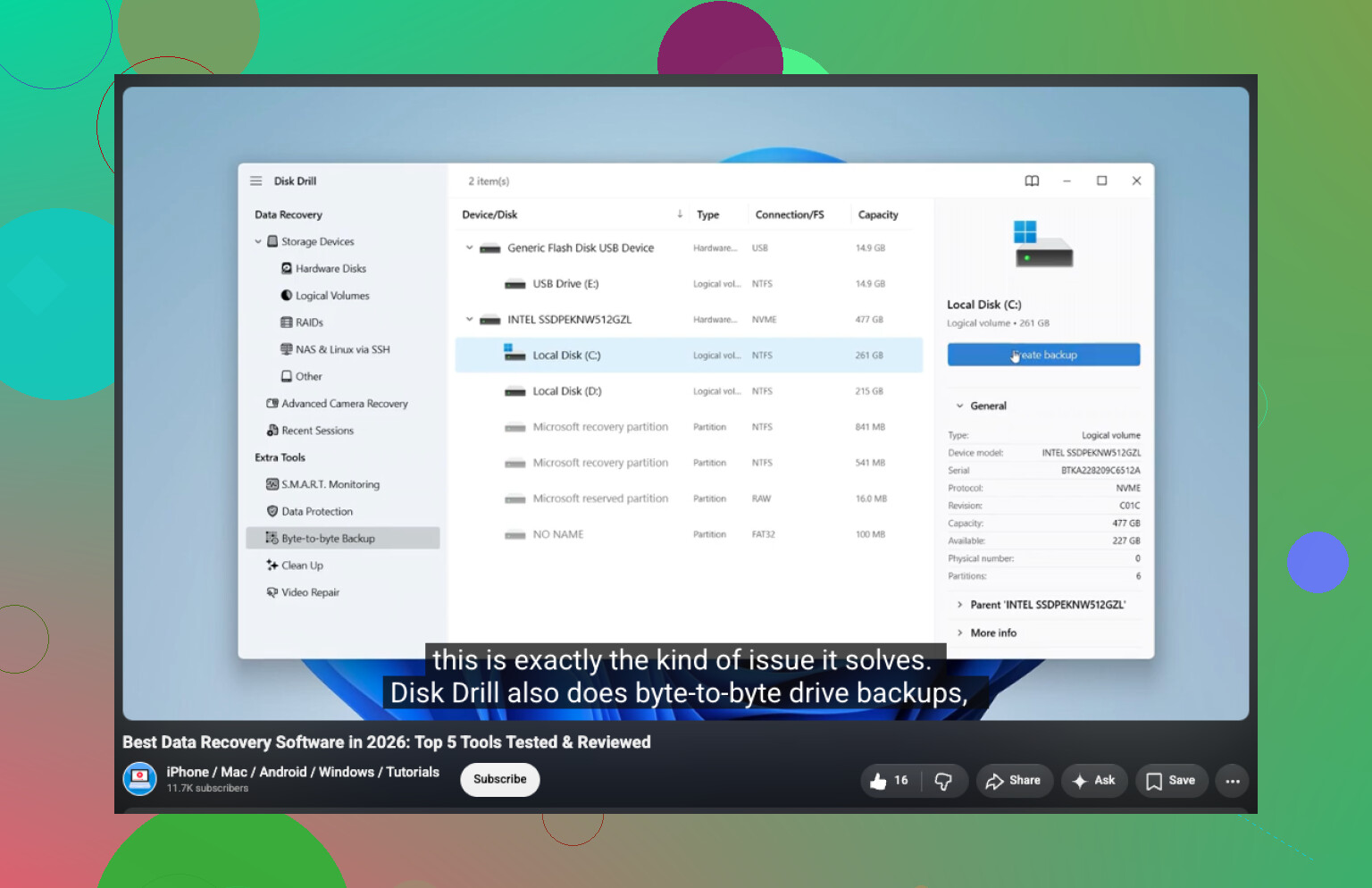
Het eerst scannen van de originele schijf is niet altijd de veiligste zet. Als de bestanden erg belangrijk zijn, maak dan een kloon of schijfkopie van de externe schijf naar een andere schijf en voer daarna het herstel uit op de kopie. Herstelscans zijn meestal alleen-lezen, maar een slechte kabel, onbetrouwbare behuizing of stervende schijf kan van “alleen scannen” meer schade maken dan je wilde.
APFS voegt hier wat extra gedoe aan toe, omdat je mogelijk een container, volumes, snapshots en soms een versleuteld volume ziet als FileVault of APFS-versleuteling is gebruikt. Als het versleuteld was, formatteer of “initialiseer” dan niets wanneer macOS je daarom vraagt. Je hebt het oorspronkelijke wachtwoord nodig en de hersteltool moet naar het juiste APFS-volume of de juiste container worden verwezen. Als de schijf wordt aangekoppeld, zou ik die alleen lang genoeg aangekoppeld houden om te bevestigen wat het is, en hem daarna niet meer gebruiken.
Disk Drill is een redelijke keuze voor een eerste poging, maar ik zou geen enkele preview van een tool als bewijs zien totdat je een paar voorbeeldbestanden naar een andere schijf hebt hersteld en ze daadwerkelijk opent. Dat een JPEG een voorbeeld laat zien is één ding. Een grote Photos-bibliotheek, Final Cut-bibliotheek, database of sparsebundle kan herstelbaar lijken en toch onvolledig zijn. Voor dat soort pakketachtige bestanden is het herstellen van de volledige mapstructuur belangrijker dan het binnenhalen van een hoop ruwe bestanden.
Klein ding dat mensen vergeten: macOS zelf kan rommel naar externe schijven schrijven, zoals Spotlight-indexen en verborgen systeemmappen. Blader dus niet rond op de schijf in Finder, kopieer niet “even één bestand” terug ernaartoe, en laat Photos of een andere app niet proberen ervan te importeren. Houd de schijf in rust, herstel naar een aparte schijf, en als de gegevens bedrijfskritisch of onvervangbaar zijn, maak dan eerst een kloon of ga direct naar een lab in plaats van te experimenteren.
Voer er nog geen EHBO op uit. Mensen grijpen naar Schijfhulpprogramma omdat het onschuldig aanvoelt, maar op APFS kan het reparaties uitvoeren die de status van de container of het volume veranderen, en dat is niet wat je wilt vóór herstel. Ik ben het ermee eens om eerst een kloon te maken als de bestanden belangrijk zijn, maar als je dat overslaat, houd de schijf dan op zijn minst indien mogelijk alleen-lezen aangekoppeld en scan vanaf daar. Disk Drill is prima om te proberen, maar herstel een paar belangrijke bestanden naar een aparte schijf en open ze voordat je aanneemt dat de hele klus is geslaagd. En als macOS verschijnt met “initialiseren”, “repareren” of “gebruiken voor Time Machine”, annuleer het dan elke keer.
Een lijst met “herstelde” bestanden kan je een vals gevoel van zekerheid geven, omdat APFS nog steeds namen en mappen kan tonen, zelfs wanneer de daadwerkelijke bestandsinhoud gedeeltelijk verdwenen is of niet langer netjes gekoppeld is. Beoordeel het resultaat niet op basis van het aantal gevonden bestanden. Beoordeel het door de herstelde kopieën vanaf een andere schijf te openen en eerst de belangrijke te controleren.
Ik ben het eens met het advies om te klonen, maar ik zou de grens vrij eenvoudig houden: als de bestanden vervangbaar zijn, scan de schijf dan zorgvuldig en herstel naar een andere schijf. Als ze onvervangbaar zijn, stop dan met experimenteren en maak eerst een image van het volledige apparaat. Een schijfimage is saai en kost extra opslagruimte, maar het geeft je een tweede kans als de eerste scan, kabel, behuizing of softwarekeuze misloopt. De doelschijf voor de image moet ten minste even groot zijn als de externe schijf, niet alleen zo groot als de verwijderde bestanden.
Voordat je scant, controleer ook de saaie dingen. Als je alleen op Verwijder hebt gedrukt en de Prullenmand niet hebt geleegd, sluit die externe schijf dan aan en kijk in de Prullenmand van de Mac terwijl de schijf is aangesloten. macOS bewaart verwijderde items voor externe volumes gekoppeld aan dat volume, dus ze kunnen uit de Prullenmand verdwijnen wanneer de schijf is losgekoppeld en weer verschijnen wanneer deze is aangesloten. Als de bestanden daar staan, kopieer ze dan naar een andere schijf in plaats van ze terug te zetten op dezelfde APFS-schijf.
Disk Drill is hier een redelijk eerste hulpmiddel, vooral als je een normale Mac-achtige interface en voorvertoningen wilt, maar ik zou niet eindeloos tools blijven installeren en scans opnieuw proberen op dezelfde machine. Kies een methode, herstel naar een aparte bestemming, controleer de paar bestanden die het belangrijkst zijn en beslis dan of je doorgaat. Als de schijf een SSD is, ga er dan van uit dat de tijd niet in je voordeel werkt, omdat TRIM en APFS-opruiming verwijderde gegevens onherstelbaar kunnen maken. Als het een draaiende externe harde schijf is, zijn je kansen meestal beter zolang je stopt met ernaar te schrijven.
Kleine ergernis die mensen verrast: herstelde mappen uit APFS kunnen terugkomen met vreemde machtigingen, vergrendelingsvlaggen of dubbele namen. “Repareer” dat niet op de originele schijf. Los het pas op nadat de bestanden veilig ergens anders naartoe zijn gekopieerd. De originele schijf moet zo onaangeroerd mogelijk blijven totdat je zeker weet dat je hebt wat je nodig hebt.