Ik heb al mijn foto’s verwijderd om ruimte vrij te maken, maar de opslag van mijn iPhone is nog steeds bijna vol. Ik heb de Foto’s-app gecontroleerd en verwachtte meer beschikbare opslag, maar er veranderde nauwelijks iets. Wat moet ik doen om verborgen foto-opslag, onderdelen in Recent verwijderd, iCloud-synchronisatieproblemen of systeemgegevens die ruimte innemen te wissen?
Ja, dit is echt een ontzettend irritant iPhone-opslagprobleem. Je verwijdert een enorme lading foto's, verwacht dat er flink wat ruimte vrijkomt, en dan blijft de opslagbalk gewoon staan alsof er niets is gebeurd. Soms lijkt het zelfs even erger.
De eerste plek die ik zou controleren is Recent verwijderd. Foto's verwijderen in de Foto's-app haalt ze namelijk niet meteen echt weg. iOS bewaart ze 30 dagen, en ze nemen in die tijd nog steeds ruimte in op de telefoon totdat je ze handmatig wist.
Ga naar Foto's > Albums, scrol omlaag naar Recent verwijderd en kies daarna Alles verwijderen. Als je die stap overslaat, heb je de foto's eigenlijk alleen naar een wachtruimte verplaatst in plaats van opslagruimte vrij te maken.
Als Recent verwijderd al leeg is, dan speelt iCloud-foto's waarschijnlijk mee. Wanneer iCloud-foto's is ingeschakeld, moet je telefoon al die verwijderingen synchroniseren met de servers van Apple zodat dezelfde wijzigingen op al je apparaten worden doorgevoerd. Als je verbinding traag is, of als de telefoon al moeite heeft omdat de opslag bijna vol is, kan dat even duren.
Controleer ook of Optimaliseer iPhone-opslag is ingeschakeld. Die instelling brengt veel mensen in de war. Als die aanstaat, bewaart je telefoon mogelijk alleen kleinere lokale versies van de foto's terwijl de bestanden in volledige resolutie in iCloud staan. Dus het verwijderen van 1.000 foto's maakt misschien niet zoveel lokale ruimte vrij als je verwachtte, omdat je vooral miniaturen of kleinere kopieën van de telefoon verwijderde.
Weinig opslagruimte kan de hele telefoon ook beroerd laten aanvoelen. Apps haperen, de camera wordt traag, er gebeuren willekeurige herstarts, en alles begint ouder te voelen dan het werkelijk is. iOS heeft wat lege ruimte nodig voor tijdelijke bestanden, cache en achtergrondprocessen. Als het geen ruimte heeft om te werken, gaat het zich vreemd gedragen.
Eén simpele stap die kan helpen is een geforceerde herstart. Het iPhone-opslagscherm wordt niet altijd meteen bijgewerkt, dus opnieuw opstarten kan ervoor zorgen dat het alles opnieuw berekent. Op nieuwere iPhones druk je op volume omhoog, druk je op volume omlaag en houd je daarna de zijknop ingedrukt totdat het Apple-logo verschijnt.
Als de opslag er daarna nog steeds verkeerd uitziet, kijk dan wat er daadwerkelijk ruimte inneemt. Heel vaak zijn het niet de foto's waarvan je denkt dat ze het zijn. Het kunnen oude 4K-video's zijn, burstfoto's, dubbel lijkende foto's, schermafbeeldingen of een gigantische berg Systeemgegevens waar geen touw aan vast te knopen is.
De ingebouwde Foto's-app is hier behoorlijk beperkt, omdat je je bibliotheek niet op bestandsgrootte kunt sorteren. Ik heb uiteindelijk een paar opschoonapps geprobeerd, en degene die ik echt zou aanraden is Clever Cleaner. Ik ben meestal wantrouwig tegenover dit soort apps, maar deze is echt gratis. Geen advertenties, geen neppe proefperiode van 3 dagen, geen betaalmuur.
Voor mij was het nuttigste onderdeel het tabblad Heavies, omdat het media op grootte sorteert. Daardoor zie je meteen welke video's alle ruimte opslokken. Het heeft ook een tabblad Similars dat bijna dubbele foto's vindt, wat handig is als je tien versies van dezelfde opname hebt en er maar één nodig hebt. Alles wordt ook op het apparaat verwerkt, dus je foto's worden niet ergens anders naartoe geüpload.
Vergeet Berichten ook niet. Groepschats kunnen ongemerkt jarenlang video's, memes, GIF's en willekeurige bijlagen verzamelen. Ga naar Instellingen > Algemeen > iPhone-opslag > Berichten en bekijk daarna de grote bijlagen.
Als niets daarvan de opslagbalk in beweging krijgt, kan het om een soort database- of cachefout gaan. Sommige mensen hebben succes gehad door de datum van de telefoon een paar jaar vooruit te zetten, Foto's te openen en daarna de datum weer terug te zetten, wat iOS er soms toe kan aanzetten oude gecachte rommel op te ruimen. Ik zou dat wel alleen als laatste redmiddel proberen.
Meestal is het genoeg om Recent verwijderd te legen, de enorme video's of duplicaten te verwijderen, Berichten te controleren en opnieuw op te starten om de ruimte terug te krijgen en de telefoon weer normaal te laten aanvoelen.
Het verwijderen van foto’s van een telefoon die originelen opslaat is heel anders dan het verwijderen van foto’s op een telefoon die al iCloud ‘Optimaliseer opslag’ gebruikte. In het tweede geval heb je misschien heel veel foto’s verwijderd, maar slechts een kleine hoeveelheid lokale gegevens, waardoor de opslagbalk nauwelijks beweegt. Ik ben het met @mikeappsreviewer eens over Recent verwijderd, maar ik zou ook de synchronisatiestatus van Foto’s controleren: open Foto’s, ga naar Bibliotheek, scrol naar beneden en kijk of er staat dat synchronisatie is gepauzeerd of wacht op wifi/stroom. Sluit hem aan, maak verbinding met wifi, laat Foto’s even openstaan en start daarna opnieuw op. Blijf iCloud-foto’s niet steeds in- en uitschakelen terwijl de opslag vol is, want daardoor kan de telefoon opnieuw dingen gaan controleren of downloaden en de situatie erger maken. Als Instellingen > Algemeen > iPhone-opslag laat zien dat ‘Foto’s’ eigenlijk niet meer de grote categorie is, dan wordt de ruimte ergens anders ingenomen, meestal door Berichten, app-cache, downloads of Systeemgegevens.
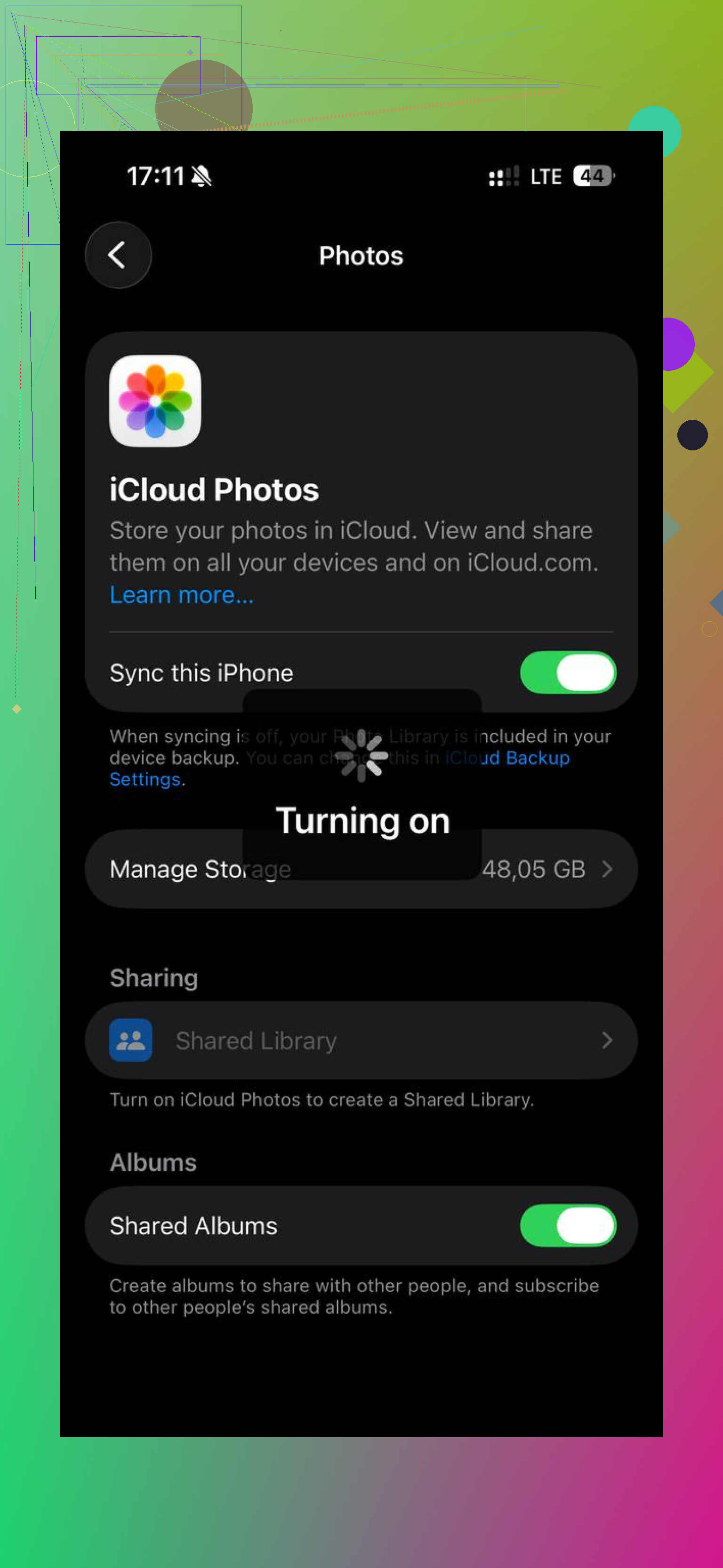
Foto’s verwijderen en de opslag meteen terugkrijgen zijn twee verschillende gevallen. @mikeappsreviewer heeft gelijk over Recent verwijderd, maar zelfs daarna ruimt iOS mogelijk de Foto’s-database/cache niet op totdat het wat ademruimte heeft. Als de telefoon bijna geen vrije ruimte meer heeft, verwijder of ontlast dan tijdelijk één grote app, start opnieuw op en laat hem vervolgens een tijdje vergrendeld op Wi‑Fi en stroom liggen. Klinkt tegenstrijdig, maar eerst een beetje vrije ruimte maken kan iOS in staat stellen de opschoning af te ronden die eerder niet lukte. Ik zou vreemde datumtrucs vermijden, tenzij je een back-up hebt en niets anders heeft gewerkt.
<img src=‘upload://dYodr1ytkqPaos9xghNZCWL5v7Z.jpeg’ alt=‘Waarom is de opslag van mijn iPhone nog steeds vol, ook al heb ik al mijn foto’s verwijderd?’ width=‘’ height=‘’>
Controleer eerst de opslagcategorie voordat je iets anders verwijdert.
Als Instellingen > Algemeen > iPhone-opslag Foto’s niet langer als het grote onderdeel toont, dan heb je het fotodeel misschien al opgelost en is de telefoon om een andere reden vol. De gekleurde balk bovenaan is vaag. De lijst eronder is belangrijker. Berichten, Bestanden, gedownloade films, podcasts, WhatsApp, Telegram, Safari-downloads en appcaches kunnen daar allemaal staan terwijl jij Foto’s de schuld blijft geven.
Kleine kanttekening bij het advies over Recent verwijderd: leeg dit alleen als je zeker weet dat je die foto’s niet terug nodig hebt. Dat is het echte verwijderen. Als iCloud-foto’s is ingeschakeld, wordt het verwijderen meestal ook gesynchroniseerd met je andere Apple-apparaten, dus behandel het niet alsof je alleen deze ene iPhone opruimt.
Voor verborgen foto-opslag moet je buiten de Foto’s-app kijken. Een afbeelding kan bestaan in Foto’s, in een Berichtenthread, in een WhatsApp-chat en in Bestanden als aparte kopieën. Als je deze uit Foto’s verwijdert, verdwijnen niet automatisch alle kopieën die in andere apps staan. Ga naar iPhone-opslag, tik op de grootste apps en kijk of ze opties bieden om documenten, media of bijlagen te bekijken of te verwijderen.
Als Foto’s nog steeds enorm is nadat Recent verwijderd leeg is, stop dan even met het aanpassen van instellingen. Maak een paar GB vrij door een grote app te offloaden, sluit de telefoon aan op de lader, verbind met wifi, laat hem vergrendeld liggen en geef iOS de tijd om zijn opschoning uit te voeren. Een tool zoals Clever Cleaner kan handig zijn om enorme video’s of bijna-dubbelen te vinden, maar het zal iOS-systeemgegevens niet op magische wijze wissen.
Ik zou voorzichtig zijn met de truc waarbij je de datum verandert. Voor sommige mensen werkt het misschien, maar het is een rommelige workaround op een telefoon die afhankelijk is van iCloud, appaanmeldingen, bankapps en tweefactorauthenticatiecodes. Als de opslagdatabase er na de normale opschoonstappen nog steeds kapot uitziet, is de nettere oplossing meestal een versleutelde back-up op een computer maken, de telefoon wissen en daarna terugzetten. Dat is vervelend, maar minder dubieus dan de klok van de telefoon in de war brengen.