Meine externe Festplatte zeigt an, dass viel Speicherplatz belegt ist, aber viele meiner Dateien und Ordner sind plötzlich verschwunden. Ich habe die Festplatte bereits erneut angeschlossen und die grundlegenden Einstellungen überprüft, aber die fehlenden Dateien werden immer noch nicht angezeigt. Ich brauche Hilfe dabei herauszufinden, ob die Dateien ausgeblendet, beschädigt sind oder ob die Festplatte langsam ausfällt.
Wenn Windows das Laufwerk noch sieht und es ganz normal angezeigt wird, würde ich daraus etwas vorsichtigen Trost ziehen. Nach dem, was ich gesehen habe, deutet das oft auf ein Dateisystem-Chaos, fehlende Verzeichniseinträge oder ein anderes logisches Problem hin, nicht auf ein Laufwerk, das komplett tot ist. Ich hatte vor einiger Zeit auch so einen Fall. Sah leer aus. Die Daten waren trotzdem noch da.
Was ich als Erstes nicht tun würde, ist zu versuchen, es zu reparieren.
Stelle deine Dateien zuerst wieder her. Kümmere dich später um Reparaturen.
Ein paar Dinge, die du sofort vermeiden solltest:
- Formatiere das Laufwerk nicht, auch wenn Windows die Aufforderung zum Formatieren anzeigt.
- Schreibe nichts Neues darauf.
- Lass CHKDSK vorerst weg. Es behebt zwar einige Fehler, aber es schreibt auch Teile des Dateisystems neu, und ich habe schon erlebt, dass Leute die Wiederherstellung erschwert haben, weil sie es zu früh ausgeführt haben.
Bevor du dich auf Wiederherstellungssoftware stürzt, prüfe die einfachen Dinge:
- Aktiviere Ausgeblendete Elemente im Datei-Explorer.
- Sieh dir den belegten Speicherplatz auf dem Laufwerk an. Wenn die belegte Kapazität ungefähr so aussieht wie vorher, sind deine Dateien oft noch da, werden nur nicht richtig angezeigt.
- Tausche das USB-Kabel aus oder probiere einen anderen Anschluss. Langweilige Prüfung, aber trotzdem sinnvoll. Ich hatte schon ein defektes Kabel, das ein größeres Problem vorgetäuscht hat.
Wenn die Dateien immer noch nicht erscheinen und es kein Backup gibt, würde ich zur Wiederherstellung übergehen.
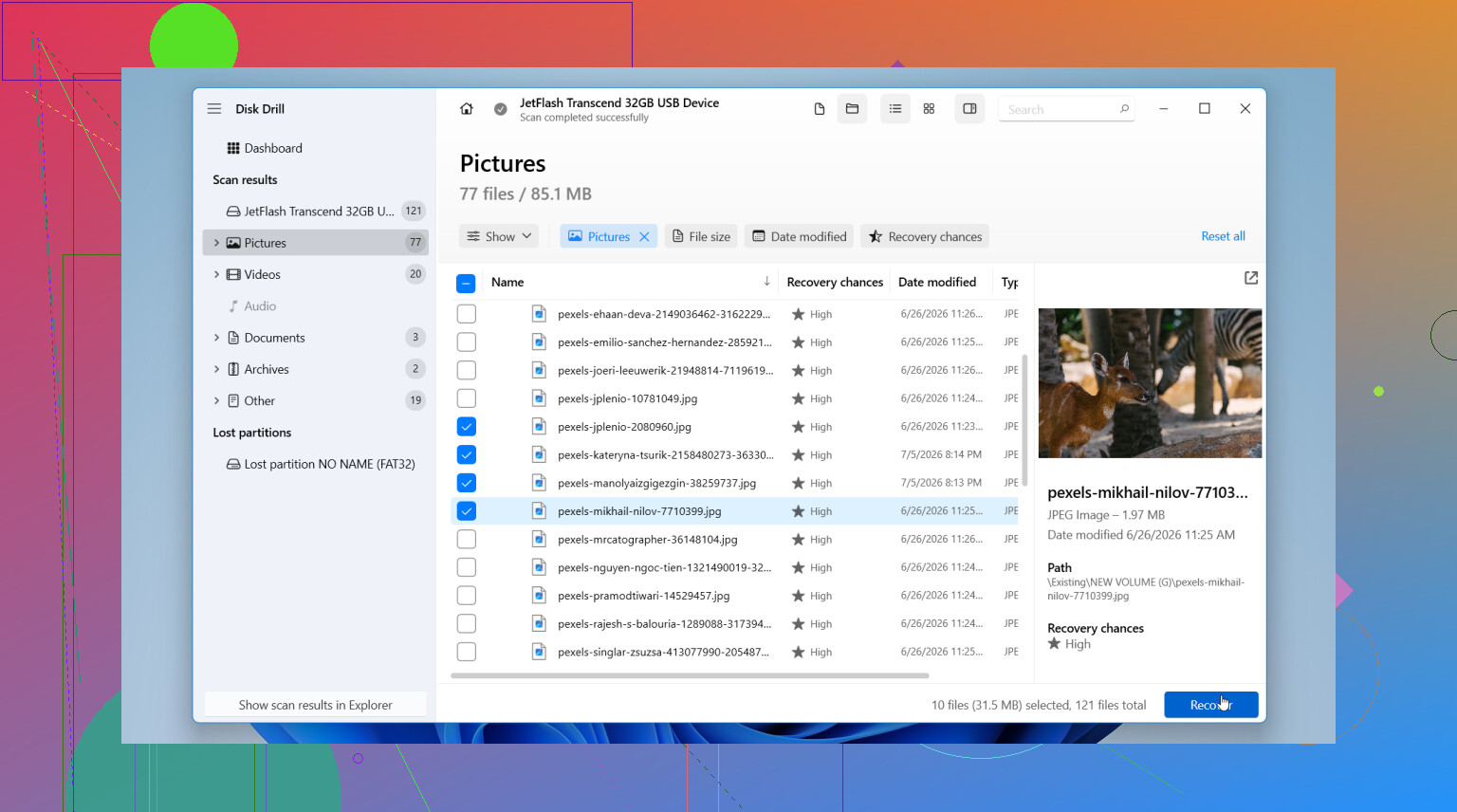
Ich würde mit Disk Drill anfangen. Ich habe es verwendet, weil die Oberfläche leicht zu verstehen war und weil es Disk-Images unterstützt, was wichtiger ist, als viele denken. Ein Disk-Image ist eine vollständige Kopie des Laufwerks, Sektor für Sektor. Wenn dein externes Laufwerk ausfällt, extrem langsam ist oder sich unzuverlässig verhält, ist es sicherer, zuerst ein Image zu erstellen. Dann scannst du das Image, statt immer wieder auf das ursprüngliche Laufwerk zuzugreifen.
So würde ich vorgehen, Schritt für Schritt:
- Installiere Disk Drill auf deinem internen Laufwerk oder auf einem anderen gesunden Datenträger. Installiere es nicht auf dem problematischen Laufwerk.
- Starte es und wähle das betroffene externe Laufwerk aus.
- Wenn sich das Laufwerk instabil anfühlt, erstelle zuerst mit dem integrierten Tool ein Disk-Image. Scanne danach das Image.
- Wenn das Laufwerk stabil zu sein scheint, klicke auf Nach verlorenen Daten suchen.
- Wenn nach dem Scan-Typ gefragt wird, wähle Universal Scan. Ich würde das fast jedes Mal verwenden. Es kombiniert mehrere Wiederherstellungsmethoden in einem Durchgang, sodass du nicht raten musst. Es prüft auf gelöschte Dateien, beschädigte Dateisystemeinträge, verlorene Partitionen und Dateisignaturen.
- Lass den Scan vollständig durchlaufen. Bei einem großen Laufwerk zieht sich das. Warten ist trotzdem besser.
- Gehe die Ergebnisse durch. Sieh dir eine Vorschau von ein paar wichtigen Dateien an und prüfe, ob sie sich öffnen lassen.
- Stelle alles auf einem anderen Laufwerk wieder her. Niemals zurück auf dasselbe externe Laufwerk.
Wenn du Windows verwendest, bietet Disk Drill bis zu 100 MB kostenlose Wiederherstellung, was ausreicht, um zu testen, ob deine fehlenden Dateien auftauchen, bevor du Geld ausgibst.
Nachdem du die wichtigen Daten gesichert hast, kümmere dich um das ursprüngliche Laufwerk. Formatiere es neu, wenn du es testen willst. Wenn es sich danach weiterhin merkwürdig verhält, würde ich ihm nicht mehr vertrauen. Ich würde es ersetzen.
Eine große Ausnahme gibt es hier. Wenn das Laufwerk Anzeichen eines physischen Defekts zeigt, hör auf. Ich meine Klicken, Schleifen, zufällige Verbindungsabbrüche, lange Hänger oder dass es ganz aus Windows verschwindet. Ab diesem Punkt ist Software nicht dein Freund. Wiederholte Scans auf einem ausfallenden Laufwerk treiben es manchmal noch weiter in den Abgrund.
Wenn die Dateien sehr wichtig sind, Familienfotos, Arbeitsarchive, alte Projektordner, Dinge, die du nicht neu erstellen kannst, würde ich den Weg in Eigenregie überspringen und zu einem professionellen Datenrettungsdienst gehen. Die haben Werkzeuge, die normale Software nicht hat. Es kostet viel, ja. Ist aber immer noch günstiger, als etwas zu verlieren, das du nicht zurückbekommst.
Verwendeter Speicherplatz + fehlende Dateien weist normalerweise auf eines von drei Dingen hin. Beschädigtes Dateisystem, fehlerhafte Partitionstabelle oder Dateien wurden durch Malware oder einen Fehler als versteckt/System markiert. Die Datenblöcke existieren also noch, aber die Verzeichnisinformationen sind beschädigt oder werden nicht angezeigt.
Ich stimme @mikeappsreviewer in einem wichtigen Punkt zu. Wiederherstellung vor Reparatur. Ich bin allerdings leicht anderer Meinung, was das zu lange Warten mit der Überprüfung des Laufwerkszustands angeht. Prüfe zuerst SMART mit einem Nur-Lese-Tool wie CrystalDiskInfo. Wenn du neu zugewiesene Sektoren, ausstehende Sektoren oder CRC-Fehler siehst, höre auf, weiter am Laufwerk herumzuprobieren, und kopiere die Daten schnell herunter. CRC-Werte deuten oft auch auf Probleme mit Kabel oder Anschluss hin, also tausche bei Bedarf beides aus.
Ein paar Prüfungen, die oft übersehen werden:
- Öffne die Datenträgerverwaltung. Prüfe, ob die Partitionsgröße normal aussieht und das richtige Dateisystem hat.
- Führe WinDirStat oder TreeSize als Administrator aus. Manchmal existieren Ordner, aber Berechtigungen oder Attribute verbergen sie.
- Prüfe Besitzrechte und Berechtigungen im Stammverzeichnis des Laufwerks.
- Scanne auf Malware, wenn Dateien plötzlich ohne erkennbaren Grund versteckt wurden.
Wenn die Dateiauflistung weiterhin fehlerhaft bleibt, verwende Disk Drill oder ein anderes Wiederherstellungstool auf einem anderen PC-Laufwerk und speichere die wiederhergestellten Dateien an einem anderen Ort. Wenn du eine einfache Anleitung suchst, wie man Dateien von einer beschädigten Festplatte wiederherstellt, hilft das hier: sieh dir an, wie man Dateien von einer beschädigten Festplatte wiederherstellt.
Noch etwas: Wenn sich das Laufwerk trennt oder einfriert, hör auf. Das sind schlechte Anzeichen.
Belegter Speicher + fehlende Dateien bedeutet normalerweise, dass die Datenblöcke noch auf dem Laufwerk sind, aber der Dateisystemindex beschädigt ist oder die Dateien ihre Attribute/Berechtigungen geändert bekommen haben. Also ja, „leer“ heißt nicht immer wirklich leer.
Ich stimme @mikeappsreviewer und @espritlibre größtenteils zu, was das nicht vorschnelle Reparieren angeht, würde aber vor Wiederherstellungsscans noch eines ergänzen: Prüft, ob die Dateien in einen FOUND.000-Ordner verschoben wurden oder in seltsame Verknüpfungen umgewandelt wurden. Das kann nach einer Beschädigung oder durch Malware passieren, und viele übersehen es ständig.
Außerdem könnt ihr in einer Eingabeaufforderung mit Administratorrechten zuerst eine nicht destruktive Sichtbarkeitsprüfung versuchen:
attrib -h -r -s /s /d X:\*.*
Ersetzt X durch euren Laufwerksbuchstaben. Damit lassen sich Dateien wieder einblenden, wenn sie als versteckt/System markiert wurden. Macht das aber nicht, wenn die Verbindung zum Laufwerk ständig abbricht.
Wenn das nicht hilft, ist Wiederherstellung der nächste Schritt. Disk Drill ist hier eine solide Option, weil sich wiederhergestellte Dateien leicht nach Pfad und Typ sortieren lassen, was hilft, wenn Ordner verschwunden sind, aber der Speicherplatz noch belegt ist. Ich würde nur auf ein anderes Laufwerk wiederherstellen, nicht zurück auf das externe.
Ein kleiner Widerspruch zum Ansatz „sofort scannen“: Wenn das Laufwerk auch nur leicht seltsame Geräusche macht oder ewig braucht, um Ordner zu öffnen, hört auf, daran herumzuspielen, und erstellt zuerst ein Image davon oder gebt es ab. Leute belasten sterbende Laufwerke viel zu stark und wundern sich dann, warum alles schlimmer wurde. Schon oft gesehen, kein Spaß.
Wenn du ein Praxisbeispiel zur Datenwiederherstellung von einer externen Festplatte sehen willst, ist dieser Beitrag einen Blick wert: Erfolgsgeschichte zur Datenwiederherstellung von externer Festplatte.
Nach der Wiederherstellung würde ich das Laufwerk löschen, das Diagnosetool des Herstellers ausführen und es ehrlich gesagt vielleicht ausmustern. Laufwerke, die so etwas einmal abziehen, wirken später oft wieder verdächtig.