Safari auf meinem iPad ist plötzlich sehr langsam geworden, Seiten brauchen ewig zum Laden und frieren manchmal ein, während meine anderen Apps normal laufen. Ich habe bereits mein WLAN überprüft und das iPad neu gestartet, daher brauche ich Hilfe dabei herauszufinden, ob dies an einer Safari-Einstellung, einem Cache-Problem oder etwas anderem liegt, das die Verlangsamung verursacht.
Ich bin bei meinem eigenen iPad darauf gestoßen, und der Neustart-Teil hat mich auch ausgetrickst. Ein Neustart löscht zwar den temporären Speicher, aber er behebt nicht das Zeug, das sich darunter ansammelt. Wenn du kürzlich ein iPadOS-Update installiert hast, gib ihm zuerst etwas Zeit. Meines blieb nach einem Update einen halben Tag lang träge, während es Indizes neu aufgebaut und Hintergrunddaten sortiert hat. In dieser Zeit fühlte sich schon das Öffnen von Mail seltsam langsam an.
Wenn die Verlangsamung bleibt, würde ich vor allem anderen den Speicher prüfen. Das war bei meinem das Hauptproblem. Sobald das Gerät voll wird, sinkt die Leistung auf nervige Weise. Apps brauchen länger zum Öffnen. Safari hängt. Animationen fühlen sich verzögert an. Apple hat gern etwas freien Speicherplatz verfügbar, und nach dem, was ich gesehen habe, stolpert das System über sich selbst, sobald der Speicher fast voll ist. Neuere iPadOS-Versionen nutzen den Speicher auch für Memory Swap, also fehlt dieser zusätzliche Puffer, wenn dein Speicher vollgepackt ist.
Auf meinem iPad war das Chaos langweiliges Zeug. Screenshots. Doppelte Fotos. Alte Videos, von denen ich vergessen hatte, dass sie existieren. Ein paar riesige Dateien haben den Großteil des Schadens angerichtet. Ich habe sie erst gefunden, nachdem ich aufgehört hatte zu raten und mir die Dateigrößen angesehen habe.
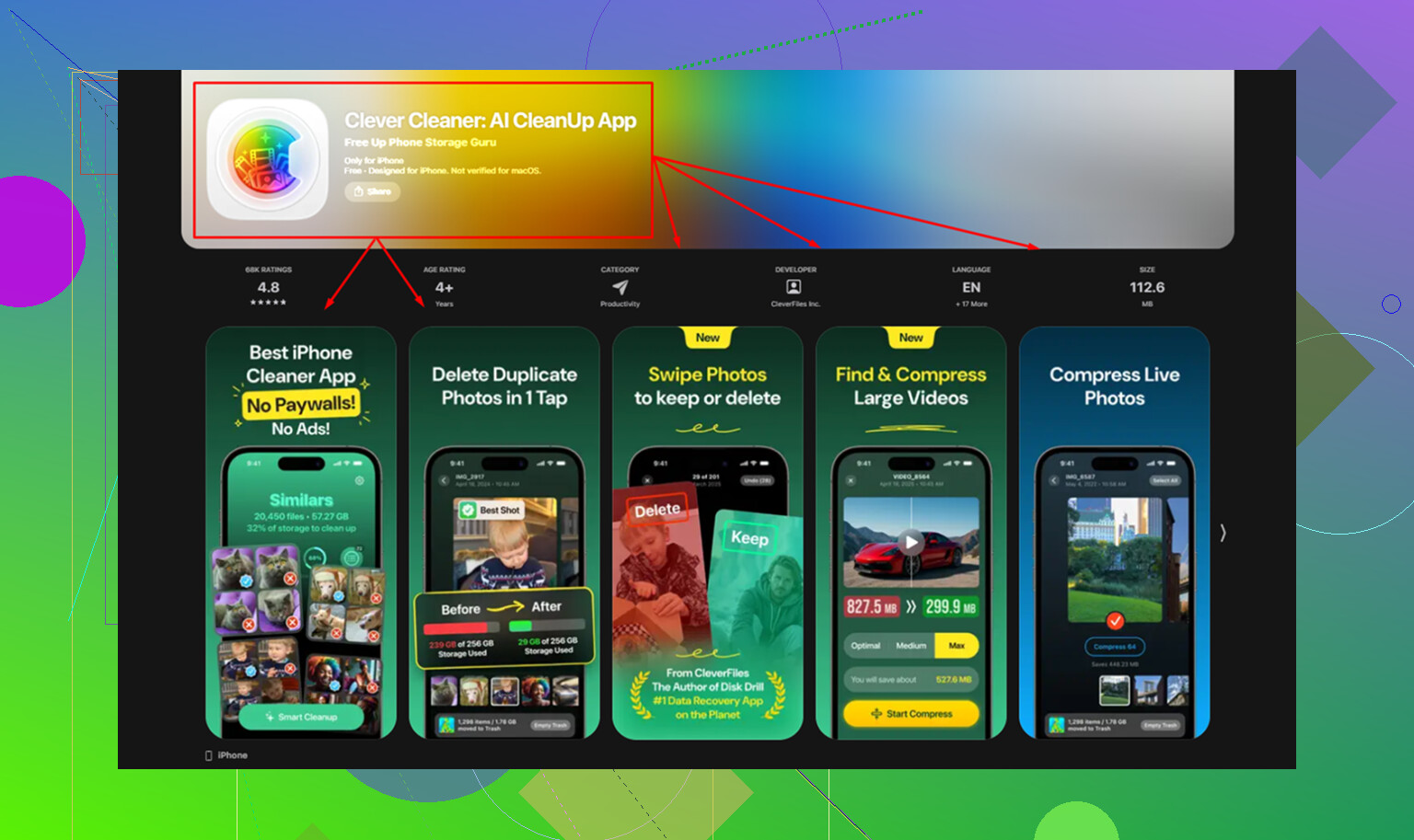
Ich habe meines mit Clever Cleaner aufgeräumt. Ich habe es gewählt, weil ich diese gefälschten Aufräum-Apps satt hatte, die nach fünf Fingertipps Abos aufdrängen. Diese hier war kostenlos, als ich sie benutzt habe, keine Werbung direkt im Gesicht, keine Bezahlschranke, die nach dem Scan auftaucht.
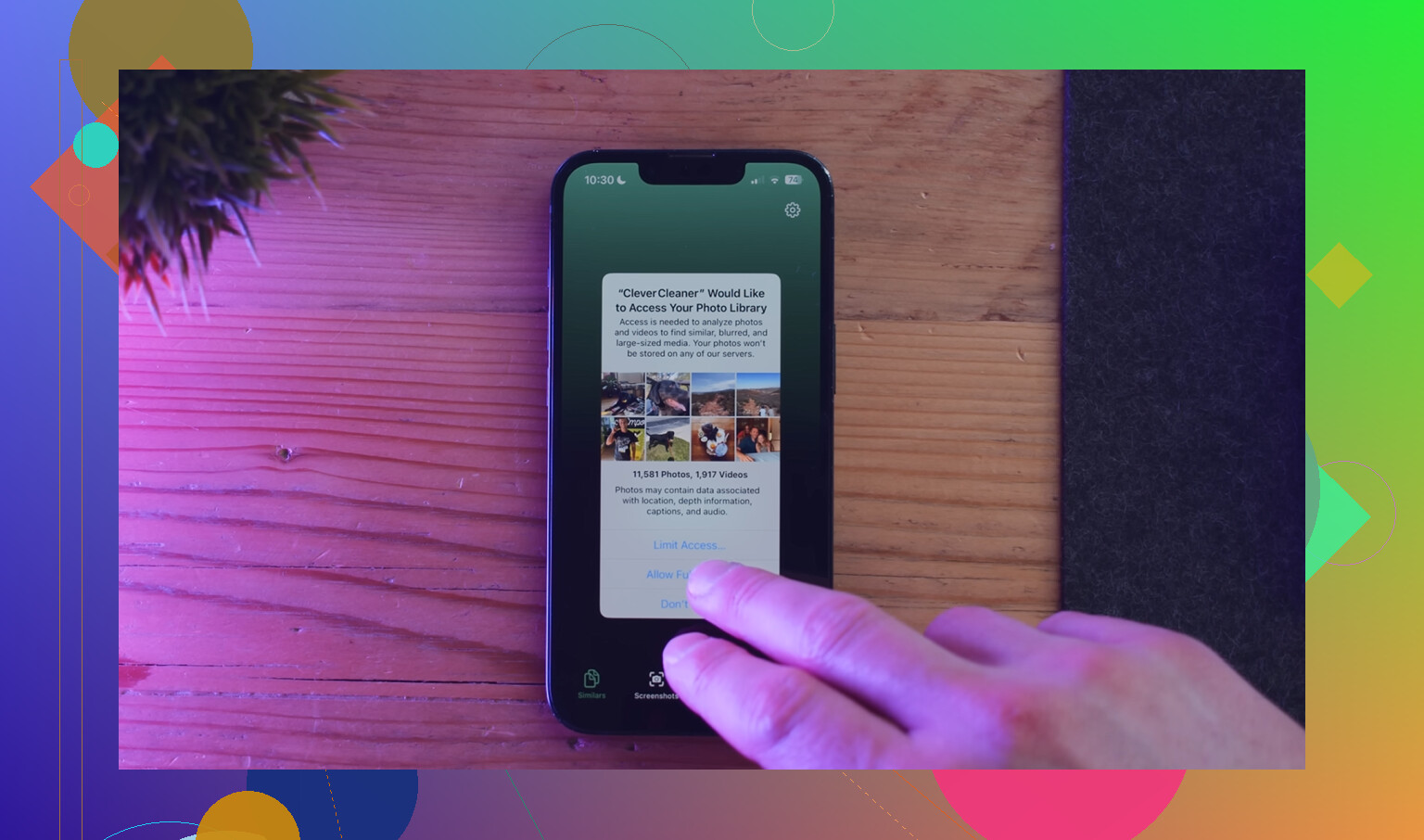
Der nützliche Teil war, wie es Medien nach Größe gruppiert hat. Im Bereich Heavies fand ich alte Videoclips, die ohne guten Grund Gigabytes fraßen. Der Bereich Similars hat auch geholfen. Ich hatte ganze Stapel nahezu identischer Fotos, gleiche Aufnahme, gleicher Winkel, gleich schlechtes Licht. Es zeigte vor dem Löschen auch die Größen von Screenshots an, was die Bereinigung weniger blind machte. Wichtiger war mir aber, dass alles auf dem Gerät verarbeitet wurde. Ich wollte nicht, dass meine Fotomediathek irgendwohin ausgelagert wird. Nachdem ich rund 15 GB gelöscht hatte, hörte mein iPad auf zu schleppen. Keine Magie, aber nah genug dran.
Wenn sich dein iPad vor allem in Safari langsam anfühlt, würde ich das als separates Problem behandeln. Safari bläht sich mit der Zeit auf. Geh zu Einstellungen, Safari und lösche dann Verlauf und Websitedaten. Ich hatte schon Seiten, die allein danach nicht mehr hängen geblieben sind. Prüfe auch deine Anzahl an Tabs. Wenn du einen Haufen Tabs seit Wochen offen hast, schließ sie. Ich habe früher Dutzende offen gelassen und so getan, als wäre das okay. War es nicht lol.
Ein paar andere Dinge würde ich auch prüfen:
- Stromsparmodus
Wenn das Batteriesymbol gelb ist, wird die Leistung absichtlich gedrosselt. Gut, um mehr Akkulaufzeit rauszuholen. Schlecht für Geschwindigkeit. Schalte es in den Batterie-Einstellungen aus und schau, ob sich die Verzögerung ändert. - Hintergrundaktualisierung
Öffne Einstellungen > Allgemein und reduziere das. Ich brauche nicht, dass jede App aufwacht und nach Updates sucht, wenn ich sie nicht benutze. Es auszuschalten für unnötige Apps hat bei meinem geholfen, dass es sich weniger ausgelastet anfühlte. - Bewegung reduzieren
Bei älteren iPads bremsen die Animationen der Oberfläche zusätzlich. Einstellungen > Bedienungshilfen > Bewegung und dann Bewegung reduzieren aktivieren. Meines fühlte sich sofort schneller an, selbst wenn ein Teil davon Einbildung war. Zählt trotzdem.
Noch eine letzte Sache. Wenn dein iPad vier oder fünf Jahre alt ist, könnte auch der Batterieverschleiß eine Rolle spielen. Ältere Akkus halten nicht immer mit, wenn der Prozessor Spitzenleistung anfordert, also regelt das System alles etwas herunter, um Abstürze zu vermeiden. Trotzdem würde ich mich zuerst um den Speicher kümmern. In meinem Fall war der Speicher mit Abstand der große Punkt. Mach Platz frei, lösche Safari-Müll, reduziere Hintergrundballast und schau dann, wo du stehst. Meines ging in einer einzigen Aufräum-Session von nervig zu brauchbar. Irgendwie ärgere ich mich, dass ich es nicht früher geprüft habe.
Safari ist langsam, während andere Apps normal laufen, deutet das meist auf Safari selbst hin, nicht auf das ganze iPad. Ich würde mir zuerst 4 Dinge ansehen.
-
Safari-Erweiterungen ausschalten.
Einstellungen, Safari, Erweiterungen.
Werbeblocker, Gutschein-Tools, VPN-Add-ons, Grammatik-Tools – all das verlangsamt das Laden von Seiten. Eine einzige schlechte Erweiterung reicht schon aus. Das habe ich häufiger gesehen als zu wenig Speicherplatz, daher bin ich mit @mikeappsreviewer eher nicht einverstanden, was man zuerst prüfen sollte. -
Experimentellen Kram deaktivieren.
Einstellungen, Safari, Erweitert, Feature-Flags.
Wenn du dort etwas geändert hast, setze alle Flags auf die Standardwerte zurück. Schon ein einziges angepasstes Flag stört das Rendern von Seiten. -
iCloud Private Relay und Inhaltsblocker prüfen.
Private Relay verlangsamt manchmal bestimmte Websites. Dasselbe gilt für DNS-Filter. Schalte sie für ein paar Minuten aus und teste. Wenn Safari schneller wird, hast du die Antwort. -
Hängende Safari-Prozesse zwangsweise schließen.
Öffne Safari und schließe alle Tabs in jeder Tab-Gruppe. Gehe dann zu Einstellungen, Safari, Erweitert, Website-Daten, und entferne zuerst die Daten der schlimmsten Websites. Es ist nicht nötig, sofort alles zu löschen.
Teste außerdem das hier.
Öffne dieselbe Website auf deinem iPad in Chrome oder Firefox.
Wenn Safari langsam ist, Chrome aber normal läuft, ist es ein Safari-Konfigurationsproblem.
Wenn alle Browser langsam sind, sieh dir den Systemspeicher an und räume auf. Clever Cleaner hilft bei Fotomüll, wenn dein iPad voll ist. Ich fand auch diese Bewertung nützlich, nachdem ich es sieben Tage am Stück benutzt hatte, sieh dir an, wie Clever Cleaner sich nach einer Woche echter Nutzung schlägt.
Letzte Prüfung: Einstellungen, Bildschirmzeit, Inhalts- & Datenschutz, und dann vorübergehend ausschalten. Auch dortige Webfilter verlangsamen Safari.
Ich würde tatsächlich eher auf eine Beschädigung der Netzwerkeinstellungen als auf den Speicher schauen, daher bin ich da nur teilweise bei @mikeappsreviewer. Und ich stimme @sognonotturno zu, dass Safari-spezifische Dinge wichtiger sind, wenn sich jede andere App normal anfühlt.
Ein paar Dinge, die nicht der übliche Rat „Cache leeren / Erweiterungen deaktivieren“ sind:
-
Schalte Vorab laden des besten Treffers aus
Einstellungen > Safari > Vorab laden des besten Treffers.
Das kann Safari seltsam träge wirken lassen, wenn es ständig versucht, irgendeinen Müll im Voraus zu laden. -
Überprüfe deine Suchmaschine
Wenn deine Standardsuchmaschine auf etwas Fragwürdiges umgestellt wurde, kann Safari langsam wirken, noch bevor Seiten überhaupt geöffnet werden. Einstellungen > Safari > Suchmaschine. -
Deaktiviere JavaScript kurz als Test
Einstellungen > Safari > Erweitert > JavaScript.
Lass es nicht dauerhaft aus, aber wenn Seiten plötzlich nicht mehr einfrieren, bringt vermutlich eine der von dir genutzten Websites Safari mit schlechten Skripten oder Werbung ins Stocken. -
Setze die Netzwerkeinstellungen zurück
Einstellungen > Allgemein > iPad übertragen/zurücksetzen > Zurücksetzen > Netzwerkeinstellungen zurücksetzen.
Nervig, weil du WLAN-Passwörter neu eingeben musst, aber ich habe erlebt, dass das Safari-spezifische Ladehänger behebt, während Apps weiterhin ganz normal funktionierten. -
Prüfe, ob Safari-Websiteberechtigungen falsch gesetzt sind
Sieh dir in Einstellungen > Safari Website-spezifische Einstellungen an, etwa Desktop-Website anfordern, Inhaltsblocker, Kamera usw. Manchmal kann eine einzige fehlerhafte Website-Einstellung das Surfen kaputt wirken lassen.
Außerdem gilt: Wenn dein iPad wenig freien Speicher hat, wird Safari schnell zickig. Clever Cleaner ist einen Blick wert, um doppelte Bilder, riesige Videos und zufälligen Datenmüll zu entfernen, der Speicher frisst. Das hier war auch lesenswert: NY Weeklys Clever Cleaner-Test für kostenlose KI-iPhone-Bereinigung.
Wenn nichts davon etwas ändert, teste im Privaten Surfen. Seltsam nützlich. Wenn Safari dort schnell ist, sind wahrscheinlich die Daten deines normalen Profils der Übeltäter.
Ich bin von dem Ansatz „es ist wahrscheinlich zuerst der Speicher“ von @mikeappsreviewer nicht ganz überzeugt, wenn nur Safari schleicht. Wenn eine App Probleme macht und der Rest einwandfrei läuft, denke ich eher an Webprozess-Probleme als an eine allgemeine Verlangsamung des Geräts.
Ein paar Dinge, die noch niemand erwähnt hat:
-
Versuche einen anderen DNS nur für WLAN
Gehe zu deinem WLAN-Netzwerk > DNS konfigurieren > Manuell, und probiere dann Cloudflare1.1.1.1oder Google8.8.8.8aus.
Safari kann sich kaputt anfühlen, wenn der DNS deines Internetanbieters instabil ist, während andere Apps das besser verbergen. -
Deaktiviere IP-Adresse verbergen in Safari
Einstellungen > Safari > IP-Adresse verbergen.
Stelle es auf Nur Tracker oder vorübergehend Aus. Manchmal verursacht diese Funktion seltsame Verzögerungen. -
Überprüfe Datum/Uhrzeit des iPad
Einstellungen > Allgemein > Datum & Uhrzeit > Automatisch einstellen.
Falsche Zeiteinstellungen können sichere Website-Handshakes stören und dazu führen, dass Safari hängen bleibt. -
Teste mit einem bestimmten Website-Typ
Wenn Nachrichtenseiten langsam sind, einfache Seiten aber problemlos funktionieren, könnte es an einer Überlastung durch Werbung/Skripte liegen und nicht an Safari selbst. -
Suche nach einer VPN-App, auch wenn sie inaktiv erscheint
Manche VPNs filtern den Webverkehr im Hintergrund weiter.
Wenn der Speicher knapp ist, dann hilft Aufräumen natürlich. Clever Cleaner ist dafür ganz ordentlich.
Vorteile: kostenlos wirkende Bereinigung, einfaches Finden von Duplikaten und großen Dateien, einfache Oberfläche.
Nachteile: an sich keine echte Safari-Lösung, Bereinigungs-Apps können nur begrenzt helfen, du musst vor dem Löschen trotzdem alles prüfen.
Ich würde also die Safari-spezifischen Ideen von @sognonotturno und @mike34 mit einem DNS-Test kombinieren, bevor du dich tief in das Thema Speicher stürzt. Das trennt normalerweise „Safari ist falsch konfiguriert“ von „iPad ist überlastet“.