Mein iPhone hat angefangen zu ruckeln, Apps öffnen sich langsam und das Scrollen fühlt sich stockend an, obwohl der Batteriezustand immer noch über 80 % anzeigt. Ich dachte, Leistungsprobleme treten normalerweise eher bei einem schwächeren Akku auf, deshalb versuche ich herauszufinden, ob das durch iOS, den Speicher, Hintergrund-Apps oder etwas anderes verursacht wird, bevor ich den Akku austausche oder das Telefon zurücksetze.
Ja, das klingt wahnsinnig frustrierend, besonders wenn das Handy noch gar nicht so alt ist und der Batteriezustand sagt, dass alles in Ordnung ist. Wenn das direkt nach einem iOS-Update angefangen hat, würde ich zuerst dort ansetzen, bevor ich annehme, dass das Handy den Geist aufgibt.
Nach einem größeren iOS-Update kann sich das Handy ein paar Tage lang ziemlich schlimm anfühlen. Es erledigt jede Menge Hintergrundbereinigung: Fotos werden indexiert, App-Daten neu aufgebaut, Systemdateien sortiert und all so etwas. In diesem Zeitraum von 48 bis 72 Stunden kann es warm laufen, beim Tippen ruckeln, kurz einfrieren oder ewig brauchen, um Apps zu öffnen. Die langweilige Lösung ist hier meist die richtige: Lass es für ein paar Nächte im WLAN und über Nacht am Ladegerät, damit es alles abschließen kann.
Wenn es schon mehrere Tage her ist und es sich immer noch schlecht anfühlt, wäre der Speicher das Nächste, was ich prüfen würde. Ein Batteriezustand über 80 % bedeutet normalerweise, dass Leistungsdrosselung wahrscheinlich nicht das Hauptproblem ist, besonders wenn du noch bei etwa 90 % oder mehr liegst.
Wenig Speicherplatz kann iOS deutlich schlimmer ausbremsen, als die Leute erwarten. 1 GB oder 2 GB frei klingen nach genug, sind es aber wirklich nicht. iOS braucht Platz für Cache-Dateien, temporäre Dateien und Auslagerungsspeicher. Sobald du bei den letzten 10 % oder 20 % des Speichers angekommen bist, kann das ganze System anfangen, zäh zu werden. Deshalb fühlen sich manche Apps auch schlimmer an als andere. Apps wie Instagram, TikTok, Safari und alles mit vielen Medien brauchen mehr Luft zum Atmen als etwas Einfaches wie der Rechner.
Du kannst die üblichen kleinen Maßnahmen ausprobieren, zum Beispiel den Safari-Verlauf löschen, Websitedaten entfernen oder die Hintergrundaktualisierung für Apps deaktivieren, die dir egal sind. Das kann ein wenig helfen. Der größte Gewinn entsteht aber meistens dadurch, Fotos und Videos zu löschen, weil dort der Speicher wirklich aufgefressen wird. Der nervige Teil ist, sich von Hand durch Tausende fast identische Bilder und zufällige alte Videos zu arbeiten.
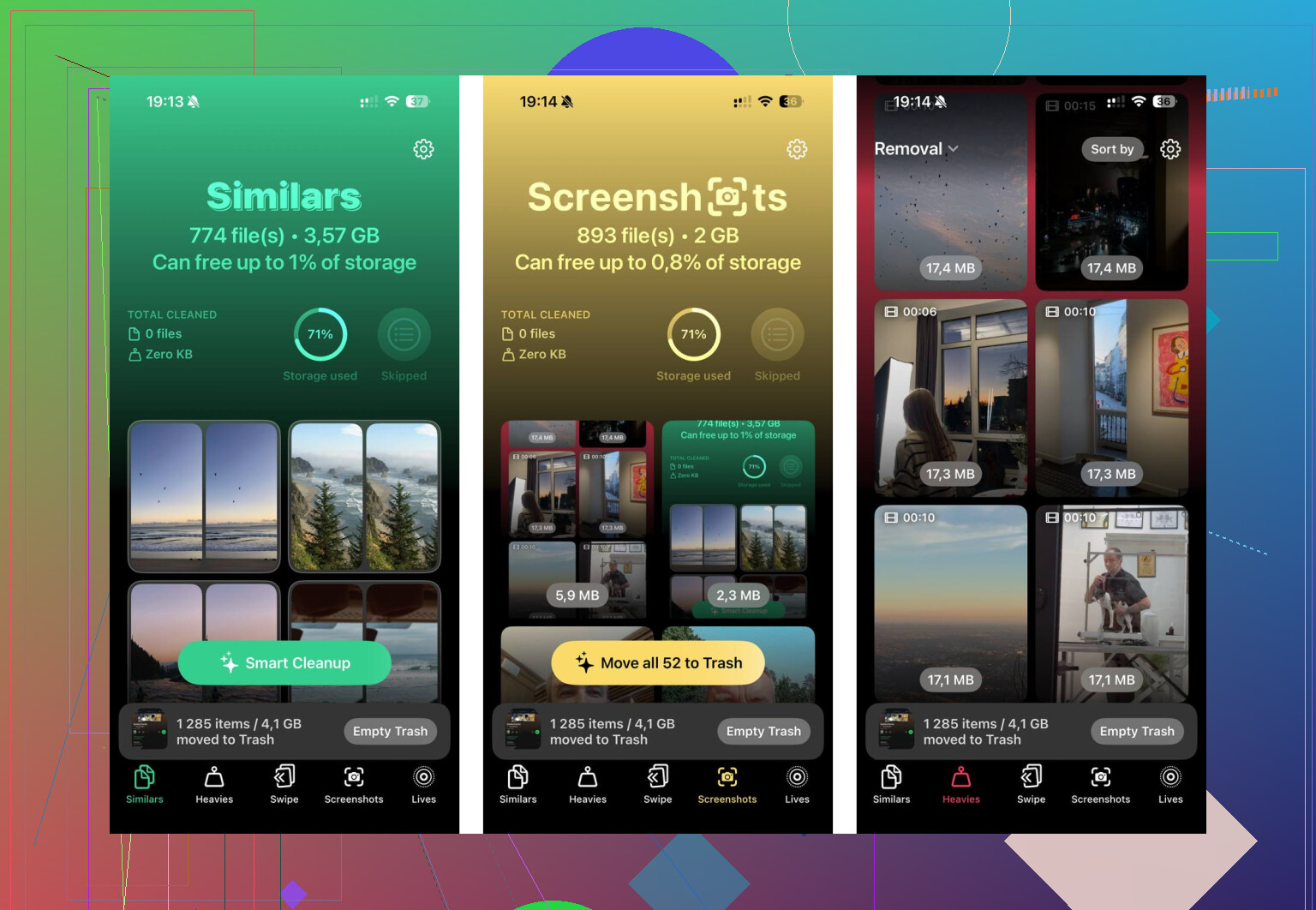
Dafür ist Clever Cleaner einen Versuch wert. Viele Cleaner-Apps sind dubios oder nutzlos, wenn man nicht bezahlt, aber diese hier ist kostenlos, ohne Werbung, Abos oder gesperrte Löschfunktion.
Der nützliche Teil ist der Bereich Heavies. Dort werden deine Fotos und Videos nach Dateigröße angezeigt, sodass du schnell Dinge wie eine alte 4K-Bildschirmaufnahme entdecken kannst, die mehrere Gigabyte belegt. Das Löschen von nur ein paar riesigen Dateien kann mehr Platz freigeben als das Löschen von Hunderten zufälligen Screenshots.
Der Bereich Similars ist ebenfalls praktisch, weil er Fotos gruppiert, die im Grunde gleich sind, auch wenn sie keine exakten Duplikate sind. Wenn du also zehn Versionen desselben Sonnenuntergangs oder eine Menge Serienbilder hast, hilft es dir dabei auszuwählen, was du behalten willst. Es kann auch die beste Aufnahme vorschlagen.
Beim Datenschutz ist wichtig, dass die Verarbeitung deiner Fotos auf dem Handy stattfindet, anstatt sie irgendwo hochzuladen. Nachdem du einen großen Teil der Junk-Dateien entfernt hast, können Dinge wie Tastaturverzögerungen und App-Ruckler ziemlich schnell verschwinden, wenn der Speicher das Problem war.
Eine Sache, die Leute oft vergessen: Nachdem du viele Fotos oder Videos gelöscht hast, öffne die Fotos-App, gehe zu Kürzlich gelöscht und tippe auf Alle löschen. Sonst können diese Dateien dort 30 Tage lang liegen bleiben und trotzdem weiter deinen Speicher belegen.
Wenn du es schaffst, wieder auf mindestens 10 bis 15 GB freien Speicher zu kommen, ist die Chance gut, dass das Einfrieren und die App-Verzögerungen nachlassen. Ich würde das ausprobieren, bevor ich auch nur in die Nähe eines Zurücksetzens auf Werkseinstellungen gehe.
Prüfe zuerst den Stromsparmodus, denn er kann dazu führen, dass sich das Telefon langsamer anfühlt, selbst wenn der Batteriezustandswert gut aussieht. Der obige Hinweis zum Speicher ist berechtigt, aber wenn die Verzögerungen kommen und gehen, würde ich eher Stromsparen, Hitze oder eine fehlerhafte App vermuten, bevor ich den Batterieprozentsatz verantwortlich mache.
Diese 80%-Zahl kann vieles verbergen, denn sie zeigt nur die maximale Kapazität an und ist kein vollständiges Zertifikat dafür, dass dein Akku gesund ist. Geh in Batteriezustand und schau dir die Meldung unter Spitzenleistungsfähigkeit an, nicht nur den Prozentsatz. Wenn dort steht, dass das Telefon unerwartet heruntergefahren wurde oder Leistungsmanagement angewendet wurde, kann der Akku auch oberhalb von 80% noch Teil des Problems sein. Wenn dieser Abschnitt normal aussieht, würde ich eher auf Hitze, Speicher oder eine fehlerhafte App tippen, wie die anderen gesagt haben. Ein schneller günstiger Test ist, die Hülle abzunehmen, das Telefon neu zu starten, es 10 Minuten lang abkühlen zu lassen und dann in Einstellungen oder Nachrichten zu scrollen. Wenn es dort auch ruckelt, ist es eher ein systemweites Problem. Wenn nur Social-Media-Apps verzögert reagieren, würde ich eher der App oder dem Speicher die Schuld geben, bevor ich irgendetwas ersetze.
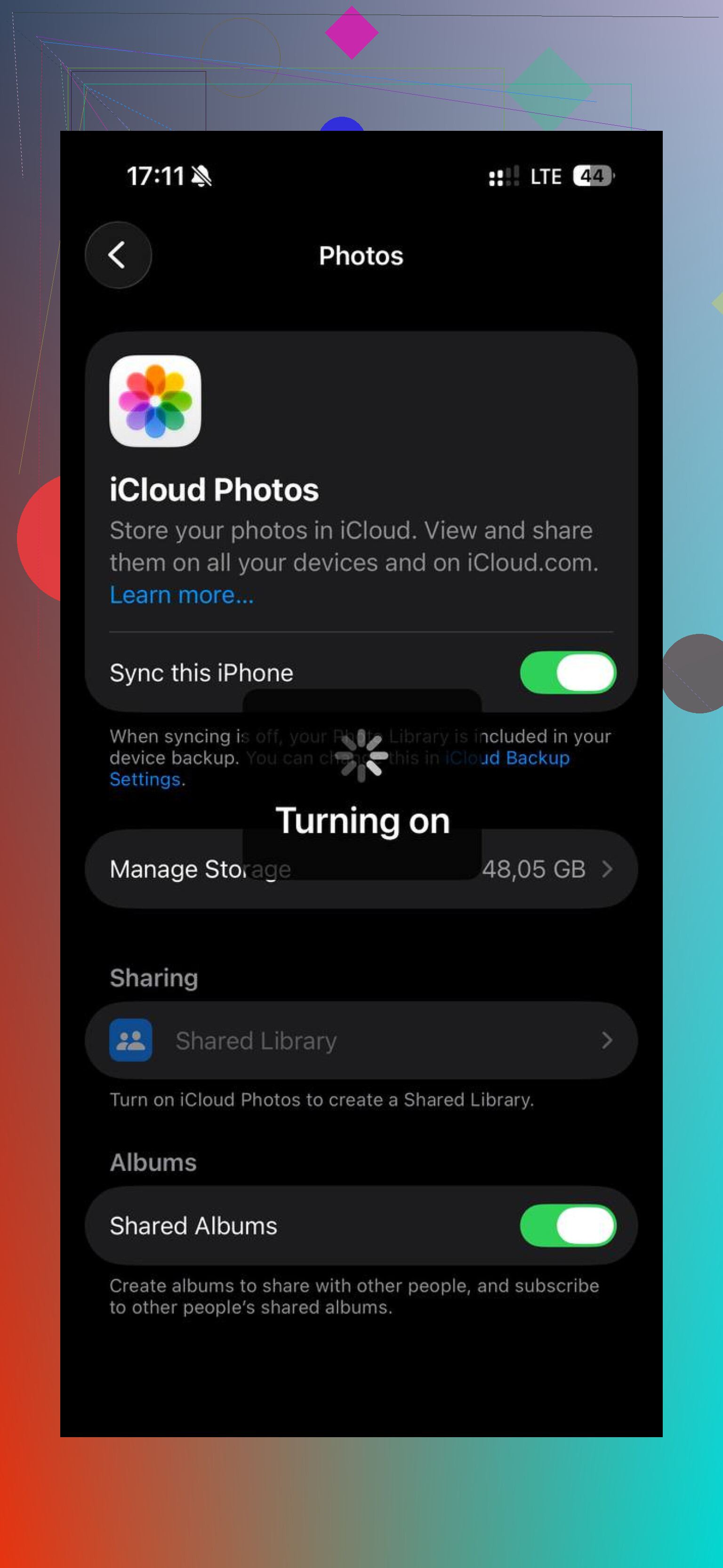
80 % sind keine Geschwindigkeitsgarantie. Wenn in den Einstellungen iCloud-Fotos, Nachrichten oder eine Wiederherstellung noch als synchronisierend angezeigt werden, lassen Sie den Vorgang zuerst über WLAN und mit Stromversorgung abschließen, bevor Sie etwas anderes zur Fehlerbehebung unternehmen, denn diese Hintergrundsynchronisierung kann ein iPhone mit gutem Akku so wirken lassen, als wäre es defekt.