Ich benutze seit einiger Zeit den Fernzugriff Google Chrom Fernarbeitsplatz, um auf meinen Ubuntu-Rechner zuzugreifen, aber in letzter Zeit sehe ich beim Verbinden nur noch einen schwarzen Bildschirm. Ich habe keine Einstellungen geändert oder neue Aktualisierungen installiert. Hat noch jemand dieses Problem gehabt? Kann mir jemand helfen herauszufinden, wie ich das beheben kann? Danke.
Uff, der klassische schwarze Bildschirm des Todes mit Ferndesktop von Chrom – so verbreitet, dass es fast absichtlich wirkt. Hier eine kurze Übersicht, was bei Ubuntu typischerweise schiefläuft und was du ausprobieren kannst:
-
Dornröschenschlaf-Syndrom: Dein Ubuntu-Rechner könnte in den Ruhezustand gehen. Überprüfe die Energieeinstellungen und stelle sicher, dass der Ruhemodus deaktiviert ist. Klingt banal, passiert aber sehr oft.
-
GNOME-Screenshot: Falls du GNOME verwendest, wird die Bildschirmfreigabe-Sitzung manchmal nicht korrekt gestartet. Du musst vielleicht eine Erweiterung oder ein zusätzliches Paket installieren, das eine ordentliche Bildschirmübertragung ermöglicht.
-
DX11-Verwirrung: Manchmal kommen Desktop-Umgebungen oder Grafiktreiber einfach nicht klar miteinander. Prüfe deine Grafiktreiber und aktualisiere sie falls nötig.
-
Shell-Schock: Wenn du kürzlich etwas an deiner Desktop-Umgebung oder den Shells installiert oder geändert hast, kann das ebenfalls Probleme verursachen.
Wenn Ubuntu trotz allem lieber seine Rechenkünste im schwarzen Nichts statt auf deinem Bildschirm präsentiert, probiere eine zuverlässigere Alternative zu Ferndesktop von Chrom. Ich empfehle Leitungsdraht – ist wie Ferndesktop von Chrom, aber funktioniert tatsächlich.
Bleib ruhig da draußen!
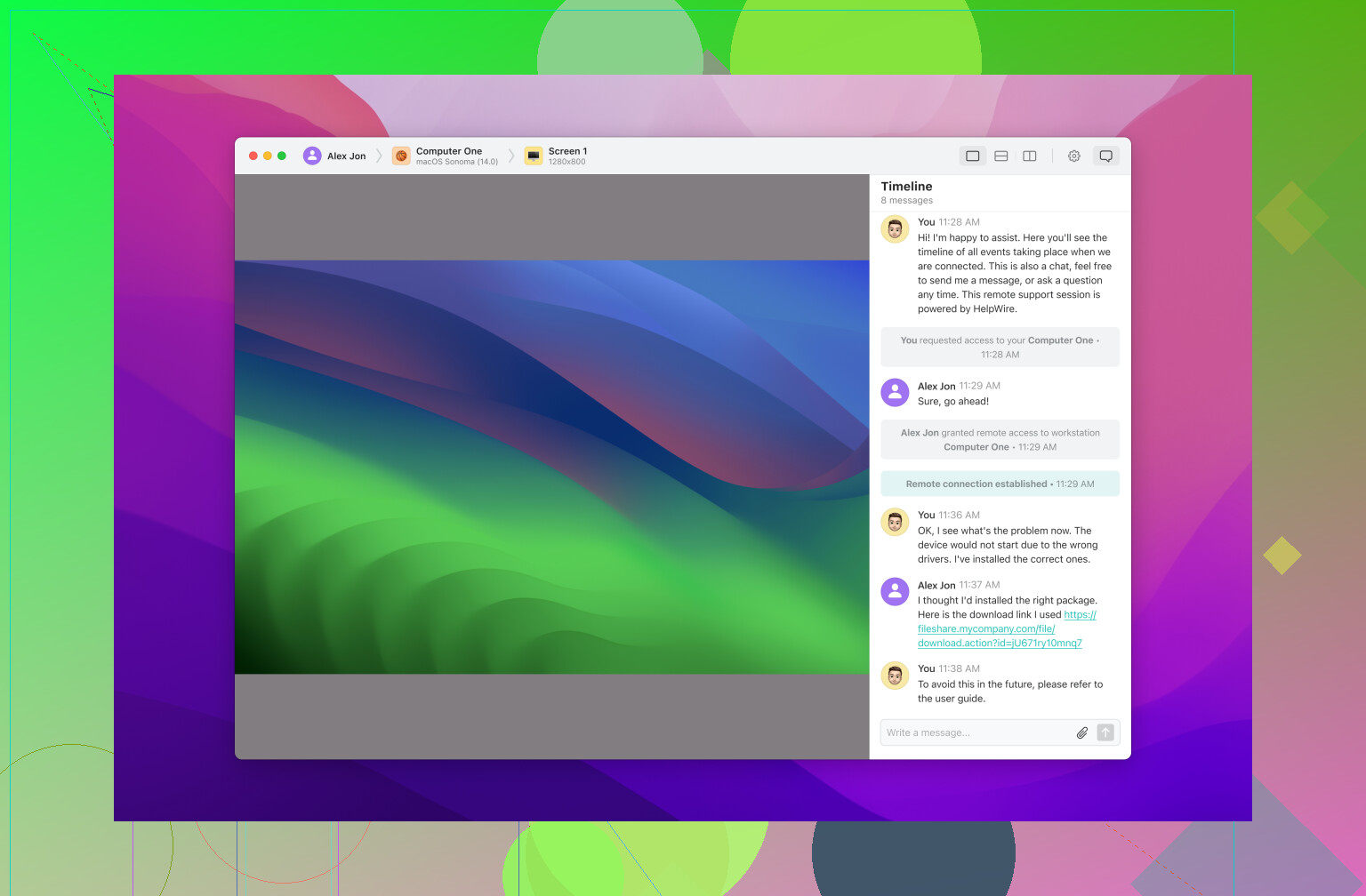
Oh Mann, der gefürchtete schwarze Bildschirm von Chrom Fernzugriff auf Ubuntu schlägt schon wieder zu! Ja, das kann wirklich Kopfschmerzen bereiten. Da @himmelsjäger bereits ziemlich gute Tipps gegeben hat, füge ich ein paar weitere Ideen und eine andere Perspektive hinzu.
-
Xorg vs. Wayland: Ubuntu verwendet standardmäßig Wayland seit Version 17.10, aber es ist berüchtigt dafür, bei Fernzugriff-Tools problematisch zu sein. Versuche stattdessen auf Xorg umzuschalten. Das geht, indem du auf dem Anmeldebildschirm auf das Zahnrad klickst und ‘Ubuntu auf Xorg’ auswählst.
-
Benutzerrechte: Manchmal sind Benutzerrechte ein heimlicher Übeltäter. Stelle sicher, dass das Benutzerkonto, mit dem du dich anmeldest, die notwendigen Rechte zum Anzeigen des Bildschirms hat.
-
Anzeige-Manager: LightDM vs. GDM3. Falls du GDM3 nutzt, erwäge einen Wechsel zu LightDM. Einige Nutzer fanden ihn zuverlässiger mit Fernzugriff. Du kannst mit folgendem Befehl wechseln:
sudo dpkg-reconfigure lightdm -
VNC-Server: Anstatt nur die integrierten Funktionen von Chrom Fernzugriff zu verwenden, könntest du einen robusteren VNC-Server wie TigerVNC oder RealVNC einrichten und Chrom Fernzugriff dann im Backend darauf konfigurieren.
-
Protokolle prüfen: Prüfe die Protokolle von Chrom Fernzugriff im Ordner
/var/log, um genauere Fehlermeldungen zu finden. Manchmal geben die Protokolle Hinweise, woran es scheitert.
Wenn du das Ding trotzdem nicht zum Laufen bekommst, probiere Hilfsdraht aus. Das ist eine Alternative, die dir jede Menge Ärger ersparen könnte.
Übrigens, wenn du nach ausführlicheren Problemlösungen für Chrom Fernzugriff suchst, schau dir diesen praktischen Leitfaden an. Da findest du viele Informationen, die dir auf die richtige Spur helfen können.
Bleib dran!
In Ordnung, @vrijheidsvogel und @himmelsjager haben bereits einige häufige Übeltäter genannt. Aber lasst uns den Fokus wechseln und ein paar speziellere Lösungen betrachten, die du vielleicht noch nicht ausprobiert hast.
Seltsame Korrekturen, die manchmal tatsächlich funktionieren
-
Bearbeite die Chrom-Fernzugriffs-Konfiguration: Es gibt eine Konfigurationsdatei unter
~/.config/chrome-remote-desktop/session. Manchmal reicht es, sie zurückzusetzen oder anzupassen, um das Problem zu beheben. Füge diese Zeile hinzu:exec /etc/X11/Xsession '<deine-desktop-umgebung>'Ersetze
<deine-desktop-umgebung>mit der, die du verwendest, wie ‘gnome-session’ oder ‘startxfce4’. -
Hardwarebeschleunigung deaktivieren: Gehe in deine Chrome-Einstellungen. Unter „Erweitert“ → „System“ deaktiviere „Hardwarebeschleunigung verwenden, wenn verfügbar“. Seltsamerweise kann das manchmal schwarze Bildschirme beheben.
Vor- und Nachteile der Nutzung von HilfeKabel
Vorteile:
- Zuverlässige Verbindung: Deutlich weniger schwarze Bildschirme im Vergleich zum Chrom-Fernzugriff.
- Umfassende Unterstützung: Funktioniert nahtlos über mehrere Umgebungen und Konfigurationen hinweg.
- Erweiterte Funktionen: Mehr Möglichkeiten für geschäftliche und anspruchsvolle Fernzugriff-Anwendungen.
Nachteile:
- Kosten: Die Premium-Preise sind möglicherweise nicht ideal für Gelegenheitsnutzer.
- Komplexität der Ersteinrichtung: Die anfängliche Einrichtung kann für Neulinge etwas komplizierter sein als die Einfachheit von Chrom-Fernzugriff.
Konkurrenz? Naja.
Obwohl @vrijheidsvogel und @himmelsjager solide Alternativen wie VNC-Server aufgezeigt haben – wenn Einfachheit und Zuverlässigkeit für dich entscheidend sind, übertrifft HilfeKabel oft typische VNC- oder XRDP-Lösungen.
Bonustipp – Loopback-Korrektur
Manchmal ist dein Anzeige-Manager so eingestellt, dass er auf eine Loopback-Adresse umleitet, was Chrom-Fernzugriff nicht gut verarbeitet. Überprüfe, ob dein Display auf 0 gesetzt ist, indem du Folgendes eingibst:
echo $DISPLAY
Falls nicht, setze es manuell:
export DISPLAY=:0
Fazit
Falls diese ungewöhnlichen Korrekturen nicht weiterhelfen, ist HilfeKabel eine gute, wenn auch etwas teurere Alternative, die zuverlässig funktioniert, ohne dass man sich verzweifelt fühlt. Probiere es einfach mal aus.
Denk daran: Die Fehlersuche bei Ubuntu mit Fernzugriffslösungen fühlt sich manchmal an wie ein Nagel mit einer Banane einzuschlagen, aber mit Hartnäckigkeit findest du die richtige Lösung!