Ich habe auf meinem Mac den Fehler „Machine Mount HD Failed“ erhalten und bin mir nicht sicher, wodurch er verursacht wurde oder wie schwerwiegend er ist. Er trat auf, als ich versucht habe, auf meine Festplatte zuzugreifen oder sie zu mounten, und jetzt kann ich nicht sagen, ob das Problem bei macOS, der Festplatte selbst oder meinen Einstellungen liegt. Ich brauche Hilfe dabei, zu verstehen, was dieser Fehler bedeutet und welche Schritte ich unternehmen sollte, um ihn zu beheben, ohne Daten zu verlieren.
Ich gehe nicht mehr sofort davon aus, dass ein externes Laufwerk defekt ist, nur weil macOS sich weigert, es zu mounten. Ich hatte zu viele Fälle, in denen das Laufwerk zunächst kaputt aussah und sich dann herausstellte, dass nur das Dateisystem beschädigt war und sonst nichts. Das Festplattendienstprogramm hat es trotzdem noch erkannt. Die Aktivitätsleuchte blinkte weiterhin ganz normal. Gehäuse und Laufwerk waren in Ordnung. macOS war der Teil, der Probleme machte.
Bevor ich etwas Riskantes anfasse, schließe ich zuerst die langweiligen Ursachen aus.
Tausche das Kabel aus. Schließe das Laufwerk direkt an den Mac an. Überspringe den Hub. Probiere einen anderen USB- oder Thunderbolt-Anschluss.
Prüfe die Finder-Einstellungen und stelle sicher, dass externe Festplatten nicht ausgeblendet sind. Wenn das Laufwerk im Festplattendienstprogramm angezeigt wird und die Größe in etwa so aussieht, wie sie sein sollte, werte ich das als gutes Zeichen. Dein Mac kommuniziert also noch mit der Hardware.
Dann kommt der Teil, den viele übergehen. Entscheide, ob die Dateien wichtig sind.
Wenn die Daten wichtig sind, beginne nicht mit Reparaturversuchen. Hole zuerst die Daten herunter. Das habe ich vor einiger Zeit auf die harte Tour gelernt, und seitdem ändere ich an dieser Reihenfolge nichts mehr.
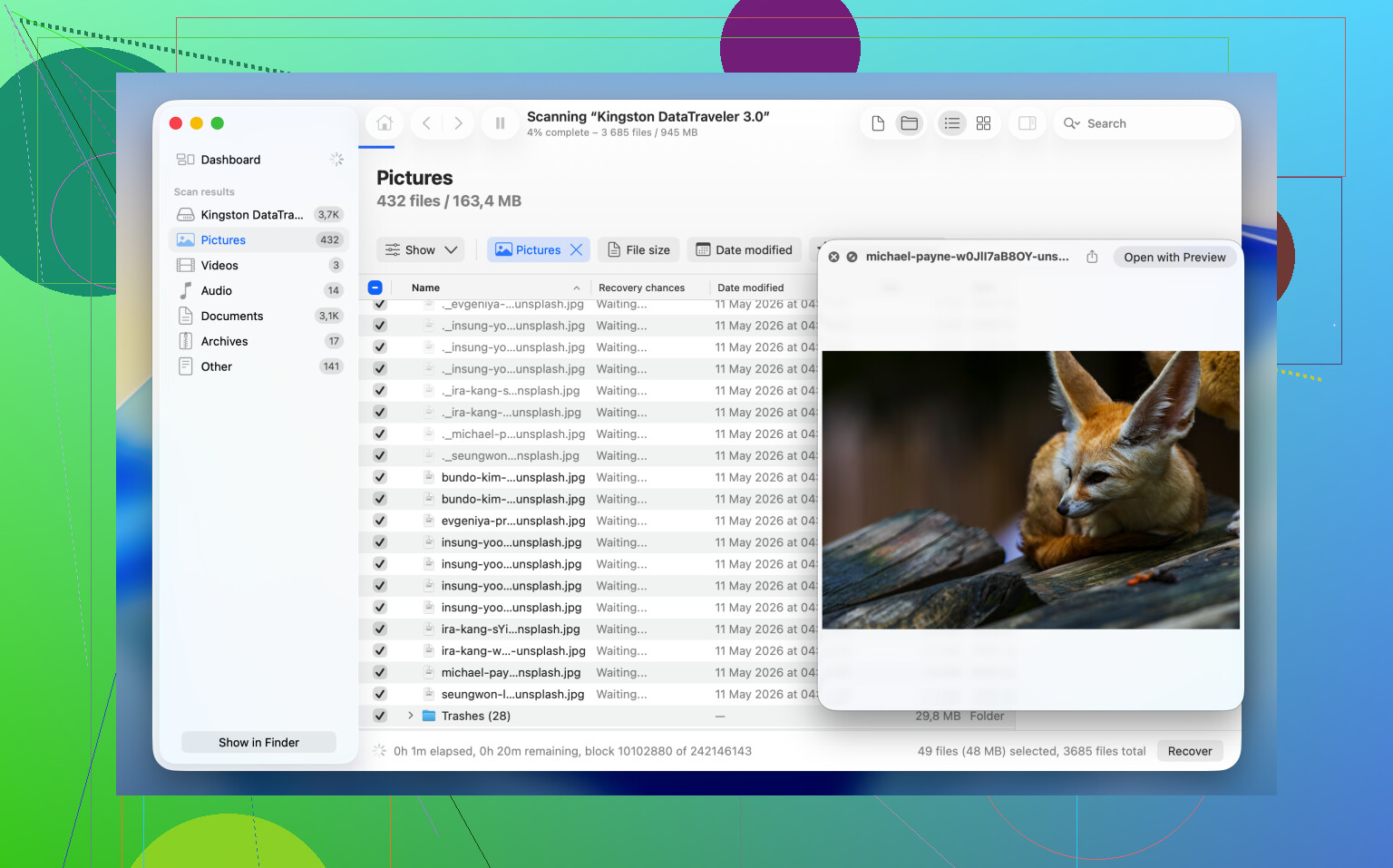
Bei nicht gemounteten Laufwerken war Disk Drill für mich meist der einfachste Weg. Es liest das Speichergerät direkt aus, sodass es manchmal Dateien erkennen kann, selbst wenn macOS sich weigert, das Volume zu mounten.
Wenn deine Dateien wichtig sind, würde ich in dieser Reihenfolge vorgehen:
1. Installiere Disk Drill und öffne es.
2. Finde das nicht gemountete Laufwerk in der Geräteliste.
3. Erstelle zuerst ein Byte-für-Byte-Backup, wenn das Laufwerk instabil, langsam oder unberechenbar wirkt.
4. Scanne die ursprüngliche Festplatte oder stattdessen das Backup-Image.
5. Sieh dir an, was gefunden wird.
6. Sieh dir eine Vorschau der Dateien an, die dir wichtig sind, und stelle sicher, dass sie sich öffnen lassen.
7. Stelle sie auf einem anderen Laufwerk wieder her, nicht auf demselben.
Sobald die Dateien an einem anderen sicheren Ort sind, hast du Spielraum zum Experimentieren, ohne aus einem kleinen Problem ein größeres zu machen.
Wenn dir die alten Inhalte egal sind und du das Laufwerk nur wieder nutzbar machen willst, ist Formatieren oft die schnellste Lösung.
Laufwerk neu formatieren
Durch das Neuformatieren wird das Dateisystem von Grund auf neu aufgebaut. Dabei werden die aktuellen Inhalte gelöscht, daher ist das nicht die richtige Wahl, wenn Sie die Daten noch benötigen. Bei Einbindungsproblemen habe ich jedoch erlebt, dass sich das Problem damit schnell beheben ließ.
1. Öffnen Sie das Festplattendienstprogramm.
2. Klicken Sie auf Darstellung > Alle Geräte einblenden.
3. Wählen Sie das physische Laufwerk aus, nicht das darunter verschachtelte Volume.
4. Klicken Sie auf Löschen.
5. Geben Sie einen Namen für das Laufwerk ein.
6. Wählen Sie APFS, wenn das Laufwerk nur mit Mac verwendet wird.
7. Wählen Sie exFAT, wenn Sie sowohl macOS als auch Windows verwenden.
8. Klicken Sie auf Löschen und warten Sie.
9. Ziehen Sie das Laufwerk ab und schließen Sie es dann wieder an.
Wenn es danach normal eingebunden wird, würde ich eher von einer Dateisystembeschädigung als von einem defekten Laufwerk ausgehen.
Wenn Sie Reparaturen ausprobieren möchten, bevor Sie es löschen, gibt es einige Dinge, die einen Versuch wert sind. Ich habe damit gemischte Ergebnisse erzielt. Bei kleineren Schäden manchmal ja, bei stärkerer Beschädigung eher nicht.
Methode 1: Erste Hilfe auf dem physischen Laufwerk ausführen
Manchmal liegt das Problem weiter oben in der Partitionsstruktur, nicht im Volume selbst. Viele übersehen das und führen Reparaturen am falschen Element aus.
1. Öffnen Sie das Festplattendienstprogramm.
2. Klicken Sie auf Ansicht > Alle Geräte einblenden.
3. Wählen Sie das physische Laufwerk der obersten Ebene aus.
4. Klicken Sie auf Erste Hilfe.
5. Bestätigen Sie die Reparatur.
6. Lassen Sie den Vorgang abschließen.
7. Versuchen Sie erneut, das Laufwerk einzubinden.
Wenn der Schaden gering ist, reicht dieser Schritt manchmal aus.
Methode 2: Einen hängenden fsck-Prozess beenden
Ich habe erlebt, dass macOS bei einer Dateisystemprüfung im Hintergrund hängen blieb und das Laufwerk die ganze Zeit ungemountet blieb. Keine Geräusche, keine klare Warnung, nichts Nützliches auf dem Bildschirm. Es sah tot aus, war es aber nicht.
1. Öffnen Sie das Terminal.
2. Führen Sie aus: sudo pkill -f fsck
3. Drücken Sie die Eingabetaste.
4. Geben Sie Ihr Admin-Passwort ein, wenn macOS danach fragt.
5. Warten Sie ein paar Sekunden.
6. Prüfen Sie, ob das Laufwerk von selbst gemountet wird.
Dadurch wird die Festplatte nicht repariert. Es stoppt einen festhängenden Hintergrundprozess, der das Mounten möglicherweise blockiert.
Methode 3: Manuell im Terminal einhängen
Das Festplattendienstprogramm versagt manchmal auf merkwürdige Weise. Das Terminal kann gelegentlich ein Volume einhängen, wenn die grafischen Werkzeuge es nicht schaffen.
1. Öffnen Sie das Terminal.
2. Führen Sie Folgendes aus: diskutil list
3. Suchen Sie die Kennung Ihres Laufwerks, etwa so etwas wie disk4s1.
4. Führen Sie Folgendes aus: diskutil mount /dev/disk4s1
5. Ersetzen Sie disk4s1 durch Ihre eigene Kennung.
6. Drücken Sie die Eingabetaste.
7. Lesen Sie die Fehlermeldung, falls es fehlschlägt.
Wenn das funktioniert, wird das Volume sofort eingehängt. Wenn nicht, ist die Meldung aus dem Terminal oft hilfreicher als das, was das Festplattendienstprogramm anzeigt. Hier passieren außerdem schnell Tippfehler, also prüfen Sie die Kennung noch einmal, bevor Sie die Eingabetaste drücken.
Zum Schluss, all das setzt voraus, dass die Laufwerkshardware noch in gutem Zustand ist. Wenn die Festplatte im Festplattendienstprogramm überhaupt nicht erscheint, die falsche Kapazität anzeigt, klickt, sich ständig trennt und wieder verbindet oder nicht hochfährt bzw. sich nicht einschalten lässt, würde ich das nicht mehr als Einhängeproblem behandeln. An diesem Punkt sieht es eher nach einem Hardwarefehler aus. Softwaretools können dort meist nicht viel ausrichten, und zusätzliches Ausprobieren kann die Wiederherstellung erschweren.
„Machine Mount HD fehlgeschlagen“ bedeutet in der Regel, dass macOS versucht hat, das Dateisystem der Festplatte einzubinden, und dabei gescheitert ist. Das bedeutet nicht immer, dass das Laufwerk defekt ist. Häufig weist es auf eines von 4 Dingen hin:
- Das Dateisystem ist beschädigt.
- Die Partitionstabelle ist fehlerhaft oder nicht lesbar.
- macOS kommt mit dem Festplattenformat oder dem Verschlüsselungsstatus nicht zurecht.
- Die Hardwareverbindung ist instabil.
Ich stimme @mikeappsreviewer teilweise zu. Wenn die Festplatte noch mit der richtigen Größe angezeigt wird, ist das ein recht gutes Zeichen. Ich würde nicht sofort dazu übergehen, Prozesse im Terminal zu beenden, es sei denn, du hast einfachere Prüfungen bereits ausgeschlossen. Auf Macs hängen Einbindungsfehler oft mit Berechtigungen, FileVault-verschlüsselten Volumes, fehlerhaftem Auswerfen oder einer instabilen Bridge-Platine im Gehäuse zusammen.
Was ich als Nächstes prüfen würde:
Öffne die Systeminformationen und dann USB oder Thunderbolt. Schau nach, ob der Mac das Gerät auf Hardware-Ebene erkennt. Wenn es dort angezeigt wird, aber nicht als einbindbares Volume, liegt das Problem auf einer höheren Ebene als beim Kabel-Handshake.
Öffne dann das Terminal und führe Folgendes aus:
diskutil list
Achte auf diese Hinweise:
- „Apple_APFS“ oder „GUID_partition_scheme“ bedeutet, dass die Struktur zumindest teilweise sichtbar ist.
- „FDisk_partition_scheme“ auf einem älteren oder umfunktionierten Laufwerk verursacht auf neueren Macs manchmal merkwürdiges Verhalten.
- Eine Größe von 0 Byte oder eine unsinnige Kapazität deutet eher auf ein Hardwareproblem hin.
Wenn das Laufwerk APFS verwendet, wird ein möglicher Containerschaden oft übersehen. Das Festplattendienstprogramm zeigt manchmal die physische Festplatte an, scheitert aber am APFS-Container oder an der Volume-Gruppe. In solchen Fällen hilft es meist wenig, nur das Volume einzubinden.
Wenn deine Dateien wichtig sind, würde ich eher zu einer Wiederherstellung vor einer Reparatur raten. Disk Drill ist auf dem Mac einen Blick wert, weil es ein nicht eingebundenes Laufwerk oft gut genug lesen kann, um Daten herunterzuholen, bevor du etwas Zerstörerisches unternimmst. Das ist noch wichtiger, wenn die Festplatte die Verbindung trennt, den Finder einfrieren lässt oder ewig braucht, bis sie erscheint.
Wenn das Laufwerk extern ist und über den Bus mit Strom versorgt wird, teste es an einem anderen Mac. Nicht nur im Sinne von „wird es eingebunden“. Achte darauf, ob es schneller erscheint, die volle Kapazität meldet und 5 bis 10 Minuten lang verbunden bleibt. Diese Details sagen viel aus.
Wenn du mehr Mac-spezifische Ideen zu externen Festplatten möchtest, die sich nicht einbinden lassen, ist dieser Thread nützlich:
eine externe Festplatte reparieren, die auf dem Mac nicht eingebunden wird
Kurzfassung. Wenn die Festplatte im Festplattendienstprogramm oder in den Systeminformationen erscheint, handelt es sich oft um ein Dateisystemproblem. Wenn sie nicht erscheint oder die Größe falsch aussieht, würde ich das Gehäuse, das Kabel, den Anschluss oder die Festplatte selbst verdächtigen. Wenn die Daten wichtig sind, höre auf, zu viel daran herumzuprobieren, und stelle sie zuerst wieder her.
„Machine Mount HD Failed“ bedeutet normalerweise, dass macOS einen Teil des Laufwerks erkennen kann, aber das Volume nicht vollständig einbinden kann, damit Finder es verwenden kann. Also nein, das bedeutet nicht automatisch, dass das Laufwerk defekt ist. Ich stimme Teilen von dem zu, was @mikeappsreviewer und @viaggiatoresolare gesagt haben, aber ich würde einen Punkt stärker betonen: Manchmal ist das ein Fehler des macOS-Einhängedienstes und nicht nur eine Dateisystembeschädigung.
Ein paar Prüfungen, die ich machen würde und die nicht wirklich abgedeckt wurden:
- Den Mac vollständig neu starten und das Laufwerk erst nach der Anmeldung wieder anschließen.
- Im abgesicherten Modus starten und das Laufwerk dort testen. Wenn es im abgesicherten Modus eingebunden wird, könnte Hintergrundsoftware, ein Anmeldeobjekt oder ein Festplattentool eines Drittanbieters stören.
- Console.app direkt nach dem Fehler auf Festplattenzuordnung oder I/O-Fehler prüfen. Das kann zeigen, ob macOS das Einbinden verweigert oder ob beim Laufwerk Zeitüberschreitungen auftreten.
- Wenn es sich um ein altes externes Gehäuse handelt, kann die SATA-zu-USB-Brücke das eigentliche Problem sein. Ich habe schon völlig intakte Laufwerke in minderwertigen Gehäusen gesehen.
Wenn die Festplatte sichtbar ist, aber nicht eingebunden wird und die Dateien wichtig sind, würde ich die Daten wiederherstellen, bevor ich etwas Invasives versuche. Disk Drill ist eine solide Mac-Option für nicht eingebundene Laufwerke, weil es die Festplatte direkt scannen kann, selbst wenn Finder nicht mitspielt. Wenn sich das Laufwerk seltsam verhält, erstelle zuerst ein Backup-Image.
Wenn die Daten nicht wichtig sind, ist Löschen/Neuformatieren der schnellste Test. Wenn auch das Löschen fehlschlägt, deutet das eher auf ein Hardwareproblem hin.
Ebenfalls prüfenswert:
Videoanleitung zur Behebung eines nicht eingebundenen Mac-Laufwerks
Kurzfassung:
- In Festplattendienstprogramm mit normaler Größe sichtbar = wahrscheinlich logisches/Softwareproblem
- Falsche Größe, trennt die Verbindung, klickt, friert ein = wahrscheinlich Hardware-/Gehäuseproblem
Dieser Fehler ist ärgerlich, aber nicht unbedingt ein Todesurteil für das Laufwerk.
„Machine Mount HD fehlgeschlagen“ ist normalerweise ein Fehler auf der Mount-Ebene, keine genaue Diagnose. Einfach gesagt hat der Mac ein festplattenähnliches Gerät gefunden, konnte es aber nicht als nutzbares Volume im Finder einbinden.
Ich stimme @viaggiatoresolare, @sognonotturno und @mikeappsreviewer größtenteils zu, würde aber noch einen zusätzlichen Aspekt einbringen: Manchmal kommt das vom Start-/Mount-Stack selbst, besonders nach einem Absturz, erzwungenen Trennen, einem Ruhezustand/Aufwach-Fehler oder einem hängenden Hilfsprozess für externe Festplatten. Ich würde daher nicht jedes Mal sofort von einem Dateisystemschaden ausgehen.
Ein paar Prüfungen, die das ergänzen, was sie bereits abgedeckt haben:
- Versuche, über das Festplattendienstprogramm im Wiederherstellungsmodus zu mounten. Wenn es dort funktioniert, könnte macOS in deinem normalen Start die Ursache sein.
- Prüfe, ob die Festplatte wegen einer Beschädigung tatsächlich nur lesbar ist. Im Terminal kann
diskutil info /dev/diskXden Mount-Status anzeigen und ob das Betriebssystem Schreibzugriffe verweigert. - Wenn es sich um eine externe SSD oder HDD in einem Gehäuse handelt, teste das nackte Laufwerk nach Möglichkeit in einem anderen Gehäuse. Ich habe mehr defekte USB-Bridge-Boards gesehen als wirklich tote Laufwerke.
- Sieh in der Konsole nach wiederholten I/O-Fehlern, Beschwerden von „diskarbitrationd“ oder APFS-Container-Warnungen.
In einem Punkt bin ich leicht anderer Meinung: Irgendwelche zufälligen Prozesse zu beenden wäre nicht mein erster Schritt, außer die Protokolle zeigen klar, dass etwas hängt.
Wenn die Daten wichtig sind, stelle sie vor der Reparatur wieder her. Disk Drill ist hier nützlich, weil es eine nicht gemountete Festplatte direkt scannen kann.
Vorteile von Disk Drill:
- gut bei nicht gemounteten Volumes
- einfache Vorschau und Wiederherstellungsabläufe
- kann zuerst ein Byte-für-Byte-Abbild erstellen
Nachteile von Disk Drill:
- Tiefenscans können sehr lange dauern
- die Qualität der Wiederherstellung hängt davon ab, wie stark das Dateisystem beschädigt ist
- die vollständige Wiederherstellung ist kostenpflichtig
Wenn das Laufwerk die falsche Kapazität anzeigt, die Verbindung abbricht oder Geräusche macht, denke zuerst an Hardware. Wenn es die normale Größe anzeigt, denke zuerst an ein Strukturproblem oder ein macOS-Mount-Problem.