Meine iPhone-Fotos-App ist voll mit Duplikaten, alten Screenshots und zufälligen Downloads, und mein iCloud-Speicher ist fast voll. Ich möchte meine iPhone-Fotos aufräumen, ohne etwas Wichtiges zu löschen, aber ich bin mir nicht sicher, wo ich anfangen soll oder welche Reihenfolge am besten funktioniert.
Das Wichtigste, was mir geholfen hat, war, mit dem Ansatz aufzuhören, endlos zu scrollen und Dinge einzeln zu löschen. Ich habe das bei einer Mediathek mit etwa 55.000 Fotos und Videos versucht, und es war schrecklich. Nach stundenlangem Tippen, Auswählen und Löschen fühlte es sich kaum so an, als hätte ich überhaupt etwas geschafft.
Fang mit der Fotos-App an, wenn du hauptsächlich offensichtlichen Müll loswerden willst. Sie ist immer noch nützlich, besonders wenn du die Wisch-zum-Auswählen-Geste verwendest, anstatt jedes Foto einzeln anzutippen. Ich würde außerdem vermeiden, in der Hauptansicht Mediathek anzufangen. Album für Album vorzugehen macht es viel einfacher, konzentriert zu bleiben, zum Beispiel erst Screenshots, dann Videos, dann Downloads usw.
Prüfe auch, ob es in manchen Alben die Option Alle auswählen gibt. Wenn du ein Album voller Screenshots oder anderer Dinge hast, von denen du weißt, dass sie dir egal sind, kannst du es so viel schneller leeren.
Der Punkt, an dem die Fotos-App für mich nicht mehr ausgereicht hat, waren Duplikate. Das integrierte Album Duplikate ist für exakte Kopien in Ordnung, aber mein Problem waren hauptsächlich Beinahe-Duplikate: Serienaufnahmen, fünf Versionen desselben Fotos, alte Screenshots, Live Photos, die ich nicht brauchte, und große Videos, die Speicherplatz belegten.
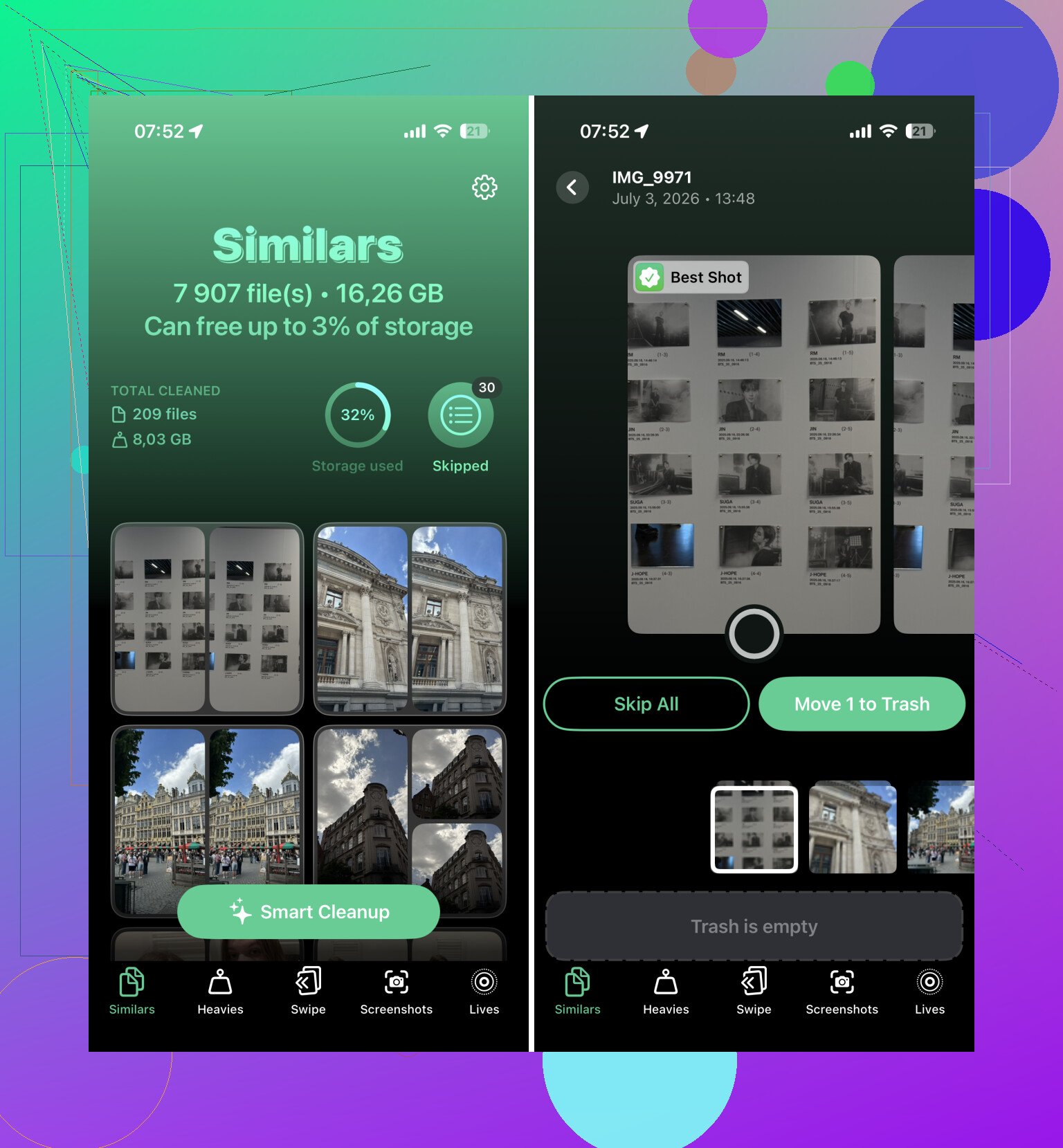
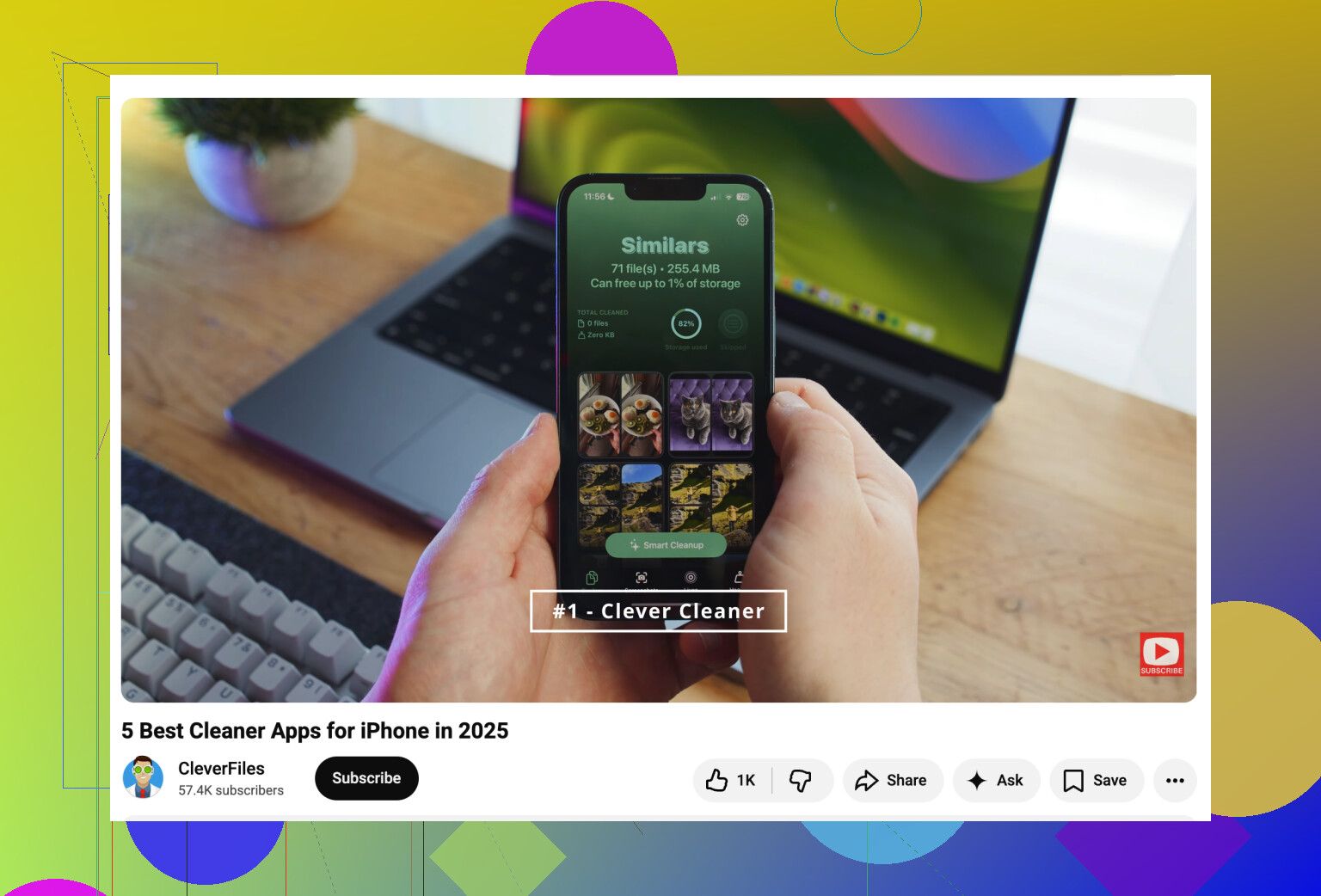
Da war Clever Cleaner für mich am Ende das bessere Werkzeug.
Es gruppierte ähnliche Fotos, wählte aus, was es für das beste hielt, trennte Screenshots, fand große Videos und hatte eine Option, Live Photos in Standbilder umzuwandeln, wenn der Bewegungsteil nicht mehr wichtig war. Dadurch fühlte sich das Aufräumen viel weniger so an, als würde ich mich durch 55.000 zufällige Elemente wühlen. Ich habe Gruppen überprüft, statt jedes einzelne Foto von Grund auf zu beurteilen.
Ich habe vor dem Löschen trotzdem noch alles überprüft, aber die Sortierarbeit war größtenteils schon für mich erledigt. Was ich für eine Aufgabe von mehreren Wochenenden hielt, war am Ende etwas, das ich an ein paar Abenden erledigt habe.
Wenn du auch den iCloud-Speicher reduzieren willst, behalte im Kopf, dass iCloud-Fotos synchronisiert wird. Wenn du etwas von deinem iPhone löschst, wird es auch aus iCloud-Fotos gelöscht. Behandle dein Handy also nicht wie eine separate Kopie, außer du hast deine Sachen woanders gesichert.
Und nachdem du eine Menge Dinge gelöscht hast, leere Zuletzt gelöscht. Das vergessen viele. Solange es nicht geleert ist, können diese Fotos und Videos immer noch auf deinen Speicher angerechnet werden.
Wenn du immer noch mehr Platz freimachen musst, kümmere dich zuerst um die großen Dateien. Für mich waren die größten Erfolge:
- lange Videos, die ich vergessen hatte
- Bildschirmaufnahmen
- alte Screenshots
- Live Photos
- zufällige Bilder und Videos, die aus Messenger-Apps gespeichert wurden
Das Löschen einiger großer Videos hat mehr Platz freigemacht als das Entfernen von Hunderten normaler Fotos.
Eine letzte Sache, die geholfen hat, war, das finale Aufräumen an einem Computer zu machen. Nachdem ich den offensichtlichen Müll losgeworden war, habe ich mein iPhone mit meinem Mac verbunden und den Rest auf einem größeren Bildschirm überprüft. Ähnliche Aufnahmen zu vergleichen und Alben zu organisieren ist so einfach leichter.
Ich würde außerdem vermeiden, alles an einem einzigen Tag fertig machen zu wollen. So war ich beim ersten Mal völlig ausgebrannt. Jetzt verbringe ich einfach einmal pro Woche 10 oder 15 Minuten damit, Screenshots, unscharfe Aufnahmen und Duplikate zu löschen, bevor sie sich wieder ansammeln. Viel einfacher, als zu warten, bis die Mediathek außer Kontrolle gerät.
Wenn Ihr Problem der Speicherplatz ist, sind Videos wichtiger als Fotos; wenn Ihr Problem Unordnung ist, sind Screenshots der sicherere erste Schritt. Ich würde damit beginnen, alles Wichtige außerhalb von iCloud zu sichern, und dann zuerst Screenshots und Bildschirmaufnahmen löschen, da diese in der Regel leichter zu beurteilen sind als Familienfotos oder Urlaubsbilder.
Prüfe, ob du versuchst, iCloud-Speicher oder nur Telefonspeicher freizugeben, bevor du irgendetwas löschst. Wenn iCloud-Fotos aktiviert ist, kann Optimierter iPhone-Speicher dafür sorgen, dass das iPhone weniger voll wirkt, während dein iCloud-Speicher immer noch voll ist, sodass das Löschen von lokal wirkenden Fotos sie auch aus iCloud entfernt. Mein erster Schritt wäre, die Einstellungen zu öffnen, die Aufschlüsselung des iCloud-Speichers anzusehen und dann eine separate Sicherung von allem zu machen, was dir wichtig ist, außerhalb von iCloud. Danach würde ich eine langweilige, aber sichere Runde durch Screenshots, Bildschirmaufnahmen und riesige Videos machen. Duplikate können warten, bis du weißt, dass du eine Ausweichmöglichkeit hast, denn dort löschen Menschen aus Versehen die bessere Kopie.
Stoppen Sie zuerst den Zufluss.
Die Mediathek zu bereinigen ist Zeitverschwendung, wenn dieselben Apps jeden Tag weiter Memes, Belege, Screenshots und Chat-Medien zurück in Fotos speichern. Bevor Sie etwas löschen, prüfen Sie die Apps, die Inhalte automatisch sichern. Messenger-Apps, soziale Apps, Scanner-Apps, Browser und Bearbeitungs-Apps sind meist die Übeltäter. Deaktivieren Sie, wo immer möglich, das automatische Speichern in der Kamerarolle. Das schafft nicht sofort Speicherplatz, verhindert aber, dass die Bereinigung zu einer monatlichen Strafe wird.
Ich stimme @mikeappsreviewer bei der iCloud-Warnung zu. Viele behandeln iCloud-Fotos wie ein Backup, aber eigentlich ist es ein Synchronisierungssystem. Wenn Sie vom iPhone löschen, löschen Sie es in der Regel auch aus iCloud. Meine Reihenfolge wäre also: erst neuen Müll stoppen, sicherstellen, dass die wichtigen Dinge irgendwo anders vorhanden sind, und dann mit dem Löschen beginnen.
Für den ersten echten Bereinigungsdurchgang würde ich nicht mit Duplikaten anfangen. Duplikate klingen einfach, aber dort vergleicht man am Ende winzige Unterschiede und zweifelt an jeder Entscheidung. Beginnen Sie mit Kategorien, bei denen die Antwort offensichtlich ist: Screenshots von Bestellungen, temporäre QR-Codes, Bildschirmaufnahmen, verschwommene Fotos aus der Tasche, gespeicherte Bilder aus Chats und riesige Videos, von denen Sie vergessen hatten, dass es sie gibt. Das sind Löschungen ohne große Emotionen.
Wenn Sie so etwas wie Clever Cleaner verwenden, würde ich es als Sortierwerkzeug betrachten, nicht als magischen Löschknopf. Lassen Sie ähnliche Fotos gruppieren oder große Dateien finden und prüfen Sie die Gruppen dann selbst. Die Zeitersparnis liegt darin, dass Sie den Müll nicht manuell zusammensuchen müssen. Die Entscheidung sollte trotzdem bei Ihnen liegen, besonders bei Familienfotos, Reisen, Dokumenten oder allem, was einen ideellen Wert hat.
Und messen Sie den Fortschritt nicht an der Anzahl gelöschter Fotos. Zehn alte Videos können wichtiger sein als tausend zufällige Bilder. Wenn der Speicherplatz das Hauptproblem ist, sortieren Sie zuerst nach den größten Dateien. Wenn Unordnung das Hauptproblem ist, fangen Sie mit Screenshots an. Das sind zwei unterschiedliche Arten der Bereinigung, und sie zu vermischen sorgt dafür, dass Menschen genervt sind und auf halbem Weg aufgeben.