Mein iPhone zeigte plötzlich eine Meldung an, dass der Speicher voll ist, und jetzt kann ich keine Fotos mehr machen, keine Apps herunterladen oder iOS aktualisieren. Ich habe bereits ein paar Dateien gelöscht, aber der Speicher scheint immer noch voll zu sein. Ich brauche Hilfe dabei, den schnellsten Weg zu finden, um Speicherplatz freizugeben und zu verhindern, dass diese Warnung wieder erscheint.
Ich bin darauf auch auf meinem iPhone gestoßen, und ja, die Warnung wegen vollem Speicher und App-Abstürze treten normalerweise zusammen auf. Wenn dein Handy vollgepackt ist, hat iOS keinen Platz mehr für temporäre Dateien, Cache, Updates und all den Kram, den es braucht, damit alles läuft. Dann fangen Dinge an zu hängen, einzufrieren oder sich von selbst zu schließen.
Als Erstes solltest du prüfen, ob die Warnung echt ist. Viele gefälschte Meldungen tauchen in Safari oder nach irgendeiner dubiosen Werbung auf YouTube auf. Sie kopieren das Aussehen von Apple und wollen dir Angst machen, damit du auf irgendetwas Dummes tippst. Prüfe es auf die normale Weise.
Einstellungen > Allgemein > iPhone-Speicher
Warte, bis die Leiste geladen ist. Wenn du immer noch ein paar GB frei siehst, war das Popup gefälscht. Wenn die Leiste voll ist, dann ja, ist dein Speicher das Problem.
Eine Sache, die viele ständig übersehen: Das Löschen von Fotos gibt nicht sofort Speicher frei. Das iPhone verschiebt sie in Zuletzt gelöscht und behält sie dort 30 Tage lang. Also löschst du einen Haufen Videos, schaust wieder auf den Speicher, und nichts hat sich geändert. Kenne ich. Nervig.
Öffne Fotos, scrolle zu Dienstprogramme, öffne Zuletzt gelöscht und leere es dann mit Alle löschen. Wenn du einen Stapel großer Videos entfernt hast und der Speicher immer noch schlimm aussieht, ist das oft der Grund.
Wenn du diesen Ordner schon geleert hast und das Handy immer noch sagt, dass es voll ist, prüfe Systemdaten. Apple nannte das früher Andere. Dasselbe Chaos, anderes Etikett. Dazu gehören Cache-Dateien, Protokolle, Reste von Apps wie Safari, Instagram, Spotify, TikTok und allem anderen, was seit Monaten Platz auf deinem Handy belegt.
Ein Neustart hilft mehr, als die Leute denken. Ich weiß, das klingt zu einfach, aber ich habe es gemacht und gesehen, wie wieder Speicher frei wurde. Ein Neustart zwingt iOS dazu, einen Teil des temporären Mülls zu bereinigen. Bei Apps mit riesigem Cache ist die übliche Lösung unschöner. Lösche die App und installiere sie erneut. iOS macht es ziemlich schlecht, wenn es um direkte Cache-Kontrollen geht, deshalb ist eine Neuinstallation oft der sauberste Weg.
Ich hatte das vor einer Weile auf einem iPhone 13. Das Handy wurde so langsam, dass es kaputt wirkte. Tippen hatte Verzögerung. Das Öffnen von Nachrichten fühlte sich verzögert an. Wischen ruckelte. Ich fing an, Fotos, Videos, die Dateien-App, alte Downloads und alte Nachrichtenanhänge zu durchsuchen. Totale Plackerei.
Nachdem ich zu viel Zeit mit manuellem Aufräumen verschwendet hatte, probierte ich eine Cleaner-App aus. Die, bei der ich geblieben bin, war Clever Cleaner.
Ich traue den meisten dieser Apps nicht, also erwartete ich die übliche Falle. Kostenlos installieren, dann nach 20 Sekunden eine Bezahlschranke. Diese hat das nicht gemacht. Keine Abo-Schranke, kein Werbespam, soweit ich sehen konnte, und sie verarbeitet die Dinge auf dem Gerät, was mir wichtig war, weil ich nicht wollte, dass meine Fotomediathek irgendwohin ausgelagert wird.
Die Teile, die ich nützlich fand, waren ziemlich einfach.
Ähnliches:
Sie gruppierte nahezu doppelte Fotos. Sachen wie sechs Aufnahmen desselben Kassenbons, fünf verschwommene Haustierbilder, zehn Versionen desselben Sonnenuntergangs. Sie wählte die beste Aufnahme aus und ließ mich den Rest schnell löschen.
Große Dateien:
Hier wurden Fotos und Videos nach Größe sortiert. Das hat mehr geholfen als alles andere. Ich fand riesige 4K-Clips, die jeweils Hunderte MB fraßen, plus alte Bildschirmaufnahmen, von denen ich vergessen hatte, dass sie existieren. Die genauen Dateigrößen zu sehen machte die Entscheidungen leichter.
Nachdem ich ungefähr 15 GB gelöscht hatte, zog sich das Handy nicht mehr so. Die Apps stürzten auch nicht mehr ab. Bei mir verschwand die Verzögerung sofort.
Wenn du die normale Bereinigung schon gemacht hast, Zuletzt gelöscht geleert, App-Müll entfernt, Sachen ausgelagert, vielleicht einen Cleaner verwendet hast, und die Systemdaten immer noch riesig sind, steckst du vielleicht mit einem dieser seltsamen iOS-Speicherfehler fest. An dem Punkt ist die unschöne Lösung: sichern, löschen, wiederherstellen.
Sichere in iCloud oder auf deinem Computer.
Setze das iPhone auf Werkseinstellungen zurück.
Stelle es aus dem Backup wieder her.
Es dauert, ja. Trotzdem setzt es meist die ganze kaputte Speicherberechnung zurück und räumt Müll weg, den iOS nicht loslassen wollte.
Wenn ich das noch einmal machen würde, würde ich in dieser Reihenfolge vorgehen:
- Speicher in den Einstellungen prüfen und zufällige Browser-Popups ignorieren.
- Zuletzt gelöscht in Fotos leeren.
- Das Handy neu starten.
- Aufgeblähte Apps löschen und neu installieren.
- Große Dateien, Videos, Downloads und Nachrichtenanhänge durchsehen.
- Ein Bereinigungstool verwenden, wenn das manuelle Sortieren ewig dauert.
- Backup machen und zurücksetzen, wenn die Systemdaten riesig bleiben.
Fang mit Zuletzt gelöscht und einem Neustart an. Diese zwei Dinge beheben mehr, als die Leute erwarten. Danach nimm dir zuerst die großen Dateien vor. Viel schneller, als jeden einzelnen Thread in iMessage nacheinander durchzugehen.
Schnellste Lösung: Geben Sie in einem Durchgang 3 bis 5 GB frei. iOS-Updates und die Fotoverarbeitung brauchen Arbeitsraum, keinen Überlebensmodus bei null freiem Speicher.
Ich würde die tiefe manuelle Suche zuerst überspringen. @mikeappsreviewer hat den üblichen Bereinigungspfad beschrieben. In einem Punkt bin ich anderer Meinung: Das Löschen und Neuinstallieren einer Menge Apps ist langsam, wenn Sie heute schnell ein Ergebnis brauchen.
Machen Sie stattdessen Folgendes.
- Öffnen Sie Einstellungen > Allgemein > iPhone-Speicher.
- Tippen Sie auf Nachrichten. Löschen Sie zuerst große Anhänge. Alte Videos in Textverläufen fressen tonnenweise Speicherplatz.
- Tippen Sie in der Dateien-App auf Downloads. Entfernen Sie ZIPs, PDFs und Videodateien.
- Entfernen Sie Offline-Inhalte aus Spotify, Netflix, YouTube und Podcasts.
- Wenn Sie Mail-Apps verwenden, löschen Sie große Anhänge oder entfernen Sie den Account und fügen Sie ihn erneut hinzu. Der Mail-Cache wird manchmal absurd groß.
- Aktivieren Sie Unbenutzte Apps auslagern. Dabei bleiben Dokumente erhalten, die App-Binärdatei wird entfernt.
Wenn Fotos das Problem sind und Sie schnell vorankommen wollen, verwenden Sie Clever Cleaner. Das geht schneller, als 8.000 Bilder von Hand zu sortieren. Nahezu doppelte Fotos und große Videos sind die einfachsten Treffer.
Dieser Leitfaden zu den besten KI-Cleaner-Apps für die iPhone-Speicherbereinigung zeigt, wie diese Art der Bereinigung in realen Tests abschneidet.
Wenn Ihre Gesamtspeicheranzeige nach dem Freigeben von Speicherplatz immer noch falsch aussieht, synchronisieren Sie einmal mit Finder oder iTunes. Ich habe erlebt, dass iOS den Speicher nach einer kabelgebundenen Synchronisierung neu berechnet. Seltsame Lösung, aber sie funktioniert manchmal. Wenn nicht, Backup erstellen, löschen, wiederherstellen. Das behebt den falschen Voll-Status öfter, als die Leute zugeben wollen.
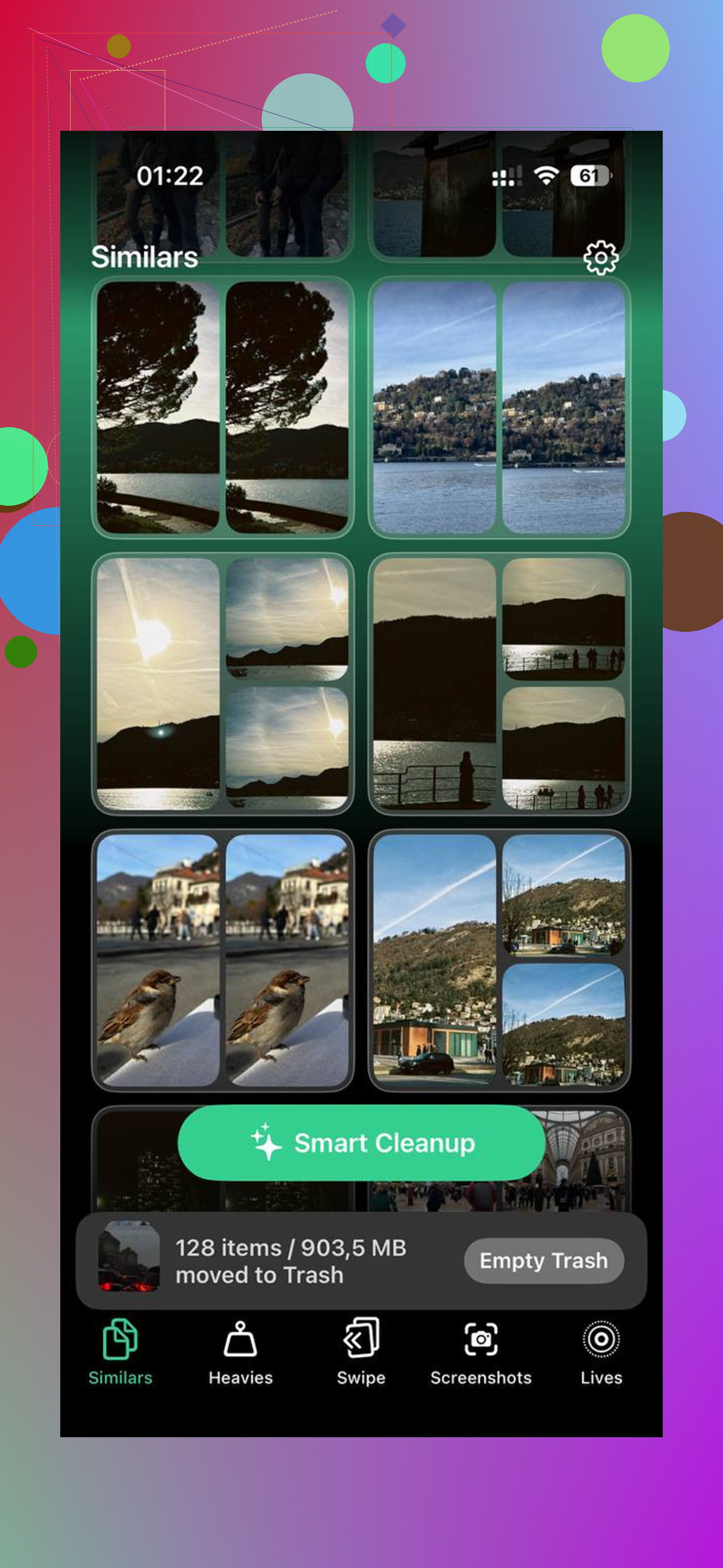
Der schnellste Fix ist meiner Erfahrung nach nicht, zufällig irgendwelche Sachen zu löschen, sondern die Art von Speicherplatz freizugeben, die iOS sofort nutzen kann.
Ich würde @mikeappsreviewer und @caminantenocturno hier tatsächlich ein wenig widersprechen. Apps neu zu installieren und Nachrichten gründlich aufzuräumen funktioniert zwar, aber es ist irgendwie langsam, wenn du das Handy so schnell wie möglich wieder nutzbar brauchst.
Versuch es in dieser Reihenfolge:
- Erzwinge einen Neustart des iPhone.
- Schalte die Fotos-Synchronisierung kurz aus, wenn sie bei der Verarbeitung hängt.
- Nimm ein kurzes Video auf und lösche es dann wieder. Seltsamer Trick, aber manchmal erzwingt das eine Neuberechnung des Speichers.
- Öffne Safari und lösche Verlauf und Websitedaten.
- Entferne jede ausstehende iOS-Update-Datei unter Einstellungen > Allgemein > iPhone-Speicher. Die können riesig sein.
- Prüfe die Sprachmemos. Viele vergessen, dass es sie gibt, und sie können Gigabytes fressen.
Außerdem: Wenn dein Handy wegen zu vieler Fotos voll ist, ist Clever Cleaner wahrscheinlich der schnellste Weg, weil es große Videos und doppelte Aufnahmen schneller findet als manuell. Wenn du besser verstehen willst, wie das funktioniert, zeigt diese vollständige Anleitung zur Speicherbereinigung auf dem iPhone mit Clever Cleaner das ziemlich klar.
Noch etwas: Wenn auf dem iPhone Speicher voll angezeigt wird, ist meistens der Speicherplatz gemeint, nicht der RAM. Apples Formulierung verwirrt echt alle lol. Wenn du mindestens 5 bis 10 GB freimachst, hört das iPhone normalerweise auf, sich kaputt zu verhalten. Wenn danach immer noch voll angezeigt wird, dann ist ein Backup und Wiederherstellen wahrscheinlich wirklich die richtige Lösung.
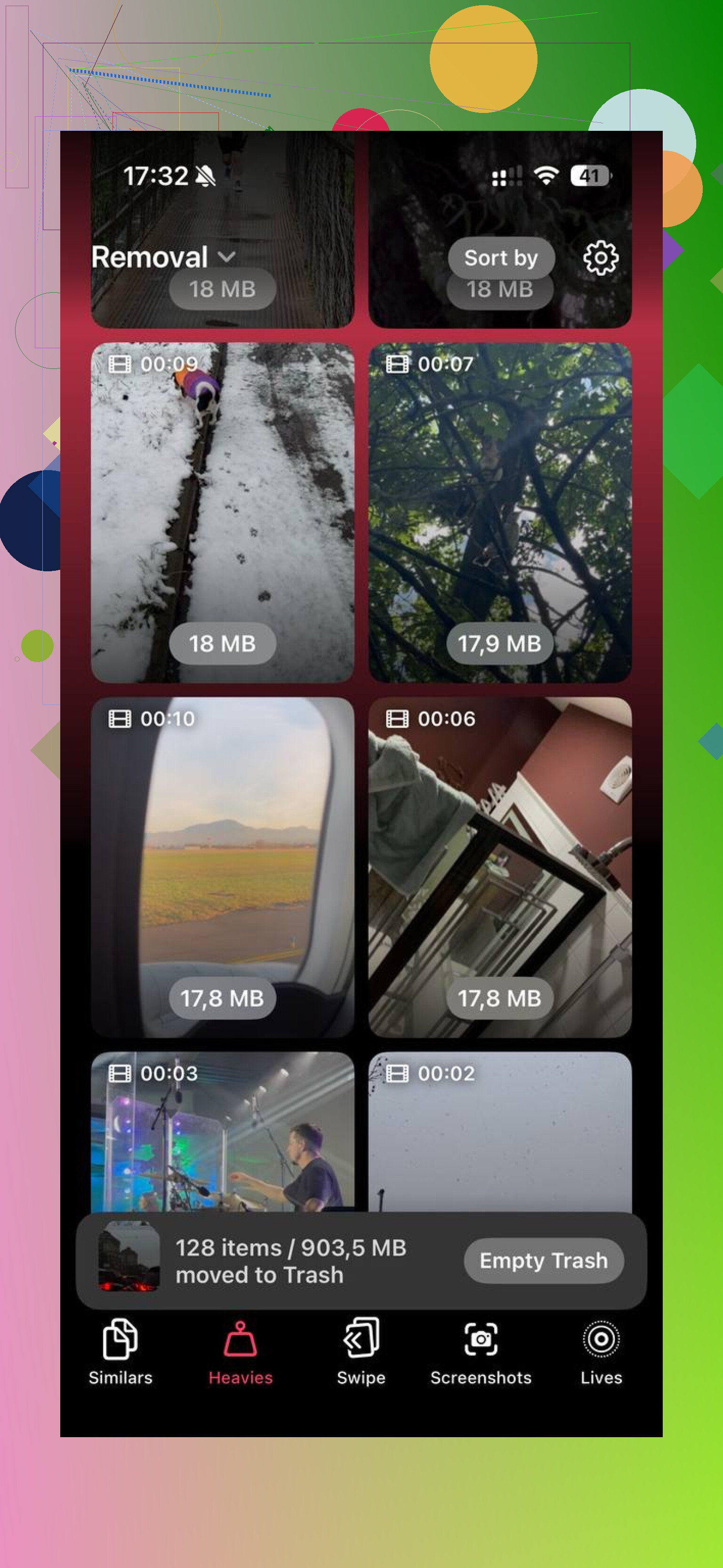
Ich würde eine Sache von @caminantenocturno und @himmelsjager weglassen: Tricks wie das Aufnehmen eines kurzen Videos oder das Ein- und Ausschalten der Synchronisierung können helfen, aber sie sind unzuverlässig. Der schnellste verlässliche Schritt ist, auf Kategorien zu zielen, die iOS gut sichtbar versteckt.
Prüfe diese Dinge, die viele übersehen:
- Downloads in der Bücher-App und importierte PDFs
- GarageBand-, iMovie- und CapCut-Projektdateien
- WhatsApp- oder Telegram-Medienspeicher innerhalb jeder App
- Podcast-Folgen, die als gespeichert markiert sind
- Offline-Seiten in der Safari-Leseliste
- Alte Geräte-Backups, die durch Übertragungsversuche auf dem Telefon gespeichert wurden
Öffne außerdem Einstellungen > Bedienungshilfen > Gesprochene Inhalte, falls du jemals Stimmen heruntergeladen hast. Erweiterte Siri- und Bedienungshilfen-Stimmen können erstaunlich viel Speicher fressen.
Wenn Foto-Chaos das Hauptproblem ist, ist Clever Cleaner einen Blick wert, weil es Duplikate und riesige Videos schnell aufspürt.
Vorteile:
- schnelle visuelle Bereinigung
- gut für doppelte Fotos und große Videos
- einfacher als manuelles Sortieren
Nachteile:
- hilft hauptsächlich bei Medien, nicht bei jeder Art von Speicherballast
- du musst vor dem Löschen trotzdem alles prüfen
- weniger nützlich, wenn dein Problem Systemdaten oder App-Caches sind
Meine Reihenfolge wäre also: zuerst versteckte App-Medien, dann lokale Downloads, dann Clever Cleaner für Fotos/Videos. Wenn der Speicher danach immer noch nicht sinkt, ist das Problem wahrscheinlich beschädigte Systemdaten, und dann ist Zurücksetzen/Wiederherstellen besser als weiteres Aufräumen.