Mein iPhone-Speicher ist fast voll, und ich habe bemerkt, dass Dokumente und Daten viel mehr Platz einnehmen als erwartet. Ich habe bereits Apps und Fotos gelöscht, aber der Speicher ist trotzdem kaum kleiner geworden. Ich brauche Hilfe dabei, den schnellsten Weg herauszufinden, um iPhone-Dokumente und -Daten zu löschen, ohne etwas Wichtiges zu verlieren.
Ich bin auf meinem iPhone mehr als einmal in dieses Chaos geraten, und ja, „Dokumente und Daten“ ist der Ort, an dem sich Speicherplatz versteckt. Bei mir wurde es so schlimm, dass Nachrichten ohne klaren Grund anschwollen, Fotos weiterhin mehrere GB als belegt meldete, nachdem ich Sachen gelöscht hatte, und das Telefon anfing zu schleppen, als wäre es außer Atem.
Sobald der Speicher in den roten Bereich rutscht, wird das ganze Gerät seltsam. Apps hängen beim Start. Die Kamera verpasst schnelle Aufnahmen. Ich habe sogar gesehen, wie ein Handy immer wieder neu startete. „Dokumente und Daten“ ist ein Haufen, kein einzelner Punkt. Zwischengespeicherte Dateien, Websitedaten, gespeicherte Sitzungen, alte Anhänge, Downloads, von denen man vergessen hat, dass sie da sind. Das summiert sich schnell.
Wenn deine größten Übeltäter Messaging-Apps sind, fang dort an. WhatsApp geht damit besser um als die meisten. Öffne die Einstellungen, gehe zu „Speicher und Daten“, dann zu „Speicher verwalten“. Dort werden Chats und Dateien nach Größe sortiert, was viel blindes Herumtippen erspart. Messenger und Facebook sind auf dem iPhone schlimmer. Kein richtiges Cache-Löschen in den iOS-Einstellungen. „App auslagern“ hilft nicht viel, weil dabei der Kram bleibt, den du eigentlich entfernen willst. Was bei mir funktioniert hat, war, die App komplett zu löschen und dann neu zu installieren. Grob, klar, aber ich habe direkt danach gesehen, wie der Speicher von mehreren GB auf einen winzigen Bruchteil sank.
Fotos ist ein eigenes Ärgernis. Ich hatte Fälle, in denen die App 8 bis 10 GB beanspruchte, obwohl meine Mediathek fast leer aussah. Als Erstes habe ich „Zuletzt gelöscht“ geprüft, dann „Geteilte Alben“ und „Mein Fotostream“. Dort werden Daten abgelegt, die man auf den ersten Blick nicht bemerkt. Manchmal ist die Speicheranzeige falsch, weil die Indizierung hängen bleibt. Ein Neustart hat das bei mir einmal behoben. Ein anderes Mal musste ich „iCloud-Fotos“ ausschalten, kurz warten und dann wieder einschalten, damit der lokale Cache neu aufgebaut wurde.
Streaming-Apps sind ein weiterer leicht zu übersehender Punkt. YouTube, Netflix, Apple TV und so weiter. Ihr Speicher besteht oft aus Offline-Medien. Gerade bei YouTube habe ich Downloads gefunden, obwohl ich dachte, ich hätte keine. Du musst jede App öffnen und die Downloads direkt in der App löschen. Wenn du es schneller durchgehen willst, öffne Einstellungen, dann iPhone-Speicher, und schau dir die Liste von der größten zur kleinsten App an. Safari solltest du auch prüfen. Allein seine Websitedaten haben mir ein paar hundert MB freigemacht.
Ich habe absurd viel Zeit damit verschwendet, das alle paar Wochen von Hand zu machen. Was ich am Ende verstanden habe, war, wie eng die Verzögerungen mit dem Speicherdruck zusammenhingen. Danach habe ich ein Bereinigungstool ausprobiert und bin dabei geblieben, weil es mir die übliche Suchaktion erspart hat. Das, bei dem ich gelandet bin, war Clever Cleaner.
Was ich nützlich fand, war die Art, wie es zuerst die großen Brocken anzeigt. Der Bereich „Heavies“ zeigt deine größten Fotos und Videos direkt vorne an, sodass du schnell siehst, ob ein paar 4K-Clips den Speicher auffressen. Es gibt auch einen Bereich „Ähnliche“ für nahezu doppelte Fotos. Bei mir hat das Serienaufnahmen und Wiederholungsfotos erkannt, die ich später sortieren wollte und dann doch nie angegangen bin.
Mir war Datenschutz wichtiger als schicke Funktionen, also habe ich geprüft, wie die Scans verarbeitet werden. Entscheidend für mich war die Verarbeitung auf dem Gerät. Meine Fotos wurden nicht irgendwo andershin geschickt, um analysiert zu werden. Vor dem Löschen wurden außerdem die Dateigrößen klar angezeigt, was es einfacher machte zu entscheiden, was es wert war, entfernt zu werden und was nicht.
Nachdem ich Platz freigemacht hatte, fühlte sich das Telefon nicht mehr verstopft an. Die Verzögerungen gingen zurück. Beim Aufnehmen von Videos erschien nicht mehr alle fünf Minuten die Warnung „Speicher fast voll“. Wenn du dabei festhängst, das alles manuell zu machen, würde ich mit der integrierten App-Speicherliste anfangen, problematische Apps bei Bedarf auf die harte Tour löschen und am Ende „Zuletzt gelöscht“ leeren, damit der Speicherplatz auch wirklich zurückkommt.
Die schnellste Lösung für Dokumente und Daten auf dem iPhone ist meist ein Zurücksetzen der Dinge, die iOS nicht gut bereinigt.
So gehst du der Reihe nach vor.
-
Prüfe Systemdaten nach einem Neustart.
Ein Neustart zwingt den Speicher oft zu einer Neuberechnung. Ich habe schon gesehen, dass allein dadurch 2 GB bis 6 GB verschwunden sind. Klingt dumm, funktioniert öfter, als es sollte. -
Entferne alte iPhone-Backups vom Telefon.
Einstellungen, deine Apple-ID, iCloud, Accountspeicher verwalten, Backups. Alte Geräte-Backups liegen dort herum und werden ständig übersehen. -
Mail-Downloads löschen.
Wenn du Apple Mail nutzt, lösche den Account und füge ihn erneut hinzu. Mail speichert Anhänge aggressiv im Cache. Bei großen Postfächern bringt das viel. Dasselbe Problem gibt es manchmal auch mit Outlook. -
Große Nachrichtenanhänge aus der Filteransicht löschen.
Einstellungen, Allgemein, iPhone-Speicher, Nachrichten, Große Anhänge überprüfen. Schneller, als Chats einzeln zu öffnen. @mikeappsreviewer hat App-Aufblähung gut erklärt, aber ich stimme nicht zu, zuerst jede große App neu zu installieren. Prüfe erst die Anhangsammelstellen, bevor du zur radikalen Lösung greifst. -
Erweiterte Safari-Daten zurücksetzen.
Einstellungen, Safari, Erweitert, Websitedaten. Lösche dann auch die Offline-Dateien der Leseliste, wenn du Seiten für Reisen oder die Arbeit gespeichert hast. -
Dateien-App.
Durchsuchen, Auf meinem iPhone, Downloads. Eine Menge gelöschter Sachen liegt dort immer noch herum. ZIPs, PDFs, Videoexporte, all der langweilige Kram. -
Wenn der Fotospeicher falsch aussieht, synchronisiere ihn.
Verbinde das iPhone für eine Stunde mit WLAN und Strom. Die iOS-Bereinigung hinkt oft hinterher. Leute löschen 20 GB und erwarten sofort Ergebnisse. Der iPhone-Speicher aktualisiert sich nervig langsam.
Wenn du Medienchaos schneller aufräumen willst, ist Clever Cleaner einen Blick wert für doppelte Fotos, große Videos und ähnliche Aufnahmen. Wenn dir Datenschutz wichtig ist, ist diese Sicherheitsanalyse nützlich: sieh dir an, warum Clever Cleaner von Sicherheitsforschern als sicher eingestuft wird.
Wenn der Speicher immer noch nicht kleiner wird, ist die letzte Option ein verschlüsseltes Backup, das iPhone zu löschen und das Backup wiederherzustellen. Das beseitigt festhängende Caches besser als zufälliges Herumprobieren. Es ist lästig, aber es funktioniert.
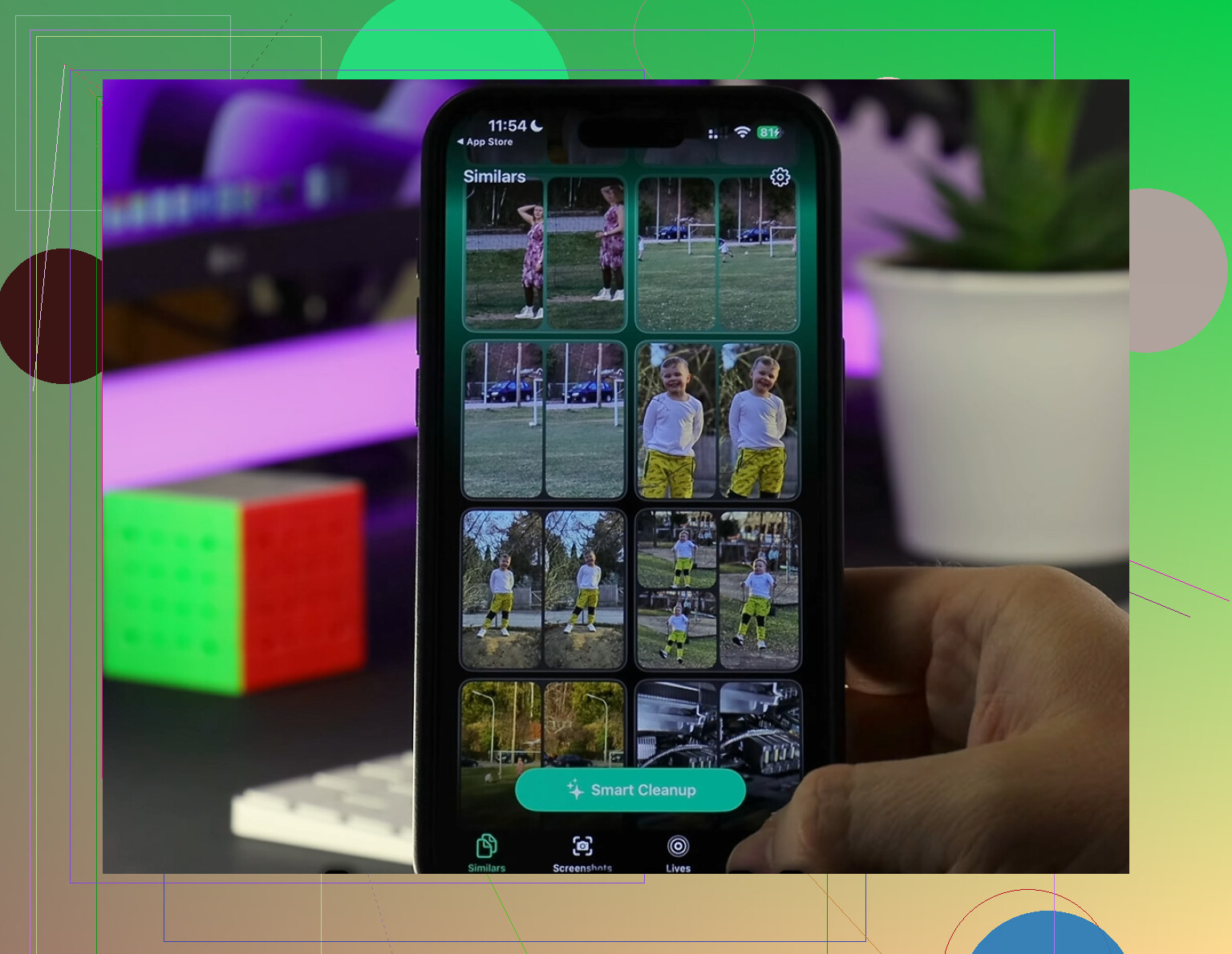
Das Wichtigste, was ich zu dem hinzufügen würde, was @mikeappsreviewer und @andarilhonoturno gesagt haben, ist Folgendes: Manchmal ist der Speicherplatz nicht wirklich „Dokumente und Daten“ in der Art, wie die Leute denken. Ein großer Teil davon ist synchronisierter Müll, ausstehende Uploads, fehlgeschlagene Downloads und Caches, die erst gelöscht werden, nachdem iOS seine Bereinigung abgeschlossen hat. Bevor du also anfängst, die Hälfte deines Telefons zu löschen, prüfe die Dinge, die im Schwebezustand hängen bleiben.
Was mir am schnellsten geholfen hat:
- Stelle sicher, dass du zuerst wenigstens etwas freien Speicher hast, sogar nur 1 bis 2 GB
- Deaktiviere den Stromsparmodus
- Verbinde dich mit WLAN und dem Ladegerät
- Lass das Telefon 30 bis 60 Minuten gesperrt liegen
Das klingt faul, aber iOS löscht temporäre Dateien oft nur im Leerlauf. Super nervig, aber wahr.
Dinge, die ich prüfen würde und die meist übersehen werden:
-
Sprachmemos
Lange Aufnahmen können dort ewig liegen und werden nicht bemerkt. -
Podcast-Downloads
Apple Podcasts ist heimtückisch mit automatischen Downloads. Gleiches gilt für Spotify, wenn du Playlists offline gespeichert hast. -
GarageBand, iMovie, CapCut, Canva, Lightroom
Kreativ-Apps horten exportierte Dateien und Projekt-Caches wie kleine Kobolde. -
Anhänge in der Notizen-App
Gescanntes PDFs, eingebettete Bilder, alte Dokumente. Die Leute vergessen, dass Notizen Gigabytes verschlingen kann. -
Bücher-App
Heruntergeladene Hörbücher und PDFs zählen auch.
An einem Punkt bin ich mit @mikeappsreviewer nicht ganz einverstanden, nämlich Apps sofort zu löschen. Neuinstallieren funktioniert zwar, klar, aber ich würde mir das für Apps aufheben, von denen du weißt, dass sie aufgebläht sind. Sonst wird daraus ein zäher Wiederanmeldungs-Marathon.
Wenn dein Ziel die schnellste Medienbereinigung ist, ist Clever Cleaner tatsächlich nützlich, um doppelte Bilder, ähnliche Aufnahmen und riesige Videos zu finden, ohne die ganze manuelle Suche machen zu müssen. Außerdem fasst diese Seite für alle, die recherchieren, ob sich die Nutzung lohnt, echte Nutzererfahrungen ziemlich klar zusammen: sieh dir an, was Nutzer über Clever Cleaner zum Freigeben von iPhone-Speicher sagen.
Kurzfassung: Lösche nicht einfach nur Apps und Fotos. Lass iOS sich beruhigen, prüfe versteckte Downloads und nimm dann Apps mit vielen Medien ins Visier. Wenn der Speicher danach immer noch falsch aussieht, ist Sichern + Wiederherstellen die nukleare Lösung.
Eine Sache würde ich noch zu dem hinzufügen, was @andarilhonoturno, @cacadordeestrelas und @mikeappsreviewer bereits abgedeckt haben: Prüfe die app-spezifischen Speicherlimits, bevor du irgendetwas löschst. Viele Apps erlauben es dir, Cache oder Downloads direkt in der App zu begrenzen, was schneller ist als eine komplette Neuinstallation.
Schnelle Maßnahmen, die viele übersehen:
- Heruntergeladene Songs in Musik-Apps
- Offline-Karten in Karten-Apps
- Entwürfe in Instagram/TikTok
- Einstellung für die Größe des lokalen Caches in Telegram
- Downloads und gespeicherte Dateien in Chrome
- Papierkorb in der Dateien-App, nicht nur Zuletzt gelöscht in Fotos
Ich bin außerdem mit dem Ansatz einfach neu starten und warten leicht nicht einverstanden, wenn du weniger als 1 GB frei hast. Manchmal räumt das iPhone erst dann richtig auf, wenn du vorher manuell Speicherplatz schaffst.
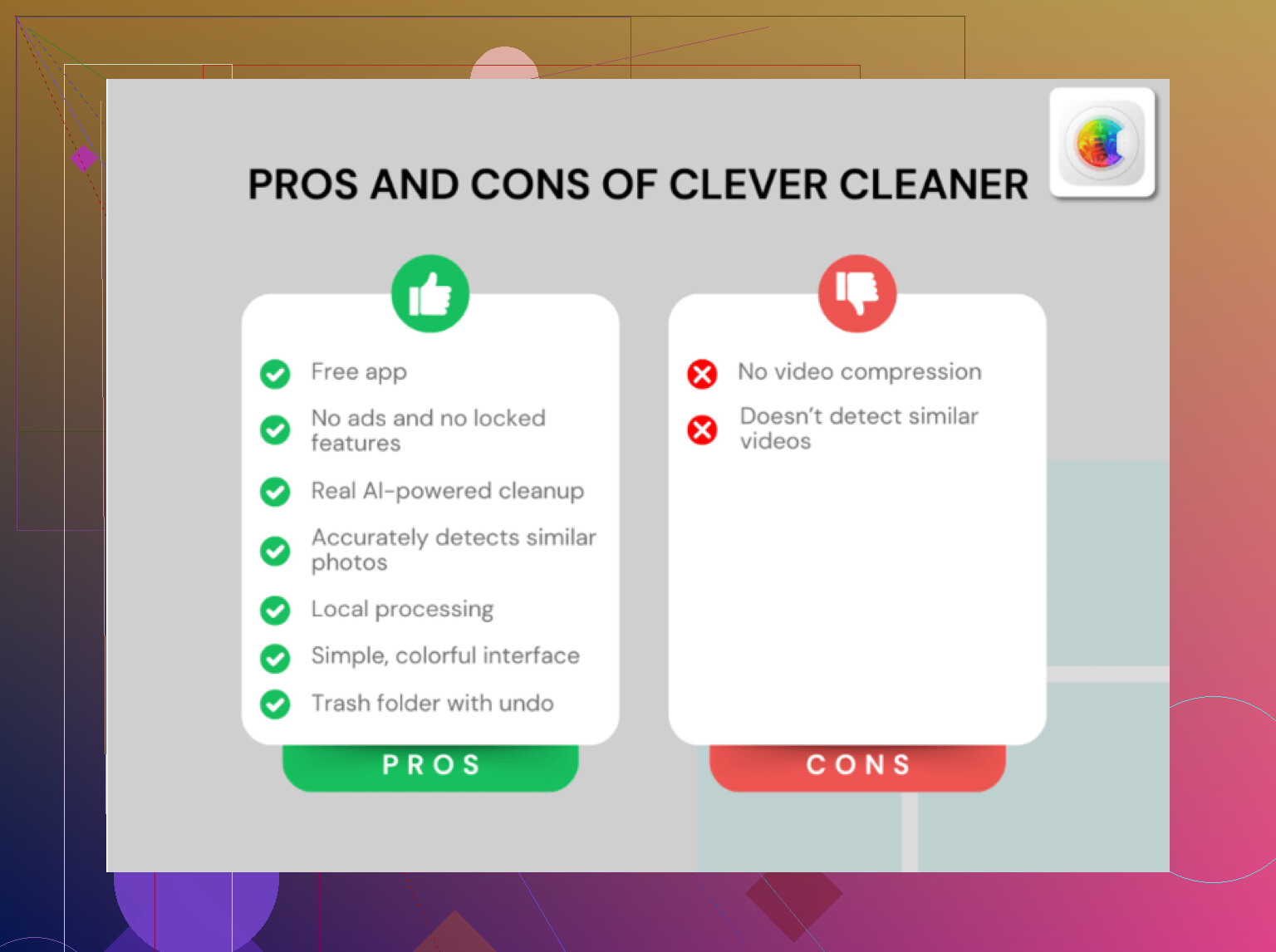
Wenn du die schnellste Foto-/Video-Bereinigung willst, ist Clever Cleaner ganz ordentlich.
Vorteile:
- Findet Duplikate und ähnliche Aufnahmen schnell
- Gut für große Videos
- Einfacher, als sich manuell durch Fotos zu wühlen
Nachteile:
- Hauptsächlich für Medien nützlich, nicht für Systemmüll
- Du musst vor dem Löschen trotzdem alles prüfen
- Behebt keine fehlerhafte iOS-Speicheranzeige
Meine Reihenfolge wäre: Papierkorb in Dateien, Offline-Downloads, Nachrichtenanhänge in Drittanbieter-Apps, dann Medienbereinigung mit Clever Cleaner und erst danach eine Neuinstallation aufgeblähter Apps oder ein Backup mit Wiederherstellung in Betracht ziehen.