Mijn iPhone gaf plotseling een melding dat het geheugen vol is, en nu kan ik geen foto’s maken, apps downloaden of iOS bijwerken. Ik heb al een paar bestanden verwijderd, maar de opslag lijkt nog steeds vol. Ik heb hulp nodig om uit te zoeken wat de snelste manier is om ruimte vrij te maken en te voorkomen dat deze waarschuwing terugkomt.
Ik liep hier ook tegenaan op mijn iPhone, en ja, de waarschuwing voor volle opslag en app-crashes verschijnen meestal samen. Wanneer je telefoon propvol zit, heeft iOS geen ruimte meer voor tijdelijke bestanden, cache, updates en al die rommel die het nodig heeft om alles soepel te laten draaien. Dan beginnen dingen vast te lopen, te bevriezen of vanzelf af te sluiten.
Controleer eerst of de waarschuwing echt is. Er verschijnen veel nepwaarschuwingen in Safari of na een dubieuze advertentie op YouTube. Ze kopiëren de uitstraling van Apple en proberen je bang te maken zodat je op iets stoms tikt. Controleer het op de normale manier.
Instellingen > Algemeen > iPhone-opslag
Wacht tot de balk geladen is. Als je nog steeds een paar GB vrij ziet, was de pop-up nep. Als de balk helemaal vol zit, dan is je opslag inderdaad het probleem.
Iets wat mensen steeds missen: foto’s verwijderen maakt niet meteen ruimte vrij. De iPhone zet ze in Recent verwijderd en bewaart ze daar 30 dagen. Dus je verwijdert een hoop video’s, kijkt opnieuw naar de opslag en er is niets veranderd. Meegemaakt. Irritant.
Open Foto’s, scroll naar Hulpprogramma’s, open Recent verwijderd en maak het daarna leeg met Verwijder alles. Als je een stapel grote video’s hebt verwijderd en de opslag er nog steeds slecht uitziet, is dit vaak de reden.
Als je die map al hebt geleegd en de telefoon nog steeds zegt dat hij vol is, controleer dan Systeemgegevens. Apple noemde dit vroeger Overig. Dezelfde rommel, ander label. Dit omvat cachebestanden, logbestanden, restanten van apps zoals Safari, Instagram, Spotify, TikTok en wat er verder al maanden op je telefoon rondhangt.
Een herstart helpt meer dan mensen denken. Ik weet dat het te simpel klinkt, maar ik deed het en zag ruimte terugkomen. Opnieuw opstarten dwingt iOS om wat tijdelijke rommel op te ruimen. Voor apps met enorme caches is de gebruikelijke oplossing lelijker. Verwijder de app en installeer hem opnieuw. iOS geeft je slecht directe controle over cache, dus opnieuw installeren is vaak de schoonste oplossing.
Ik had dit een tijd geleden op een iPhone 13. De telefoon werd zo traag dat hij kapot leek. Typen liep achter. Berichten openen voelde vertraagd. Vegen haperde. Ik begon door foto’s, video’s, de Bestanden-app, oude downloads en oude bijlagen van berichten te spitten. Een totale sleur.
Nadat ik te veel tijd had verspild aan handmatig opruimen, probeerde ik een opschoonapp. Degene die ik ben blijven gebruiken was Clever Cleaner.
Ik vertrouw de meeste van dit soort apps niet, dus ik verwachtte de gebruikelijke val. Gratis installatie, dan een betaalmuur na 20 seconden. Deze deed dat niet. Geen abonnementsmuur, geen advertentiespam voor zover ik zag, en hij verwerkt dingen op het apparaat, wat voor mij belangrijk was omdat ik niet wilde dat mijn fotobibliotheek ergens naartoe werd gestuurd.
De onderdelen die ik nuttig vond waren vrij simpel.
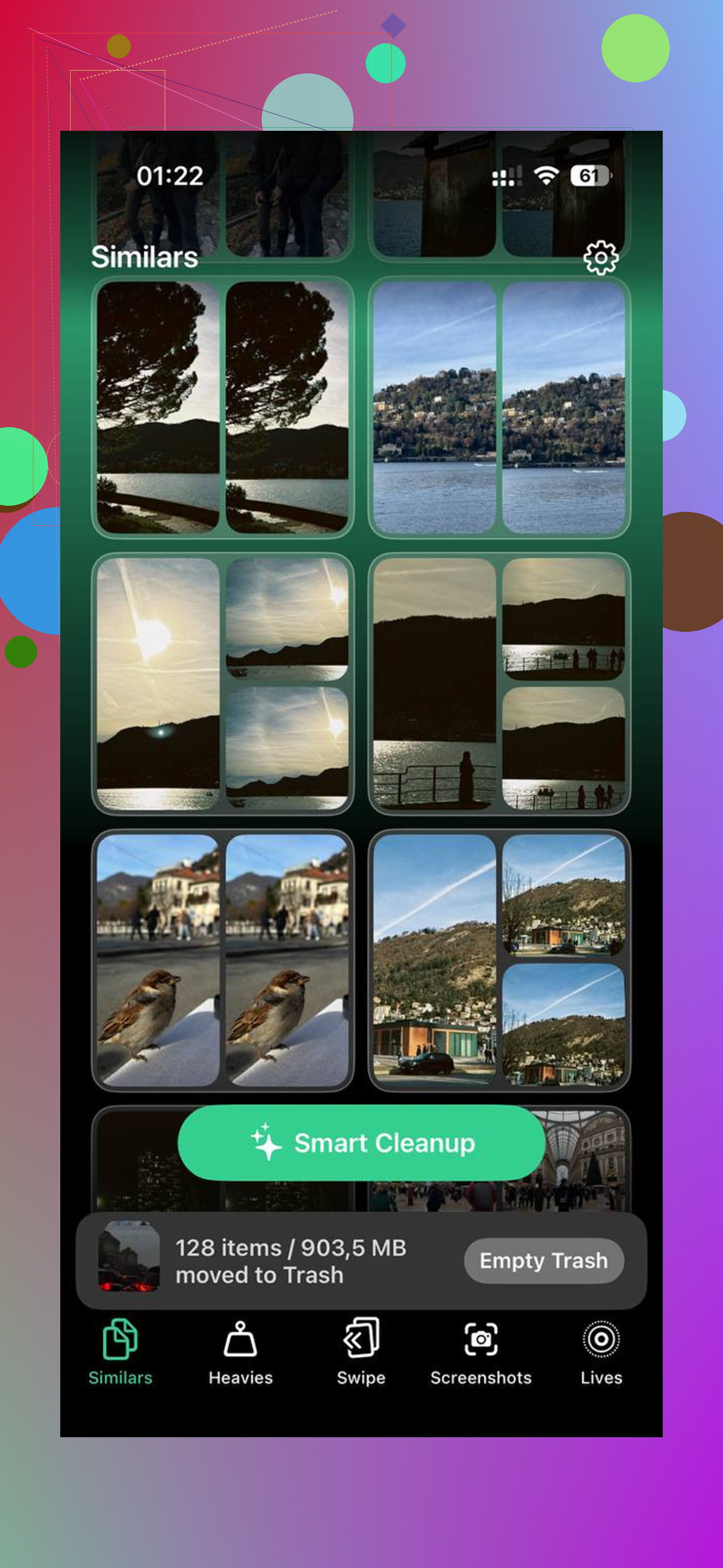
Vergelijkbare:
Het groepeerde bijna dubbele foto’s. Dingen zoals zes foto’s van hetzelfde bonnetje, vijf wazige huisdierfoto’s, tien versies van dezelfde zonsondergang. Het koos de beste opname en liet me de rest snel wissen.
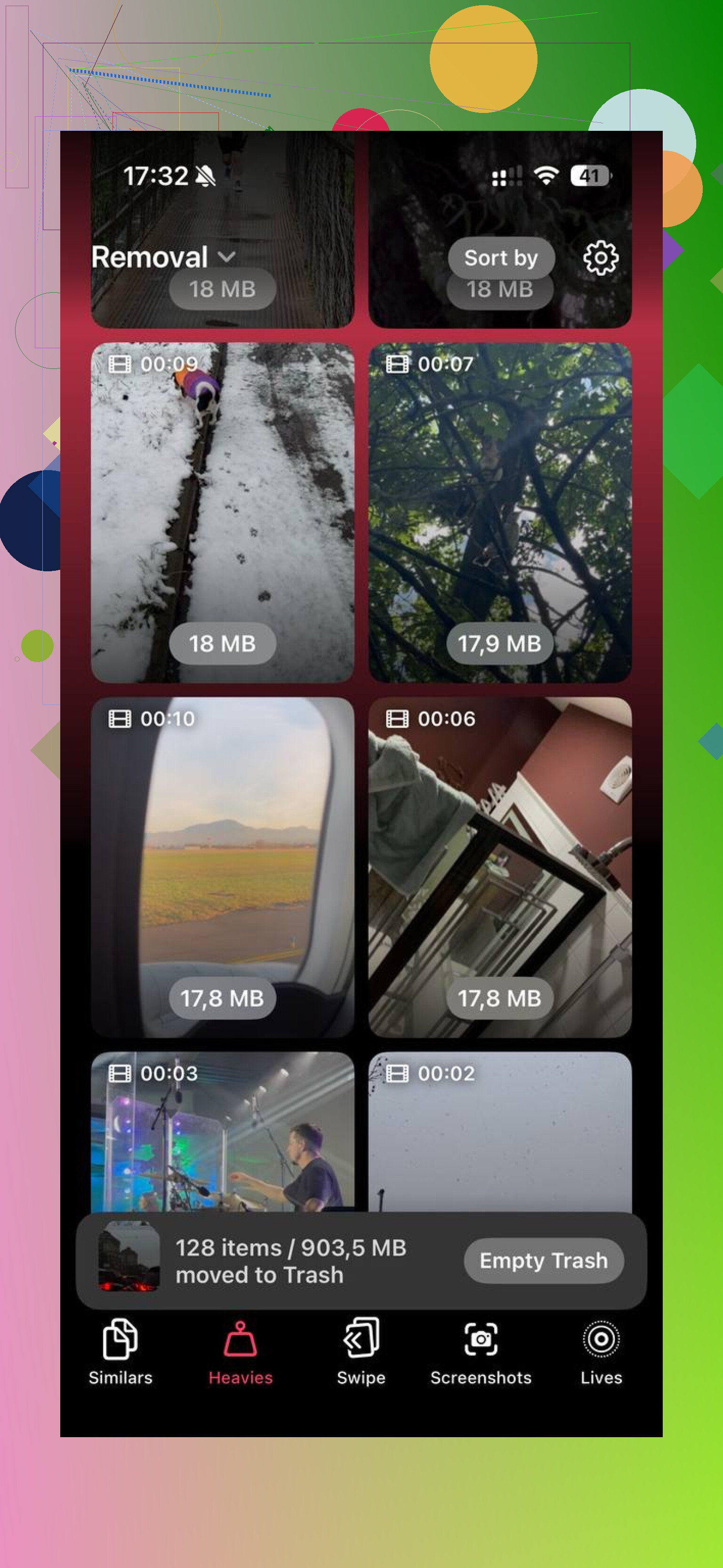
Grote bestanden:
Deze sorteerde foto’s en video’s op grootte. Dat hielp meer dan wat dan ook. Ik vond gigantische 4K-clips die elk honderden MB opslokten, plus oude schermopnames waarvan ik was vergeten dat ze bestonden. De exacte bestandsgroottes zien maakte de keuzes makkelijker.
Nadat ik ongeveer 15 GB had vrijgemaakt, stopte de telefoon met slepen. Apps crashten ook niet meer. Bij mij verdween de vertraging meteen.
Als je de normale opschoning al hebt gedaan, Recent verwijderd hebt geleegd, app-rommel hebt verwijderd, dingen hebt ontladen, misschien een opschoontool hebt gebruikt, en Systeemgegevens nog steeds enorm zijn, dan zit je misschien vast met een van die rare iOS-opslagbugs. Op dat punt is de lelijke oplossing: back-up maken, wissen, herstellen.
Maak een back-up naar iCloud of je computer.
Zet de iPhone terug naar de fabrieksinstellingen.
Herstel vanaf de back-up.
Het kost tijd, ja. Toch zet het meestal alle kapotte opslagberekening terug en ruimt het rommel op die iOS niet wilde loslaten.
Als ik dit opnieuw zou doen, zou ik in deze volgorde te werk gaan:
- Controleer de opslag in Instellingen en negeer willekeurige browser-pop-ups.
- Leeg Recent verwijderd in Foto’s.
- Herstart de telefoon.
- Verwijder en installeer opgeblazen apps opnieuw.
- Kijk door grote bestanden, video’s, downloads en bijlagen van berichten.
- Gebruik een opschoontool als het met de hand sorteren eeuwig duurt.
- Maak een back-up en reset als Systeemgegevens enorm blijven.
Begin met Recent verwijderd en een herstart. Die twee lossen meer op dan mensen verwachten. Pak daarna eerst de grote bestanden aan. Veel sneller dan één voor één door elke thread in iMessage prikken.
Snelste oplossing: maak in één keer 3 tot 5 GB vrij. iOS-updates en fotobewerking hebben werkruimte nodig, geen overlevingsmodus met nul ruimte.
Ik zou eerst niet diep handmatig gaan zoeken. @mikeappsreviewer heeft het gebruikelijke opschoonpad behandeld. Met één punt ben ik het oneens: een hoop apps verwijderen en opnieuw installeren is traag als je vandaag snel resultaat nodig hebt.
Doe dit in plaats daarvan.
- Open Instellingen > Algemeen > iPhone-opslag.
- Tik op Berichten. Verwijder eerst grote bijlagen. Oude video’s in tekstgesprekken nemen enorm veel ruimte in.
- Tik op Downloads in de Bestanden-app. Verwijder ZIP’s, pdf’s en videobestanden.
- Verwijder offline content uit Spotify, Netflix, YouTube en Podcasts.
- Als je mailapps gebruikt, verwijder dan grote bijlagen of verwijder en voeg het account opnieuw toe. Mailcache wordt soms belachelijk groot.
- Schakel Ruim ongebruikte apps op in. Je documenten blijven behouden, de app-binaire bestanden worden verwijderd.
Als foto’s het probleem zijn en je snelheid wilt, gebruik dan Clever Cleaner. Het is sneller dan 8.000 foto’s met de hand sorteren. Bijna-dubbelen en grote video’s zijn het makkelijkst mee te pakken.
Deze gids over de beste AI-cleaner-apps voor het opschonen van iPhone-opslag laat zien hoe dit soort opschoning presteert in echte tests.
Als je opslagtotaal er na het vrijmaken van ruimte nog steeds verkeerd uitziet, synchroniseer dan één keer met Finder of iTunes. Ik heb gezien dat iOS de opslag opnieuw berekent na een bekabelde synchronisatie. Vreemde oplossing, maar het werkt soms. Zo niet, maak een reservekopie, wis alles en herstel. Dat lost de nepvolle status vaker op dan mensen willen toegeven.
De snelste oplossing in mijn ervaring is niet willekeurige dingen verwijderen, maar ruimte vrijmaken die iOS meteen kan gebruiken.
Ik zou hier eigenlijk een beetje tegen @mikeappsreviewer en @caminantenocturno ingaan. Apps opnieuw installeren en berichten grondig opschonen werken zeker, maar ze zijn nogal traag als je de telefoon zo snel mogelijk weer bruikbaar moet hebben.
Probeer deze volgorde:
- Forceer een herstart van de iPhone.
- Schakel Fotosynchronisatie even uit als die blijft hangen op verwerken.
- Neem één korte video op en verwijder die daarna. Rare truc, maar soms dwingt het een herberekening van de opslag af.
- Open Safari en wis Geschiedenis en websitedata.
- Verwijder een eventueel wachtend iOS-updatebestand in Instellingen > Algemeen > iPhone-opslag. Die kunnen enorm zijn.
- Controleer Dictafoon. Mensen vergeten dat die bestaat en die kan gigabytes opslokken.
Als je telefoon ook vol is door een rommelige fotobibliotheek, is Clever Cleaner waarschijnlijk de snelste route omdat het grote video’s en dubbele foto’s sneller vindt dan wanneer je het handmatig doet. Als je een beter idee wilt krijgen van hoe dat werkt, laat deze volledige Clever Cleaner iPhone-opslag opschonen handleiding het behoorlijk duidelijk zien.
Nog één ding: geheugen vol op een iPhone betekent meestal opslag, niet RAM. De bewoording van Apple brengt iedereen in de war lol. Als je minstens 5 tot 10 GB vrijmaakt, stopt de telefoon meestal met doen alsof hij kapot is. Als hij daarna nog steeds zegt dat hij vol is, dan is een back-up maken en herstellen waarschijnlijk de echte oplossing.
Ik zou één ding van @caminantenocturno en @himmelsjager overslaan: trucs zoals een korte video opnemen of synchronisatie aan- en uitzetten kunnen helpen, maar het is wisselvallig. De snelste betrouwbare stap is om categorieën aan te pakken die iOS in het volle zicht verbergt.
Controleer deze dingen die mensen vaak over het hoofd zien:
- Downloads van de Boeken-app en geïmporteerde pdf’s
- Projectbestanden van GarageBand, iMovie, CapCut
- Mediaopslag van WhatsApp of Telegram binnen elke app
- Podcastafleveringen gemarkeerd als saved
- Offlinepagina’s van de Safari-leeslijst
- Oude apparaatback-ups die op de telefoon zijn opgeslagen na overdrachtspogingen
Open ook Instellingen > Toegankelijkheid > Gesproken materiaal als je ooit stemmen hebt gedownload. Verbeterde Siri- en toegankelijkheidsstemmen kunnen schokkend veel ruimte innemen.
Als rommel in je foto’s het grootste probleem is, is Clever Cleaner het bekijken waard omdat het snel duplicaten en enorme video’s naar boven haalt.
Voordelen:
- snelle visuele opschoning
- goed voor dubbele foto’s en grote video’s
- makkelijker dan handmatig sorteren
Nadelen:
- helpt vooral bij media, niet bij elke vorm van opslagvervuiling
- je moet nog steeds controleren voordat je verwijdert
- minder nuttig als je probleem Systeemdata of appcaches is
Dus mijn volgorde zou zijn: eerst verborgen appmedia, dan lokale downloads, daarna Clever Cleaner voor foto’s/video’s. Als de opslag daarna nog steeds niet afneemt, is het probleem waarschijnlijk beschadigde Systeemdata, en dan werkt resetten/herstellen beter dan nog meer opschonen.