Mein iPhone-Speicher ist fast voll, und Fotos belegen den größten Teil des Speicherplatzes. Ich habe mehrere Bilder gelöscht, aber die Fotodaten werden immer noch angezeigt. Wie kann ich sie am schnellsten dauerhaft löschen und Speicherplatz freigeben?
Beginnen Sie nicht damit, Ihre gesamte Fotomediathek zu löschen. Der meiste unnötig belegte Speicherplatz entfällt normalerweise auf Duplikate, Serien nahezu identischer Aufnahmen, vergessene Screenshots, Live Photos und übermäßig große Videos. Wenn Sie diese entfernen, können Sie viel Speicherplatz freigeben, ohne die Bilder anzutasten, die Sie tatsächlich behalten möchten.
Meine Mediathek war vor einigen Monaten auf über 100 GB angewachsen, sodass es nicht praktikabel war, alles manuell zu sortieren. Ich habe Clever Cleaner verwendet, um doppelte und ähnliche Fotos, doppelte Videos, Screenshots, Live Photos und große Dateien in separaten Kategorien zusammenzufassen.
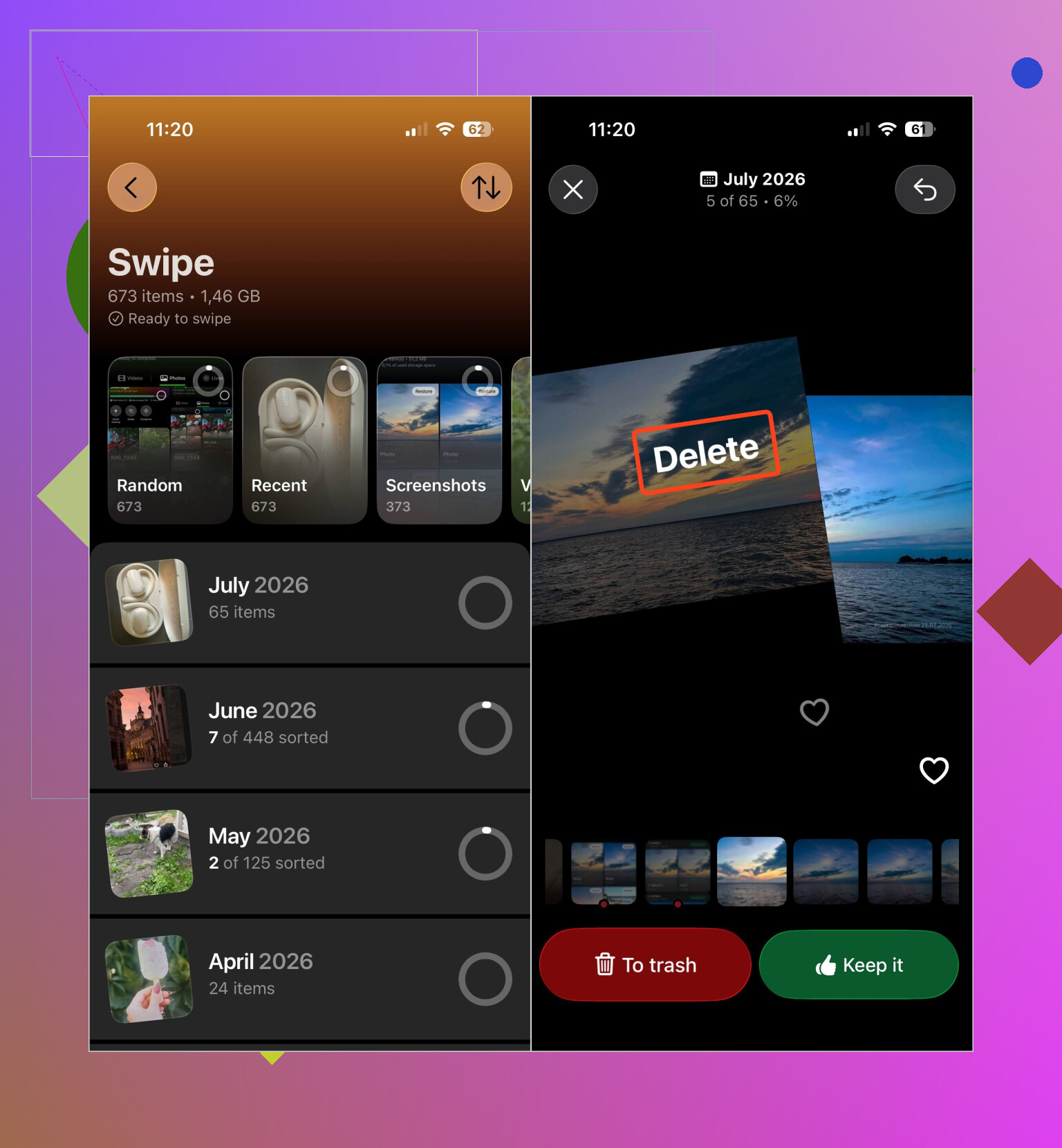
Sie können die Ergebnisse überprüfen, bevor Sie etwas entfernen. Das ist insbesondere bei ähnlichen Fotos sinnvoll, da die App nicht wissen kann, welche Version Sie bevorzugen. Das Werkzeug Komprimieren ist nützlich, wenn Sie ein Foto behalten, aber seine Dateigröße reduzieren möchten, während Sie im Modus Wischen die Galerie Element für Element sortieren können. Außerdem gibt es die Funktion Intelligente Bereinigung, mit der sich ähnliche Fotos und komprimierbare Medien aus mehreren Kategorien mit wenigen Fingertipps bearbeiten lassen. Die App ist kostenlos, enthält keine Werbung und erfordert für den Einstieg kein Abonnement. Einige Bereinigungsfunktionen haben für neue Benutzer allerdings ein recht großzügiges tägliches Limit.
Ich würde die Mediathek ungefähr in dieser Reihenfolge durchgehen:
- Entfernen Sie exakte Duplikate und unerwünschte ähnliche Fotos.
- Überprüfen Sie große und doppelte Videos.
- Löschen Sie nicht benötigte Live Photos oder komprimieren Sie diejenigen, die Sie behalten möchten.
- Entfernen Sie alte Screenshots.
- Führen Sie die Intelligente Bereinigung aus, wenn Sie mehrere Kategorien gleichzeitig bearbeiten möchten.
- Öffnen Sie das Album Zuletzt gelöscht und leeren Sie es. Andernfalls können diese Dateien noch bis zu 30 Tage lang Speicherplatz belegen.
Nachrichten sind ein weiterer Bereich, der häufig übersehen wird. Fotos und Videos, die über Unterhaltungen gesendet wurden, können dort weiterhin gespeichert sein, selbst nachdem Sie Kopien aus der Fotos-App entfernt haben. Öffnen Sie in Nachrichten eine Unterhaltung, tippen Sie auf den Namen des Kontakts und wählen Sie dann unter Fotos Alle anzeigen aus. Dort können Sie nicht mehr benötigte Anhänge auswählen und löschen. Wenn Sie eine gesamte alte Unterhaltung löschen, werden auch deren Anhänge entfernt.
Wenn Sie iCloud-Fotos verwenden, aktivieren Sie unter Einstellungen > Fotos die Option iPhone-Speicher optimieren. Dadurch werden kleinere Versionen auf Ihrem iPhone gespeichert, während die Originale in voller Auflösung in iCloud verbleiben.
Es ist außerdem hilfreich, nach Ereignis oder Album aufzuräumen, anstatt durch die gesamte Mediathek zu scrollen. Ein altes Urlaubsalbum mit 50 Versionen derselben Szene lässt sich als Gruppe viel schneller sortieren. Wenn Sie nach der großen Bereinigung jede Woche ein oder zwei Minuten damit verbringen, neue Screenshots und Duplikate zu entfernen, verhindern Sie, dass sich das Problem erneut aufbaut.
Wenn Sie mehr freien Speicherplatz schaffen möchten, ohne wichtige Erinnerungen zu verlieren, sollten Sie sich zuerst auf unnötige Dateien konzentrieren. Duplikate, ähnliche Aufnahmen, große Videos, nicht benötigte Live Photos, Screenshots und alte Anhänge aus Nachrichten sind normalerweise die sichersten Ausgangspunkte.
Die Fotodaten sind möglicherweise gar nicht mehr vorhanden, da die Anzeige „iPhone-Speicher“ nach dem Leeren von „Zuletzt gelöscht“ verzögert aktualisiert werden kann. Starte das iPhone neu, warte kurz und überprüfe dann erneut „Einstellungen > Allgemein > iPhone-Speicher“, bevor du weitere Daten löschst.
Bevor du „Zuletzt gelöscht“ leerst, überprüfe, ob iCloud-Fotos aktiviert ist. Das endgültige Löschen wird mit jedem Gerät synchronisiert, das diese iCloud-Mediathek verwendet. Kopiere daher alles Wichtige zuerst auf einen Computer oder ein externes Laufwerk.
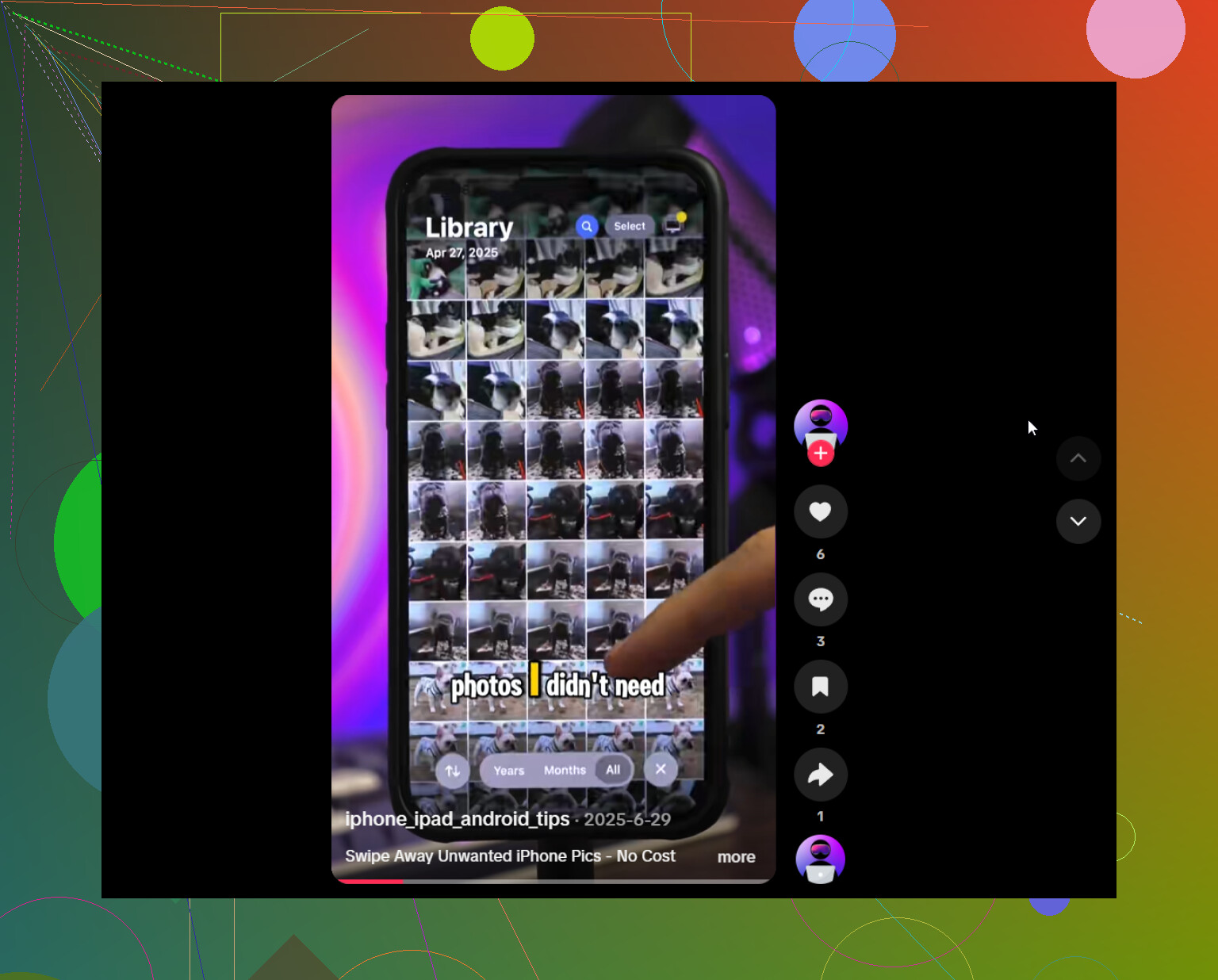
Für eine vollständige Löschung benötigst du keine Bereinigungs-App. Wähle in der Mediathek große Mengen von Fotos aus, lösche sie, öffne anschließend „Zuletzt gelöscht“ und wähle „Alle löschen“. Beachte, dass beim Löschen eines Albums nur die Albumstruktur entfernt wird, nicht die darin enthaltenen Bilder. Bei Tausenden von Dateien ist es normalerweise schneller, sie auf einem Mac oder PC auszuwählen und zu überprüfen, als sich auf dem Smartphone durchzuklicken.
Danach kann es eine Weile dauern, bis die Speicheranzeige neu berechnet wurde, wie @cyberhive2855lab erwähnt hat. Starte das Gerät neu, bevor du davon ausgehst, dass die Dateien weiterhin Speicherplatz belegen.
Die Größe der gelöschten Dateien ist wichtiger als die Anzahl der Fotos. Das Entfernen von 200 gewöhnlichen Bildern wirkt sich möglicherweise kaum auf die Speicheranzeige aus, während durch das Löschen von zwei langen 4K-Videos oder Bildschirmaufnahmen mehrere Gigabyte frei werden können.
Um möglichst schnell Speicherplatz freizugeben, öffne Fotos, gehe zu Medientypen und überprüfe zuerst Videos, Bildschirmaufnahmen, RAW und Serien. Lösche die größten nicht benötigten Dateien und leere anschließend den Ordner „Zuletzt gelöscht“. Lasse das iPhone danach eine Weile angeschlossen und gesperrt, damit iOS die Indizierung abschließen und die Speicherbelegung neu berechnen kann. @cyberhive2855lab hat recht, dass die Speicheranzeige häufig verzögert aktualisiert wird.
Wenn iCloud-Fotos mit „iPhone-Speicher optimieren“ aktiviert ist, gibt es keine manuelle Schaltfläche zum Leeren des Foto-Caches. iOS entscheidet selbst, wann lokale Kopien in voller Auflösung entfernt werden. Cleaner-Apps wie Clever Cleaner können das Sortieren erleichtern, aber sie können den Ordner „Zuletzt gelöscht“ nicht umgehen oder eine Aktualisierung der Speicheranzeige erzwingen.
Prüfe, ob „iPhone-Speicher optimieren“ bereits aktiviert ist, bevor du etwas löschst, denn diese Einstellung verändert grundlegend, was das „Löschen von Fotos“ überhaupt bewirkt. Wenn sie aktiviert ist, befinden sich die meisten deiner Bilder in voller Auflösung bereits in iCloud, während auf deinem iPhone nur kleinere Vorschauen gespeichert sind. Das Löschen dieser Vorschauen gibt lokal nur sehr wenig Speicherplatz frei. Du kannst also Hunderte Bilder löschen, ohne dass sich der Speicherbalken nennenswert bewegt. Das allein erklärt, warum viele Leute glauben, die Daten würden „nicht verschwinden“.
@xhiddenvectorx hat den entscheidenden Punkt getroffen, um den alle anderen herumgeredet haben: Videos und Bildschirmaufnahmen verursachen das Problem, nicht die Anzahl der Fotos. Ein einziger 4K-Clip kann mehr Speicherplatz belegen als tausend Schnappschüsse. Wenn du möglichst schnell wirklich Speicherplatz freigeben willst, sortiere nach Größe und kümmere dich zuerst um die großen Mediendateien, statt deine Aufnahmen mühsam Foto für Foto durchzugehen.
Der Empfehlung, das Gerät neu zu starten und abzuwarten, würde ich allerdings etwas widersprechen. Es stimmt, dass die Speicheranzeige verzögert reagiert, aber viele nehmen das zum Anlass, immer weiter zu warten und nie wirklich etwas zu überprüfen. Wenn du genau wissen willst, was sich auf dem Gerät und was sich in iCloud befindet, verbinde das iPhone mit einem Computer und sieh dir die tatsächliche Größe der lokalen Mediathek an. Diese Zahl täuscht nicht so wie die Anzeige in den Einstellungen.
Was Tools betrifft, eignet sich Clever Cleaner gut dazu, Duplikate und ähnliche Aufnahmen an einem Ort zu bündeln, damit du auf einem kleinen Bildschirm nicht angestrengt nahezu identische Fotos vergleichen musst. Erwarte aber nicht, dass die App iOS dazu zwingen kann, Speicherplatz freizugeben. Keine App kann „Zuletzt gelöscht“ oder die iCloud-Synchronisierungslogik umgehen. Die App sortiert, du entscheidest, und iOS gibt den Speicherplatz nach seinem eigenen Zeitplan tatsächlich frei.
Auf eine Sache hat niemand hingewiesen: Wenn du iCloud-Fotos deaktivierst, um „deine Originale zurückzubekommen“, können unbemerkt sämtliche Dateien in voller Auflösung heruntergeladen werden und dein iPhone noch stärker füllen als zuvor. Wenn deine Mediathek groß ist, ist das eine Falle. Kopiere zuerst alles Wichtige auf einen Computer und entscheide dann.