Meine Festplatte wird plötzlich nicht mehr auf meinem Computer angezeigt, und ich glaube, ich habe wichtige Arbeitsdokumente, Familienfotos und persönliche Dateien verloren. Ich brauche Hilfe bei der Datenrettung von der Festplatte und möchte wissen, wie ich Dateien am sichersten wiederherstellen kann, ohne das Problem zu verschlimmern.
Ich habe das einmal mit einer alten 2-TB-HDD durchgemacht, und der erste Fehler, den ich gemacht habe, war, zu viel daran herumzuspielen. Also, erster Schritt: Benutze das Laufwerk jetzt nicht mehr. Kopiere nichts darauf. Installiere dort keine Recovery-Apps. Öffne nicht ständig Ordner, um noch eine Sache zu prüfen. Jeder Schreibvorgang verschlechtert die Wiederherstellung. Wenn sich darauf dein Betriebssystem befindet, fahre den Rechner herunter und schließe das Laufwerk, wenn möglich, als sekundäres Laufwerk an einen anderen Computer an.
Bevor du irgendwelche Tools darauf loslässt, finde heraus, welche Art von Fehler du hast. Die Lösung für gelöschte Dateien ist nicht die Lösung für ein sterbendes Laufwerk.
Was ich zuerst prüfe:
Logische Probleme. Gelöschte Dateien, versehentliche Formatierung, beschädigte Partition, RAW-Volume, kaputtes Dateisystem.
Physische Probleme. Defekte Sektoren, Lesefehler, Probleme mit den Köpfen, Motorprobleme, seltsame Geräusche.
Führe eine S.M.A.R.T.-Prüfung durch und sieh nach, was das Laufwerk meldet. Unter Windows ist CrystalDiskInfo die übliche schnelle Prüfung. Auf dem Mac übernimmt DriveDx dieselbe Art von Aufgabe. Achte auf defekte Sektoren, neu zugewiesene Sektoren, ausstehende Sektoren und die Anzahl der Lesefehler.
Dinge, die ich sofort als schlechtes Zeichen werten würde:
Wiederholtes Klicken oder Ticken
Schleif- oder Kratzgeräusche
Das Laufwerk fällt aus, während der PC läuft
Der ganze Rechner hängt sich auf, wenn du das Laufwerk öffnest
Es dreht sich, aber das System erkennt es nicht
Wenn du eines davon hast, geh langsam vor. Wiederholte Scans auf einem ausfallenden mechanischen Laufwerk sind ein guter Weg, um es noch schlimmer zu machen. Ich würde an dieser Stelle aufhören, wenn die Dateien wichtig sind, und mir ein Labor wie DriveSavers oder Ontrack ansehen. Teuer, klar. Aber immer noch günstiger, als Dinge zu verlieren, die du nicht ersetzen kannst.
Wenn das Laufwerk ruhig ist und noch erkannt wird, probiere zuerst die langweiligen Prüfungen. Die überspringen Leute und verschwenden dann Stunden.
Sieh hier nach:
Papierkorb oder Trash
Windows-Dateiversionsverlauf
Windows Vorherige Versionen, Rechtsklick auf den Ordner, Vorherige Versionen wiederherstellen
Time Machine auf dem Mac
Cloud-Papierkörbe in OneDrive, Google Drive, Dropbox, iCloud
E-Mail-Anhänge, gesendete E-Mails, alte Chat-Uploads
Wenn keines davon etwas bringt, geh zu Recovery-Software über. Ich habe brauchbare Ergebnisse erzielt, wenn ich mit Disk Drill angefangen habe. Es ist gut für gelöschte Dateien, formatierte Datenträger, beschädigte Partitionen und RAW-Volumes. Die Vorschaufunktion ist wichtiger, als die Leute denken. Wenn die Vorschauen kaputt aussehen, ist das Wiederherstellungsergebnis oft auch so.
Die sichere Reihenfolge sieht so aus:
Installiere die Recovery-App auf einem anderen Laufwerk.
Schließe die defekte HDD nach Möglichkeit als sekundären Datenträger an.
Führe zuerst einen schnellen Scan durch.
Wenn der schnelle Scan Dinge nicht findet, führe den tieferen aus.
Sieh dir Dateien in der Vorschau an, bevor du sie wiederherstellst.
Speichere wiederhergestellte Dateien auf einem anderen Datenträger, niemals zurück auf dieselbe HDD.
Öffne die wiederhergestellten Dateien und teste sie. Fotos, Dokumente, Videos, alles.
Wenn die Festplatte defekte Sektoren hat, würde ich zuerst ein Image davon erstellen und mit dem Image arbeiten. Sektor-für-Sektor-Kopie, dann die Kopie scannen. Das habe ich erst spät gelernt, nervig spät. Wenn der Scan auf halbem Weg abstürzt, hast du das Original immer noch so unangetastet wie möglich.
Wann ich aufhören würde, es mit Software zu versuchen:
Lautes Klicken
Kein Hochdrehen
Das Laufwerk verschwindet immer wieder
Die Software sieht die Festplatte, findet aber nichts, obwohl du weißt, dass dort Daten waren
An diesem Punkt ist ein Recovery-Labor der realistische Schritt. Die typischen Preise liegen je nach Defekt bei etwa 300 bis 1500 US-Dollar oder mehr. Dort gibt es Reinraum-Ausrüstung und Spenderteile. Wiederherstellung zu Hause nicht.
Wenn du die Kurzversion willst, dann ist es das. Hör auf, das Laufwerk zu benutzen. Prüfe S.M.A.R.T. Versuche Backups und Papierkorb-Ordner. Nutze Recovery-Software von einem anderen Laufwerk aus. Stelle auf einem anderen Laufwerk wieder her. Wenn es klickt, schleift oder verschwindet, hör auf und gib es in professionelle Hände.
Ich würde zuerst mit dem S.M.A.R.T.-Bericht anfangen. Der sagt dir meistens, ob das ein Dateisystem-Chaos ist oder ob die Festplatte auf dem Weg nach draußen ist.
Wenn das Laufwerk überhaupt nicht angezeigt wird, würde ich vor Scans 2 Minuten in die Hardware investieren. Tausche das SATA- oder USB-Kabel aus. Probiere einen anderen Anschluss. Versuche ein Gehäuse oder eine Dockingstation mit eigener Stromversorgung, wenn es sich um eine 3,5-Zoll-HDD handelt. Ein schwacher USB-Anschluss täuscht ständig Leute. Ich stimme @mikeappsreviewer nicht ganz zu, jedes Mal mit S.M.A.R.T. zu beginnen, denn wenn das BIOS oder die Datenträgerverwaltung das Laufwerk nicht sieht, musst du zuerst die Verbindungen prüfen.
Prüfe dann, wo es scheitert:
Das BIOS sieht es, Windows nicht. Wahrscheinlich ein Problem mit Partition, Dateisystem oder Laufwerksbuchstaben.
Die Datenträgerverwaltung sieht es als nicht zugeordnet oder RAW. Nicht formatieren.
Nichts sieht es. Ernster.
Öffne unter Windows die Datenträgerverwaltung und prüfe, ob der Datenträger mit der richtigen Größe erscheint. Wenn ja, initialisiere ihn nicht. Diese Aufforderung ist für viele Leute eine Falle.
Wenn das Laufwerk schreibgeschützt eingebunden wird oder nur teilweise funktioniert, kopiere zuerst die wichtigsten Dateien, zuerst die kleinen unersetzlichen Sachen. Dokumente und Fotos vor riesigen Videos.
Für Software-Wiederherstellung ist Disk Drill eine solide Wahl, wenn der Datenträger erkannt wird. Es kommt gut mit verlorenen Partitionen und gelöschten Dateien zurecht, und die Vorschau hilft dir, nicht stundenlang Zeit zu verschwenden. Speichere die Ausgabe auf einem anderen Laufwerk.
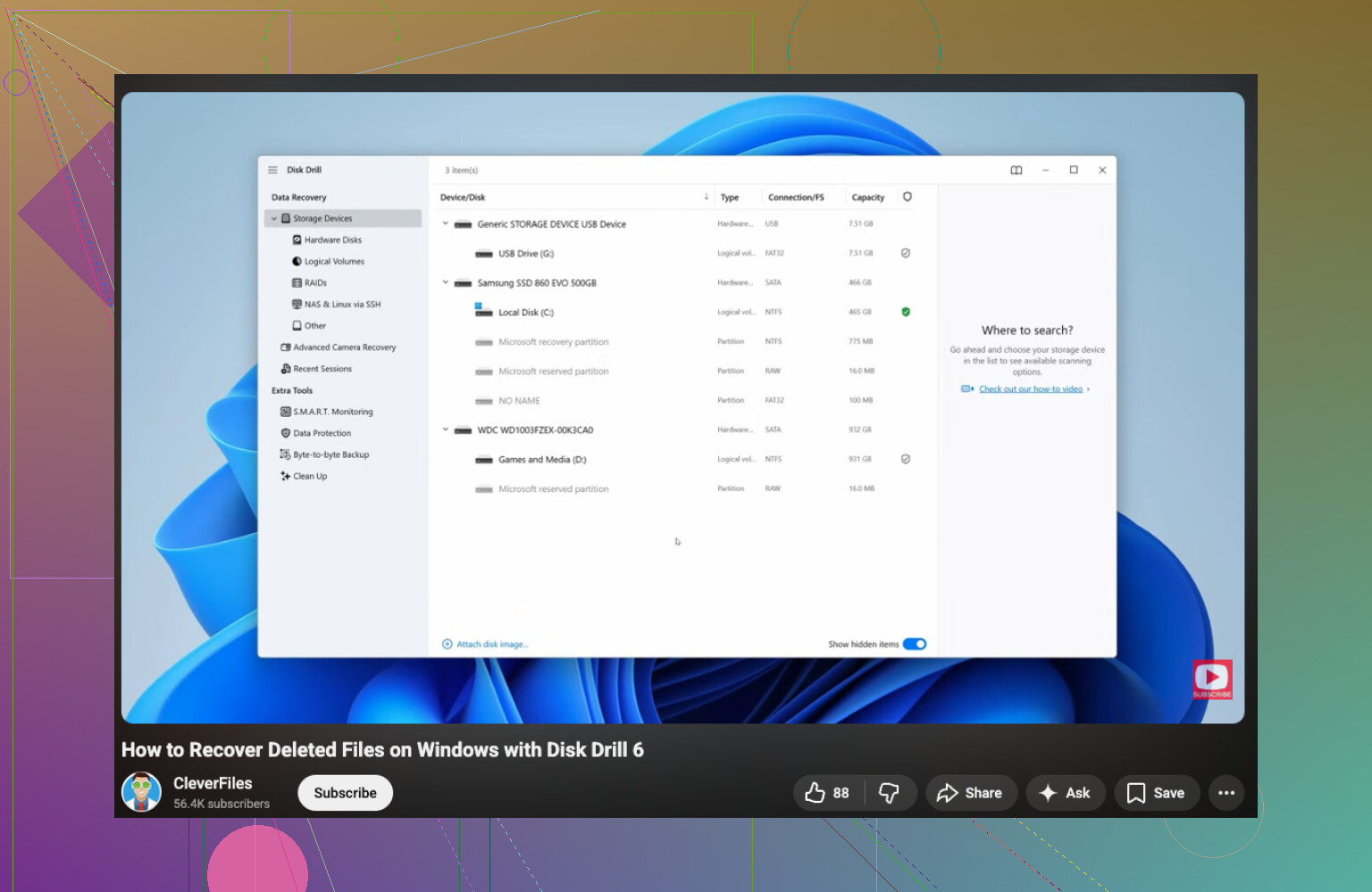
Wenn du eine schnelle visuelle Schritt-für-Schritt-Anleitung möchtest, ist dieser Videoleitfaden zu HDD-Wiederherstellungssoftware und sicheren Schritten zur Dateirettung leicht zu folgen.
Noch etwas: Wenn es sich um eine SSD handelt, scanne sie nach dem Löschen nicht immer wieder neu. TRIM lässt alte Daten schnell verschwinden. Ganz anderes Thema.
Wenn das Laufwerk „plötzlich nicht mehr angezeigt wurde“, würde ich noch etwas hinzufügen, worauf sich weder @mikeappsreviewer noch @techchizkid genug gestützt haben: Prüfen Sie, ob es sich tatsächlich um einen Ausfall des Gehäuses/Adapters handelt, bevor Sie es wie eine tote Festplatte behandeln. Ich habe schon viele externe HDDs gesehen, die tot wirkten, obwohl die billige USB-Bridge-Platine das eigentliche Problem war. Nehmen Sie die Festplatte nach Möglichkeit aus dem Gehäuse und schließen Sie sie direkt per SATA an, oder versuchen Sie es mit einer funktionierenden Dockingstation mit eigener Stromversorgung.
Seien Sie außerdem vorsichtig mit automatischen Reparatur-Tools. Ich weiß, viele starten sofort chkdsk, sobald Windows sich seltsam verhält, aber bei einem instabilen Laufwerk kann das schnell alles verschlimmern. Wenn die Dateien wichtig sind, würde ich Windows noch nichts „reparieren“ lassen. Gleiches gilt für einen Klick auf „Datenträger initialisieren“, wenn Sie dazu aufgefordert werden. Genau da klicken viele in Panik und bereuen es später.
Meine Reihenfolge wäre:
- Stromversorgung, Kabel, Gehäuse und einen anderen Computer testen.
- Prüfen, ob das Laufwerk warm wird oder sich überhaupt dreht.
- Wenn es auch nur kurz erscheint, zuerst nach Möglichkeit einen vollständigen Klon oder ein Image erstellen.
- Erst dann den Klon scannen, nicht das Original, wenn das Laufwerk instabil wirkt.
Wenn das Laufwerk noch ausreichend lesbar ist, ist Disk Drill eine vernünftige Wahl für die Datenrettung von Festplatten, weil es Vorschauen einfach handhabt und für technisch nicht versierte Leute meist leichter ist als einige der älteren Tools. Ich würde es aber erst verwenden, nachdem Verbindungsprobleme ausgeschlossen wurden. Zu viele Leute springen sofort zu Scans, obwohl die USB-Platine der eigentliche Idiot im Raum ist.
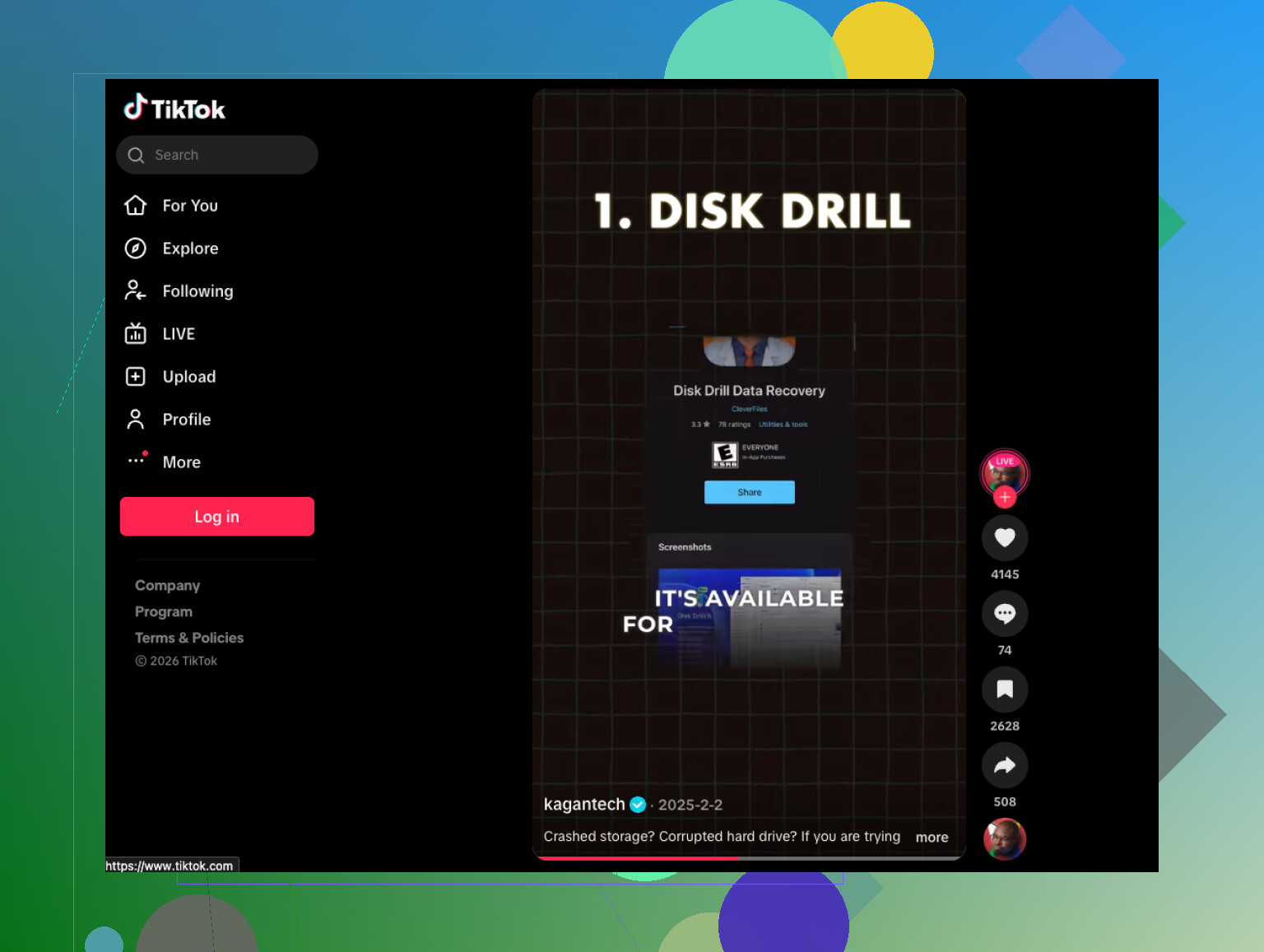
Wenn Sie eine Schritt-für-Schritt-Anleitung zur Wiederherstellung einer Windows-Festplatte möchten, ist dieser einfache Leitfaden zur Windows-Festplattenwiederherstellung nützlicher als viele reine Textbeiträge.
Bei einem Punkt stimme ich @techchizkid leicht nicht zu: Dateien einzeln von einem Laufwerk zu kopieren, das „halb funktioniert“, ist nicht immer am besten, wenn es sich schnell verschlechtert. Manchmal ist es schlimmer, das Dateisystem immer wieder zu belasten, als einen einzigen direkten Klon-Durchgang zu machen. Hängt davon ab, wie krank die Festplatte wirklich ist.
Wenn das Laufwerk Geräusche macht, sich nicht dreht oder sich alle paar Sekunden trennt, hören Sie mit DIY-Versuchen auf. Das ist ein Fall fürs Labor.