Mein iPhone-Speicher ist komplett voll, und ich bekomme ständig Warnungen, dass mein Speicherplatz erschöpft ist. Ich möchte meine Fotos, Apps oder Nachrichten nicht löschen, weil ich sie alle benutze. Ich brauche Hilfe dabei herauszufinden, wie ich den iPhone-Speicher freigeben oder erweitern kann, ohne etwas Wichtiges zu verlieren.
Ich bin in dasselbe Chaos geraten. Die Warnung Speicher voll tauchte immer im schlimmsten Moment auf, etwa wenn ich gerade ein Foto machen oder etwas installieren wollte, das ich sofort brauchte. Ich bin die Sache ziemlich hartnäckig angegangen, weil ich keine weitere monatliche Gebühr am Hals haben wollte.
Was das einmalige Bezahlen für zusätzlichen iCloud-Speicher angeht: Apple bietet das nicht so an. iCloud-Speicher wird monatlich abgerechnet. Die üblichen Tarife sind 50 GB für 0,99 $ und 200 GB für 2,99 $. Es gibt kein einmaliges Upgrade nur für iCloud. Wenn du einen Speicherplatzkauf suchst, den man nur einmal erledigt, dann geht es stattdessen um Hardware, also entweder ein iPhone mit höherer Kapazität oder ein ansteckbares Laufwerk für dein Handy. Dinge wie ein SanDisk iXpand-Laufwerk passen hier hinein. Du verschiebst Fotos und Videos darauf und löschst sie dann vom Handy.
Was viele durcheinanderbringen, ist iCloud-Speicher im Vergleich zum iPhone-Speicher. iCloud ist Online-Speicherplatz. iPhone-Speicher ist der physische Speicher im Gerät. Du kannst dem Handy nach dem Kauf keine zusätzlichen internen Gigabyte hinzufügen. Stattdessen holst du den Speicherplatz zurück, für den du bereits bezahlt hast.
Ein guter erster Schritt ist die Foto-Optimierung. Öffne Einstellungen > Fotos und aktiviere dann iPhone-Speicher optimieren. Dein Handy behält kleinere Versionen auf dem Gerät, während die vollständigen Dateien in der Cloud bleiben. Wenn dein kostenloses iCloud-Limit von 5 GB bereits voll ist und du keinen kostenpflichtigen Tarif möchtest, verschiebe Backups zuerst an einen anderen Ort. Google Fotos bietet 15 GB kostenlos. Dropbox bietet 2 GB kostenlos. Sobald deine Dateien dort gesichert sind, kannst du die Originale mit weniger Stress vom Handy entfernen.
Ein weiterer Ort, an dem Speicherplatz verschwindet, sind zwischengespeicherte Daten und Systemmüll. Allein Safari kann im Laufe der Zeit eine absurd große Menge an Websitedaten ansammeln. Gehe zu Einstellungen > Apps > Safari > Erweitert > Websitedaten und tippe dann auf Alle Websitedaten entfernen. Ich habe das gemacht und mehr Platz zurückbekommen, als ich erwartet hatte. Prüfe auch den iPhone-Speicher und nutze App auslagern für Dinge, die du selten öffnest. Beim Auslagern wird die App selbst entfernt, aber ihre Dokumente und gespeicherten Daten bleiben erhalten, sodass du nach einer späteren Neuinstallation dort weitermachen kannst, wo du aufgehört hast.
Ich wusste, dass mein Speicherproblem den Punkt Jetzt sofort beheben erreicht hatte, als das Handy anfing zu stocken. Die Kamera brauchte länger zum Öffnen. Apps stürzten ab. Kleine Aufgaben fühlten sich seltsam schwerfällig an. Zu wenig freier Speicher macht das bei iPhones. Sie werden unzuverlässig, wenn nicht genug Platz für die normale Systemarbeit übrig bleibt.
Ich habe zuerst den manuellen Weg ausprobiert. Tausende Fotos, doppelte Aufnahmen, verschwommene Screenshots, alte Videos, von denen ich vergessen hatte, dass es sie gibt. Es war miserabel. Nach einer Weile habe ich eine App namens Clever Cleaner verwendet, und für mich hat sie den nervigen Teil der Arbeit gelöst.

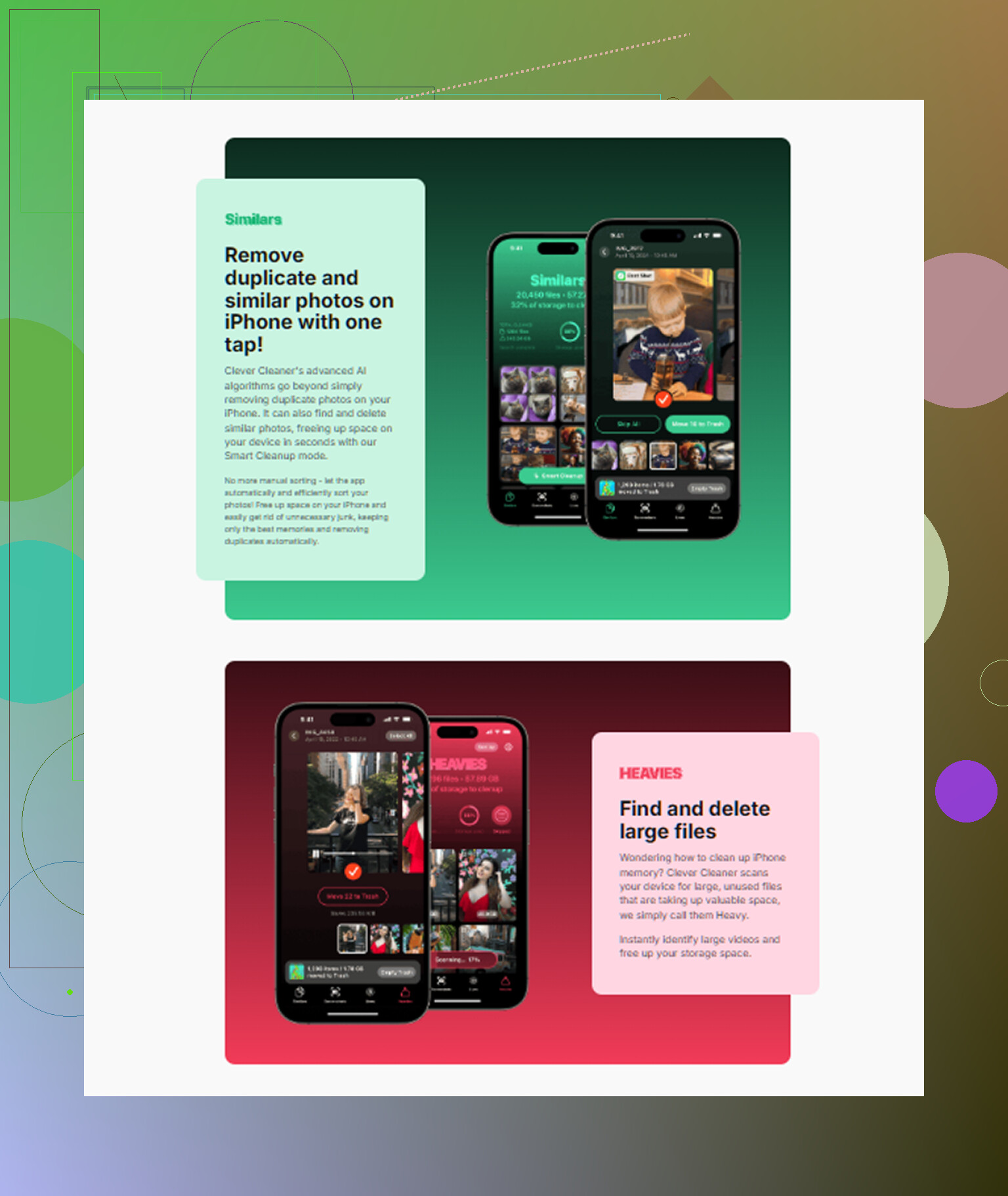
Ich vertraue den meisten Cleaner-Apps nicht, also bin ich mit der Erwartung von Unsinn hineingegangen. Diese hier war kostenlos, als ich sie verwendet habe. Keine Werbung, die mir ins Gesicht sprang, keine Abo-Schranke zwei Tippvorgänge später. Der Teil, den ich nützlich fand, war der Bereich Heavies. Dort werden Medien nach Dateigröße sortiert, was das Problem schnell offensichtlich machte. Ein paar zufällige 4K-Clips fraßen Gigabyte. Ein vergessenes Video nahm mehr Platz ein als ein ganzer Haufen Fotos zusammen.
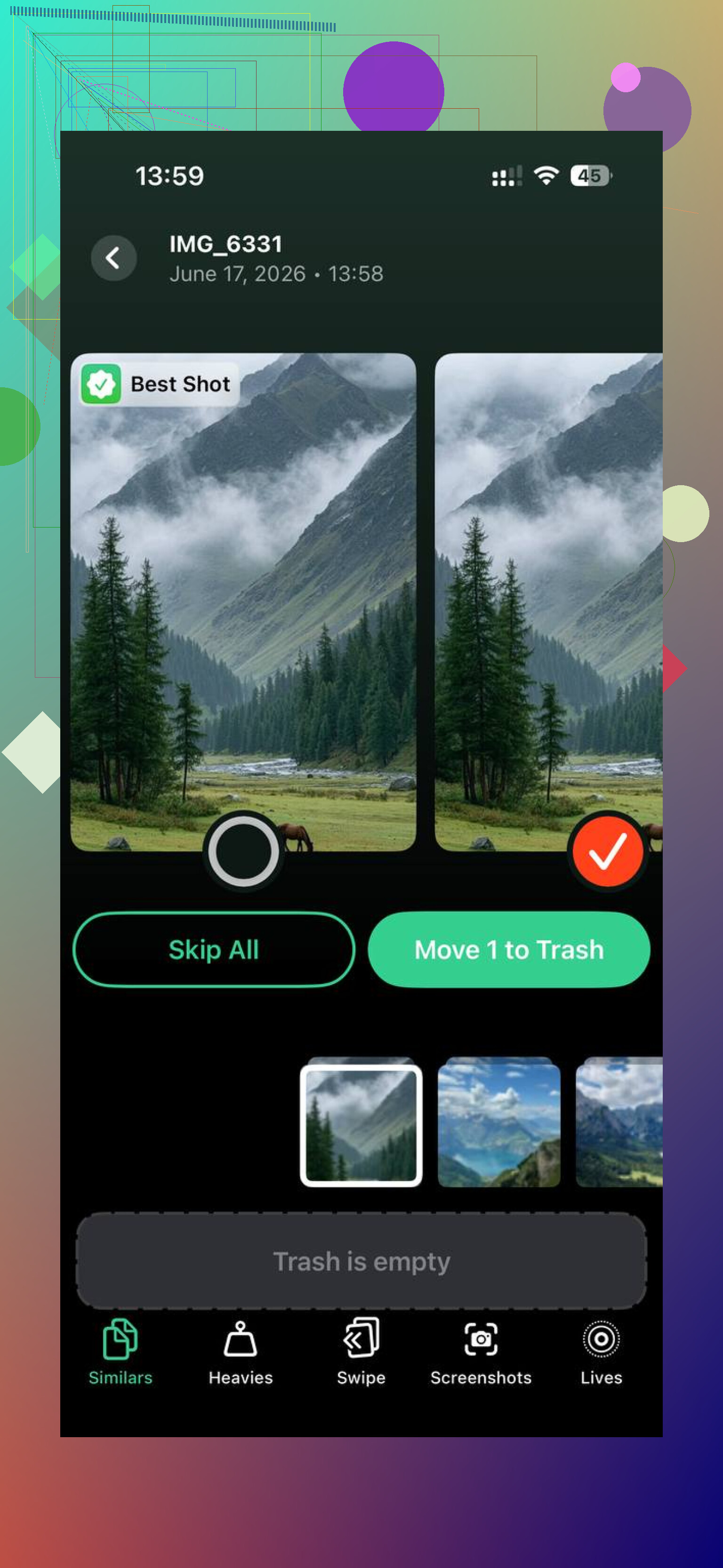
Der Scan nach ähnlichen Fotos hat ebenfalls geholfen. Ich mache mehrere Aufnahmen von derselben Sache und räume sie dann nie auf. Die App gruppierte nahezu identische Bilder gut genug, damit ich schneller vorankam, ohne stundenlang auf meine Kamerarolle zu starren. Sie zeigte auch die Dateigrößen klar an, einschließlich Screenshots, sodass ich wusste, was ich löschte und was ich zurückbekam.
Der Hauptgrund, warum ich mich bei der Nutzung wohlgefühlt habe, war einfach. Die Verarbeitung blieb auf dem Handy. Meine Mediathek wurde nicht auf irgendeinen unbekannten Server ausgelagert. Nachdem ich etwa 15 GB freigeräumt hatte, ließ die Verzögerung auf meinem Gerät sofort nach. Wenn sich dein Handy langsam anfühlt und der Speicher am Limit ist, würde ich zuerst mit den kostenlosen Aufräumschritten anfangen und dann einen lokalen Cleaner verwenden, wenn die Fotomediathek zu chaotisch ist, um sie von Hand zu sortieren.
Sie erhalten nach dem Kauf des iPhones keinen zusätzlichen internen iPhone-Speicher. Dieser Teil ist festgelegt. Die einzigen echten Optionen sind also 1, Daten vom Telefon zu verschieben, 2, zu reduzieren, wie viel Speicherplatz lokale Kopien verwenden, oder 3, externen Speicher hinzuzufügen.
Ich stimme @mikeappsreviewer beim iCloud-Punkt zu. Apple verkauft kein einmaliges iCloud-Upgrade. Ich bin jedoch etwas anderer Meinung, was den zu starken Fokus auf Cloud-Tarife als ersten Schritt angeht. Monatliche Speichergebühren summieren sich schnell, wenn Ihr Telefon hauptsächlich wegen Videos voll ist.
Versuchen Sie zuerst diese weniger oft erwähnten Maßnahmen.
Prüfen Sie Nachrichten. Gehen Sie zu Einstellungen, Allgemein, iPhone-Speicher, Nachrichten. Große Anhänge belegen oft allein 5 GB bis 20 GB. Speichern Sie sie zuerst anderswo, wenn Sie sie benötigen.
Ändern Sie den Nachrichtenverlauf auf 1 Jahr statt Für immer, wenn alte Unterhaltungen sehr groß sind.
Entfernen Sie heruntergeladene Musik, Podcasts und Offline-Videos von Netflix, YouTube, Spotify, Disney+ und ähnlichen Apps. Die Leute vergessen diese Sachen. Ich habe einmal 18 GB in Downloads gefunden. Kein Witz.
Löschen Sie alte iPhone- oder iPad-Backups aus Ihren Geräteeinstellungen, falls noch lokale Backup-Daten vorhanden sind.
Verwenden Sie ein externes Laufwerk für Fotos und Videos, wenn Sie sich weigern, irgendetwas zu löschen. Das ist das Nächste an mehr Speicher, ohne ein neues iPhone zu kaufen.
Wenn Ihre Fotomediathek das Hauptproblem ist, ist Clever Cleaner einen Blick wert, um doppelte Bilder, große Videos und unnötige Screenshots schnell zu finden. Diese kurze Erklärung ist klarer als die meisten App-Demos, sehen Sie, wie Clever Cleaner in 30 Sekunden iPhone-Speicher freigibt.
Wenn Sie auf dem Telefon selbst gar nichts löschen möchten, sind Ihre einzigen wirklichen Optionen Cloud-Speicher, externer Speicher oder ein neues iPhone. Irgendwie dumm, aber so hat Apple es eingerichtet.
Du kannst den internen iPhone-Speicher nach dem Kauf tatsächlich nicht erweitern, also haben @mikeappsreviewer und @reveurdenuit in diesem Punkt recht. Wobei ich der Idee, dass die einzige sinnvolle Lösung darin besteht, Dinge zu löschen oder Apple für immer zu bezahlen, nicht ganz zustimme. Es gibt einen Mittelweg.
Geh zu Einstellungen > Allgemein > iPhone-Speicher und schau nach Apps, die durch ihre eigenen Dokumente/Daten aufgebläht sind, nicht durch die App-Größe selbst. Manche Apps werden absurd groß. Soziale Apps, Bearbeitungs-Apps, sogar Mail kann Gigabytes horten. In vielen Fällen sorgt das Löschen und Neuinstallieren genau dieser App dafür, dass dein Account/deine Inhalte in der Cloud bleiben, aber der unnötige Cache gelöscht wird. Nervig, ja. Effektiv, auch ja.
Prüf auch Mail. Wenn du mehrere Accounts hast, die jahrelang Anhänge synchronisieren, kann das allein schon ein heimlicher Speicherfresser sein. Dasselbe gilt für Ordner in der Dateien-App, die auf „Auf meinem iPhone“ gesetzt sind.
Wenn Fotos das Hauptproblem sind, du aber nicht ewig manuell sortieren willst, ist Clever Cleaner wahrscheinlich der einfachste Weg. Es hilft dabei, Duplikate, riesige Videos und nutzlose Screenshots viel schneller zu finden, als iOS es tut. Ich würde das nutzen, bevor ich ehrlich gesagt für ein größeres Handy bezahle. Dieser Leitfaden zu der besten KI-Cleaner-App für die iPhone-Speicherbereinigung ist ebenfalls lesenswert.
Realistisch gesehen sind deine Optionen: lokale Kopien reduzieren, App-Müll löschen, externen/Cloud-Speicher nutzen oder Geräte aufrüsten. Apple lässt da nicht viel Spielraum, was ehrlich gesagt sehr typisch für sie ist.
Eine Sache, bei der ich @reveurdenuit, @mike34 und @mikeappsreviewer ein wenig widersprechen würde, ist die Formulierung „ohne irgendetwas zu löschen“. Wenn du damit meinst, dass buchstäblich nichts vom Telefon entfernt wird, dann nein, es gibt keine magische Einstellung. Aber wenn du „ohne etwas Wichtiges zu verlieren“ meinst, hast du mehr Spielraum, als es oft dargestellt wird.
Eine weniger oft genannte Lösung ist der Neuaufbau aufgeblähter App-Speicher. Manche Apps sammeln stillschweigend Datenmüll an, der nicht als offensichtliche Downloads erscheint. Messaging-Apps, Browser, Karten, Mail-Clients und soziale Apps können weit über ihren tatsächlichen Bedarf hinaus anwachsen. Wenn in Einstellungen > Allgemein > iPhone-Speicher eine App im Verhältnis zu ihrer Funktion absurd groß aussieht, lösche genau diese App und installiere sie neu. Nicht elegant, aber dadurch werden oft Caches gelöscht, während deine Kontodaten nach dem Login wiederhergestellt werden.
Prüfe außerdem Sprachmemos, GarageBand, iMovie und Bearbeitungs-Apps. Diese können Projektdateien, Render-Caches und Exporte noch lange behalten, nachdem du sie längst vergessen hast. Dasselbe gilt für die App Dateien mit Ordnern unter Auf meinem iPhone. Solche Daten übersieht man leicht, weil sie sich im Vergleich zu Fotos unsichtbar anfühlen.
Ein weiterer Ansatz ist das Verhalten deiner Systemdaten. Wenn Systemdaten sehr viel Speicher belegen, können manchmal ein einfacher iPhone-Neustart, ein iOS-Update oder die Synchronisierung mit einem Mac/Finder temporären Datenmüll verringern. Nicht garantiert, aber einen Versuch wert, bevor du für mehr Cloud-Speicher bezahlst.
Wenn dein Problem hauptsächlich Foto-Unordnung ist, ist Clever Cleaner nützlich, um Duplikate, ähnliche Aufnahmen, riesige Videos und Screenshot-Stapel schnell zu finden.
Vorteile von Clever Cleaner
- schneller Scan
- große Mediendateien leicht erkennbar
- hilft, endloses manuelles Scrollen zu vermeiden
- gut zum Bereinigen von Duplikaten und Beinahe-Duplikaten
Nachteile von Clever Cleaner
- du musst die Ergebnisse trotzdem überprüfen
- nicht jedes ähnliche Foto kann bedenkenlos entfernt werden
- schafft keinen neuen internen Speicher, sondern stellt nur verschwendeten Speicher wieder her
- weniger hilfreich, wenn dein Speicherproblem hauptsächlich von App-Daten und nicht von Fotos kommt
Der sinnvollste Weg ist also: versteckten App-Ballast reduzieren, lokale Dateien- und Projekt-Caches prüfen, Systemmüll verringern und dann Clever Cleaner verwenden, wenn deine Fotosammlung der Hauptverursacher ist. Das kommt „ohne echten Verlust“ deutlich näher, als einfach wahllos irgendwelche Dinge massenhaft zu löschen.