Mein iPhone-Speicher ist fast voll, und ich glaube, dass große Videodateien der Hauptgrund sind. Ich habe kürzlich eine Menge Clips aufgenommen, aber jetzt kann ich nicht erkennen, welche Videos am meisten Speicherplatz belegen. Ich brauche Hilfe dabei, die größten Videos auf meinem iPhone zu finden, damit ich sie löschen oder verschieben und schnell Speicherplatz freigeben kann.
Ich bin auf dem iPhone immer wieder gegen dieselbe dumme Wand gelaufen. Mein Speicher war mit Videos verstopft, und Fotos bietet dir immer noch keine saubere Möglichkeit, sie nach Dateigröße zu sortieren. Selbst unter iOS 26 gibt es keinen einfachen Größenfilter. Entweder durchsuchst du einen Clip nach dem anderen, oder du nutzt einen Workaround.
Wenn dein Ziel ist, die größten Speicherfresser schnell zu finden, sind dies die zwei Methoden, mit denen es sich zu beschäftigen lohnt.
Methode 1: Verwende Clever Cleaner
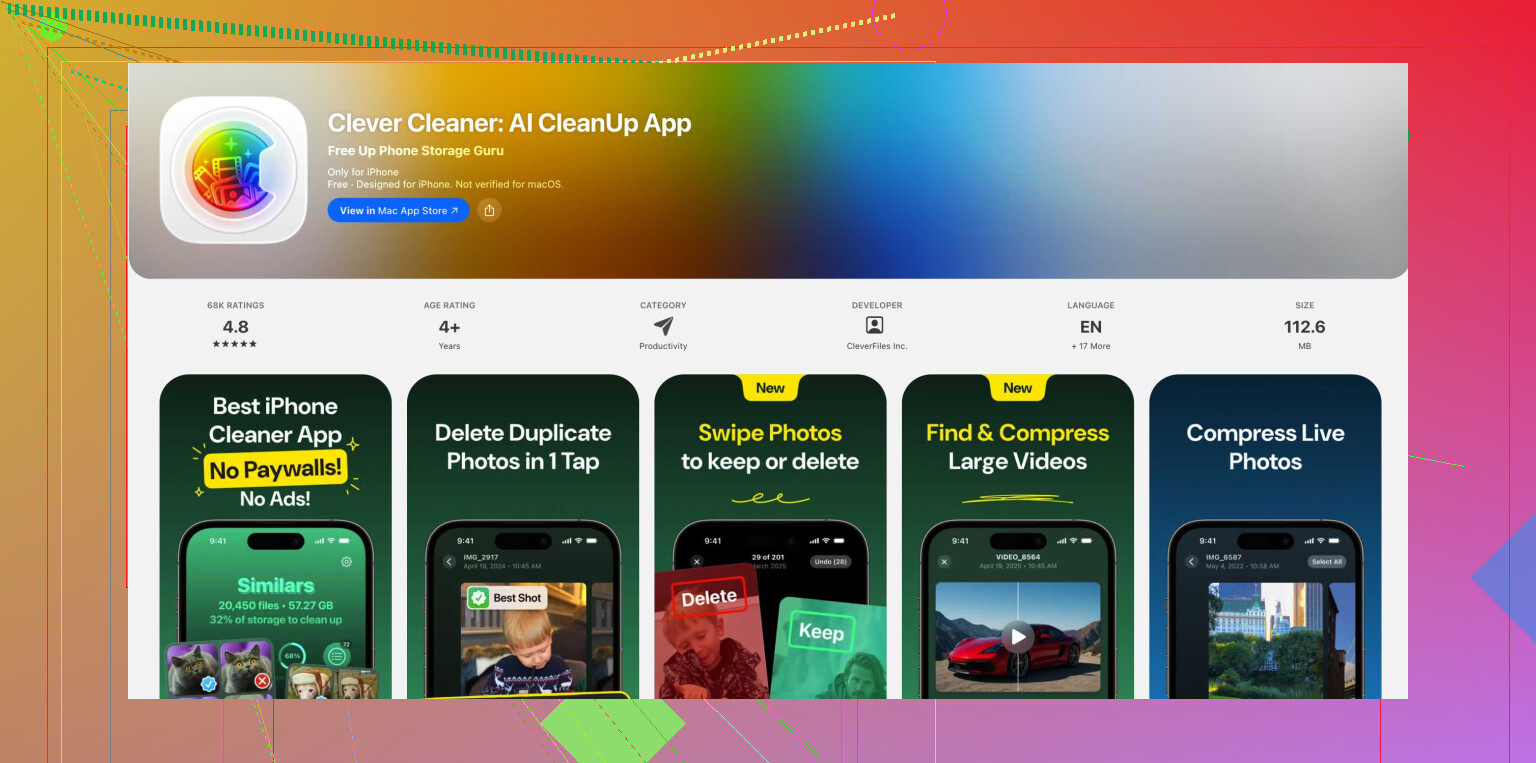
Ich habe zuerst den manuellen Weg ausprobiert. Das wurde schnell lästig. Wenn du den kürzesten Weg willst, würde ich eine iPhone-Bereinigungs-App wählen, und Clever Cleaner war die, mit der ich am wenigsten Probleme hatte. Sie ist kostenlos, es tauchte keine seltsame Bezahlschranke auf, und sie hat einen Bereich für große Dateien.
- Installiere Clever Cleaner aus dem App Store und öffne die App.
- Erlaube den Zugriff auf deine Fotomediathek, damit die App deine Videos scannen kann.
- Öffne unten den Bereich Große Dateien.
- Tippe oben auf das Sortiermenü und stelle es auf Nach Größe um.
- Du bekommst zuerst eine Liste deiner größten Videos angezeigt, danach die kleineren.
- Öffne ein beliebiges Element für die Vorschau oder wähle alles aus, wenn du eine vollständige Bereinigung durchführst.
- Die App zeigt an, wie viel Speicherplatz du gleich zurückbekommst, was mir geholfen hat, nicht blind zufällige Dinge zu löschen.
- Tippe auf In den Papierkorb verschieben.
- Tippe dann in der App auf Papierkorb leeren, um den Löschvorgang abzuschließen.
Das ist der einzige Weg, den ich gefunden habe, bei dem sich die Aufgabe schnell statt nervig anfühlte.
Methode 2: Videos in Dateien speichern und dort sortieren
Apple bietet tatsächlich an einer Stelle eine Sortierung nach Dateigröße, nur seltsamerweise nicht in Fotos. Sie befindet sich in der App Dateien. Der Haken ist, dass du die Videos zuerst dorthin verschieben oder kopieren musst.
- Öffne Fotos.
- Wähle die Videos aus, von denen du glaubst, dass sie Speicherplatz belegen.
- Tippe auf Teilen und dann auf In Dateien sichern.
- Wähle einen Ordner, zum Beispiel Auf meinem iPhone.
- Öffne die App Dateien und gehe zu dem Ordner, den du ausgewählt hast.
- Tippe oben rechts auf das Drei-Punkte-Menü.
- Wähle die Sortieroption nach Größe.
- Jetzt werden die Videos nach Dateigröße sortiert angezeigt, die größten zuerst.
Es funktioniert. Es ist auch ein bisschen umständlich. Noch etwas: Wenn du eine kopierte Datei in Dateien löschst, ist das Original in Fotos möglicherweise immer noch da. Das ist mir einmal passiert, ich dachte, ich hätte Speicherplatz freigemacht, nein. Ich musste auch das Original entfernen.
Warum Fotos das immer noch nicht kann
Ich habe mehr als einmal nach einer integrierten Größensortierung in Fotos gesucht. Sie ist nicht da. Wenn du also in Apples App bleibst, bleiben dir zwei schlechte Optionen.
- Videolänge prüfen und schätzen. Längere Clips brauchen oft mehr Speicherplatz, allerdings verfälschen Auflösung und Bildrate das Ergebnis, daher ist die Schätzung ungenau.
- Jedes Video öffnen, auf das Infofeld tippen oder nach oben wischen und die Dateigröße einzeln ablesen.
Wenn du 20 Videos hast, okay. Wenn du 400 hast, keine Chance. Das wird schnell zu lästiger Fleißarbeit.
Kürzlich gelöscht ebenfalls leeren
Dieser Teil ist wichtig. Wenn du Videos auf dem iPhone löschst, verschwinden sie nicht sofort. Sie landen in Fotos unter Kürzlich gelöscht.
Wenn du den Speicherplatz sofort zurück brauchst, öffne Kürzlich gelöscht und entferne sie auch dort. Wenn dir der Zeitpunkt egal ist, löscht das iPhone sie nach 30 Tagen von selbst.
Also ja, wenn du den einfachsten Weg willst, ist Clever Cleaner die unkomplizierte Option. Wenn du keine weitere App auf deinem Handy möchtest, erledigt der Dateien-Trick die Aufgabe trotzdem. So oder so, sobald ich die riesigen Videos entfernt hatte, ließ der Speicherdruck sofort nach.
Ich würde den Dateien-Export-Trick auslassen, es sei denn, du willst Duplikate und zusätzlichen Aufräumaufwand. @mikeappsreviewer hat es schon erklärt, aber für mich ist es mehr Aufwand als Hilfe.
Die schnellste integrierte Prüfung ist diese:
Einstellungen > Allgemein > iPhone-Speicher > Fotos
Das listet nicht jedes Video nach exakter Größe auf, was dumm ist, aber es zeigt, ob Fotos das Hauptproblem ist. Öffne dann Fotos, tippe auf Alben, scrolle zu Medientypen und tippe auf Videos. Sortiere nach Änderungsdatum, wenn deine letzten Aufnahmen das Problem sind. Lange 4K-Clips mit 60 fps sind oft riesig. Ein 10-minütiger 4K60-Clip hat oft mehrere GB, also fang dort an.
Prüfe auch:
Einstellungen > Kamera > Video aufnehmen
Wenn du 4K mit 60 fps oder ProRes siehst, ist das der Speicherfresser.
Wenn du eine nach Größe sortierte Liste willst, ist Clever Cleaner einfacher. Es zeigt große Videos an, ohne Sachen hin- und herzuschieben. Das fand ich auch nützlich:
Reddit-Diskussion über Clever Cleaner zum Finden großer iPhone-Videos
Noch etwas: Bildschirmaufnahmen werden sehr schnell riesig und die Leute vergessen sie. Prüfe die zuerst. Es klingt offensichtlich, aber sie fressen Speicherplatz wie verrückt.
Ich würde tatsächlich mit einem Mac oder PC anfangen, wenn du einen in der Nähe hast, und nicht direkt mit dem Handy selbst. Ich bin hier leicht anderer Meinung als @mikeappsreviewer und @waldgeist: Bereinigungs-Apps sind zwar schneller, aber wenn du die genaueste Übersicht darüber willst, welche Videos riesig sind, ist ein Computer weniger chaotisch, als innerhalb von Fotos zu raten.
Was ich mache:
- iPhone mit einem Mac verbinden
- Image Capture oder die Importansicht von Fotos öffnen
- Zur Listenansicht wechseln, falls verfügbar
- Dort die Dateigrößen prüfen, bevor du irgendetwas importierst oder löschst
Unter Windows funktioniert die Methode über den DCIM-Ordner auch, obwohl Apple es wie üblich seltsam macht.
Warum mir das besser gefällt:
- du siehst die tatsächlichen Dateigrößen
- kein Exportieren von Kopien in Dateien
- einfacher, riesige Clips in großer Menge zu überprüfen
- geringere Wahrscheinlichkeit, im Halbschlaf um 1 Uhr nachts das Falsche zu löschen
Wenn du nur auf dem iPhone bleiben willst, dann ja, ist Clever Cleaner wahrscheinlich die praktischere Option, weil es große Videos direkt anzeigen kann. Es ist im Grunde ein einfacher iPhone-Speicherreiniger für große Videos und Unordnung in der Fotomediathek, weshalb die Leute es ständig erwähnen.
Schau dir außerdem Cinematic, Zeitlupe und Bildschirmaufnahmen an. Das sind hinterhältige kleine Speicherfresser.
Und wenn du eine visuelle Anleitung willst, das hier war ganz ordentlich:
sieh dir an, wie du riesige Videos auf dem iPhone findest und löschst
Eine letzte Sache, die viele übersehen: Wenn für Fotos Optimierter iPhone-Speicher aktiviert ist, können die auf dem Gerät angezeigten Größen inkonsistent wirken, weil die Originale möglicherweise in iCloud liegen. Das verwirrt viele Leute.

Ich würde das in zwei Fragen aufteilen: was Speicherplatz verwendet vs. welche genauen Videos ich löschen sollte.
Ich bin in einem Punkt leicht anderer Meinung als @waldgeist und @codecrafter: Nach Datum zu sortieren oder die Kameraeinstellungen zu prüfen, sagt dir nur, wo du suchen solltest, nicht, was tatsächlich am größten ist. Hilfreich, aber immer noch viel Rätselraten.
Ein integrierter Trick, der nicht oft genug erwähnt wird, ist dieser:
Fotos > Alben > Medientypen > Bildschirmaufnahmen / Slo-mo / Kino
Diese Kategorien sind oft die schlimmsten Übeltäter. Nicht immer auch die längsten Clips. Gerade Slo-mo kann absurd groß sein für das, was sich wie ein kurzes Video anfühlt. Öffne diese Alben zuerst und streiche dann bei ein paar Verdächtigen nach oben, um die tatsächliche Dateigröße im Infobereich zu sehen. Es ist manuell, aber viel gezielter, als durch dein gesamtes Videos-Album zu scrollen.
Ein weiterer unauffälliger Ort:
Nachrichten > große Videoanhänge
Wenn du viele Clips sendest/empfängst, können alte Konversationen still und leise riesige Anhänge behalten.
Gehe zu Einstellungen > Allgemein > iPhone-Speicher > Nachrichten und prüfe den Bereich für große Anhänge. Das übersehen Leute ständig.
Was Clever Cleaner angeht, denke ich, dass @mikeappsreviewer recht hat, dass es die einfachste On-Device-Option ist, wenn du eine größenorientierte Ansicht möchtest.
Vorteile
- zeigt große Videos schneller an als Fotos
- man muss nicht Datei für Datei einzeln antippen
- einfacher, Bibliothekschaos an einem Ort zu prüfen
Nachteile
- du musst einer Drittanbieter-App trotzdem Zugriff auf die Fotomediathek anvertrauen
- App-Scans können bei riesigen Mediatheken eine Weile dauern
- ich würde trotzdem alles Wichtige vor dem Löschen doppelt prüfen
Meine Reihenfolge wäre also:
- Zuerst die Kategorien im iPhone-Speicher prüfen
- Bildschirmaufnahmen, Slo-mo, Kino und Nachrichtenanhänge prüfen
- Wenn du es schneller willst, Clever Cleaner verwenden, um die echten Speicherfresser ohne das von @mikeappsreviewer erwähnte Dateien-Kopierchaos zu finden