Ich versuche, ein zweites OneDrive-Konto mit meinem PC zu synchronisieren, sodass beide im File Explorer angezeigt werden, aber ich schaffe es nicht, das einzurichten. Ich muss sowohl ein privates als auch ein geschäftliches OneDrive verwenden und möchte auf beide zugreifen können, ohne jedes Mal das Konto wechseln zu müssen. Hat das schon jemand gemacht, oder gibt es eine Schritt-für-Schritt-Anleitung? Für jeden Tipp wäre ich dankbar.
Wie ich es geschafft habe, dass zwei OneDrive-Konten im Datei-Explorer angezeigt werden (ohne den Verstand zu verlieren)
Also. Neulich ist mir wieder einmal aufgefallen – und es wird sicher nicht das letzte Mal sein –, dass ich zu viele Orte habe, an denen ich meine Dateien ablege. Zwischen privaten Projekten, geteilten Ordnern aus dem Studium und der „bitte verwende deinen privaten Account nicht“-Richtlinie meines Jobs, ertrinke ich praktisch in Wolkenspeichern. Ich dachte, der Datei-Explorer würde das Ganze erleichtern, aber dann stieß ich auf das klassische Problem: Standardmäßig will der Datei-Explorer dir weismachen, dass OneDrive nur für einen Account offen ist. Spoiler: Das muss nicht so sein.
Ich habe es geschafft, und so kannst du es auch. (Kein Zauberstab, aber eine clevere App.)
Schritt für Schritt: Mehrere OneDrive-Konten verbinden
- Bevor du irgendetwas veränderst, stelle sicher, dass deine OneDrive-App auf dem neuesten Stand ist. Meine war veraltet und nichts hat funktioniert, bis ich aktualisiert habe – besorge dir die aktuelle Version und erspare dir Kopfschmerzen.
- Unten in deiner Taskleiste (bei der Uhr und, seien wir ehrlich, tausend Benachrichtigungssymbolen) klicke auf die OneDrive-Wolke.
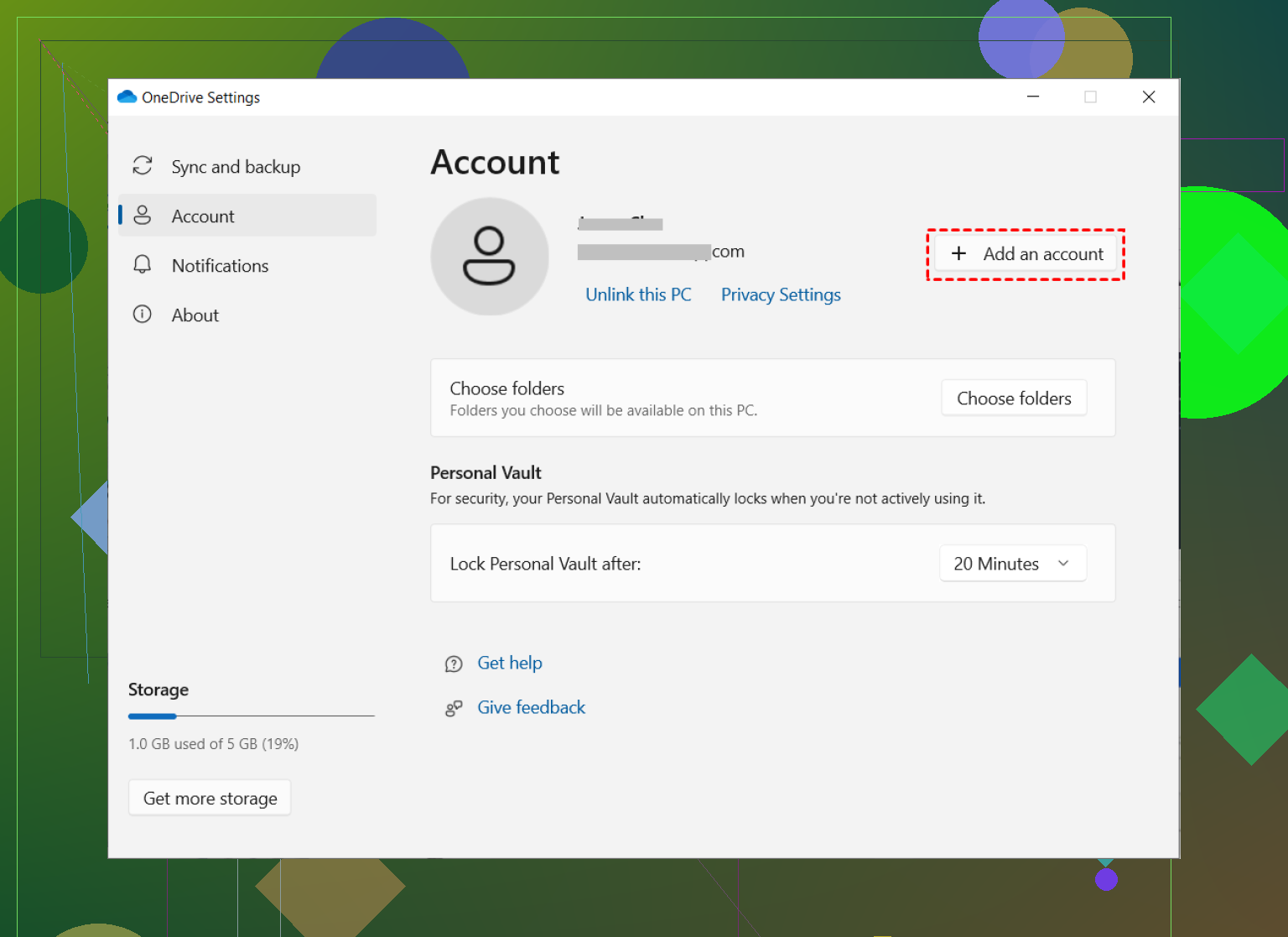
- Klicke auf „Hilfe & Einstellungen“ und dann im Dropdown-Menü auf „Einstellungen“.
- Es gibt einen Reiter „Konto“. Klicke darauf. Siehst du den Button „Konto hinzufügen“? Betätige ihn beherzt.
- Trage die Daten für dein zweites Konto ein (Arbeit, Uni, chaotisches Backup, was auch immer). Du wirst zur Anmeldung aufgefordert und nach einem Moment erscheint: Im Datei-Explorer taucht ein neuer OneDrive-Ordner auf.
Keine Lust auf die Standardmethode? Es gibt eine App dafür
Wenn du Dateien auf etlichen verschiedenen Speichern verteilt hast – Google Drive, Dropbox, OneDrive (dreifach) – wird das Hin- und Herwechseln zwischen offiziellen Apps und Browser-Tabs schnell lästig. Auch nachdem ich zwei OneDrives eingerichtet hatte, fehlte mir immer noch diese einfache „alles ist nur ein Ordner“-Struktur.
Dabei bin ich auf CloudMounter gestoßen, das sich als heimlicher Held im Kampf gegen mein Desktop-Chaos bewiesen hat. Anstatt ein Dutzend Anmeldefenster zu verwalten, mountest du deine Clouds einfach wie richtige Festplatten. Plötzlich ist alles nur einen Klick im Datei-Explorer entfernt, wie Magie, nur ohne das Risiko, dass deine Katze zur Teekanne wird.

CloudMounter einrichten
- Installiere CloudMounter unter Windows.
- Öffne die App, finde OneDrive in der Liste und wähle es aus.
- Gib deine OneDrive-Anmeldedaten im Authentifizierungsfenster ein. Klicke auf „Mount“.
- Jetzt erscheint jede Cloud, die du verbunden hast, wie ein weiteres Laufwerk. Ein Klick darauf fühlt sich an wie der Blick in einen USB-Stick – nicht wie eine wackelige Weboberfläche.
Neugierig auf mehr Details oder Hilfe bei Problemen? Ich habe ursprünglich noch ein paar zusätzliche Tipps gefunden unter wie man ein zweites OneDrive-Konto dem Datei-Explorer hinzufügt, aber letztlich hilft mir die Mischung aus Standardweg und CloudMounter, mein digitaler Wahnsinn zu organisieren und größtenteils bei Verstand zu bleiben.
Ich hoffe, das bewahrt jemanden vor dem Ordner-Frust.
Seien wir ehrlich, der Versuch, mehrere EinDrive-Konten im Datei-Explorer zu bändigen, ist das digitale Pendant zum Hüten hyperaktiver Katzen. Ich schätze @mikeappsreviewers gründliche Analyse (und hey, dieses WolkenMontierer-Ding ist tatsächlich legitim, um ALLE Wolken zu verschmelzen wie ein Schurke aus einem alten Tron-Film), aber lasst uns bitte nicht das „native Methode = perfekte Lösung“-Mantra nachsingen.
Erste Sache: Der native EinDrive-Desktop-Client unterstützt das Hinzufügen eines privaten und eines geschäftlichen (Arbeits-/Schulkonto) Kontos in den Datei-Explorer – aber du kannst NICHT zwei private EinDrive-Konten gleichzeitig hinzufügen. Microsoft erlaubt das mit seinem grenzenlosen Weitblick einfach nicht (Stand Mitte 2024). Wenn du also davon träumst, zwei Privatkonten nebeneinander auftauchen zu sehen, greif lieber zu den Taschentüchern.
Was zuverlässig funktioniert:
- Ein privates + ein Geschäfts-/Schulkonto (über „Geschäftskonto hinzufügen“ in den EinDrive-Einstellungen, genau wie Mike erklärt hat).
- Wenn du zwei Geschäftskonten brauchst, bist du ebenfalls aufgeschmissen, es sei denn, du jonglierst damit, immer eines abzumelden und das andere anzumelden, was… na ja, im besten Fall nervig ist.
- Profi-Tipp: Die Reihenfolge beim Hinzufügen ist entscheidend. Ich habe schon Konfigurationen gesehen, bei denen das „zweite“ Konto einfach keinen Ordner zeigt, bis man sich abmeldet und sie in einer anderen Reihenfolge erneut hinzufügt. Hurra für willkürliche Bugs.
Wenn du WIRKLICH mehr als zwei synchronisierte Konten gleichzeitig brauchst oder das ganze „abmelden, anmelden, immer wieder“ umgehen willst, ist eine App wie WolkenMontierer objektiv die klügere Lösung. Sie ist weit weniger umständlich als der Webbrowser-Umweg und unterstützt außerdem zahlreiche andere Laufwerke. (Nein, ich betreibe kein Partnerprogramm – ich bin nur das ewige Kampfgefährte leid.)
Eine Alternative für Hartnäckige: Du kannst ein zweites Windows-Benutzerprofil erstellen und dort ein anderes EinDrive-Konto synchronisieren. Aber dann musst du dauernd zwischen Nutzerprofilen wechseln, um auf die Dateien nativ zuzugreifen… was schrecklich ist, als würde man für Snacks ständig zwischen zwei Wohnungen pendeln.
Kurzfassung: Microsoft erlaubt dir nicht, mehrere private Konten zu kombinieren, sondern nur geschäftlich+privat, aber Tricks wie WolkenMontierer schonen deine Nerven, wenn du über die offiziellen Grenzen hinausgehen musst. Verschwende keine Tage damit, die EinDrive-Götter überlisten zu wollen – nativ passiert das nicht.
Ich sage es einfach: Die ganze Situation mit OneDrive-Konten im Datei-Explorer ist viel nerviger, als sie sein müsste. Man würde denken, dass Microsoft im Jahr 2024 verstanden hätte, dass Menschen vielleicht mehr als ein Cloud-Konto auf demselben Computer haben möchten, aber… nein. Wie auch immer, sowohl @mikeappsreviewer als auch @cazadordeestrellas haben bereits die „offizielle“ Methode abgedeckt (OneDrive-Einstellungen > Konto hinzufügen, blabla), aber ich wünschte, es wäre so reibungslos, wie sie es darstellen. Nach meiner Erfahrung stößt man in dem Moment, in dem man versucht, ein zweites persönliches OneDrive-Konto hinzuzufügen, direkt auf eine Mauer – Microsoft erlaubt es nicht, egal wie oft man aktualisiert, neu startet oder auf „Aktualisieren“ klickt. Ziemlich frustrierend.
Hier ist aber ein Tipp ins Blaue: Wenn du WEISST, dass du mehrere Konten brauchst (privat + Arbeit + Sonstiges), nutze einfach eine Drittanbieter-App, um dir das Leben zu erleichtern. CloudMounter ist nicht einfach irgendein zufälliger Vorschlag von anderen – es hat mich buchstäblich vor der Qual endloser OneDrive-Anmelde-Schleifen gerettet. Du kannst alle deine Clouds (ja, auch Google Drive und Dropbox und die anderen) wie ganz normale Laufwerke einbinden. Drag & Drop zwischen Konten? Erledigt. Eine Verknüpfung im Datei-Explorer, die nicht bei jedem Niesen verschwindet? Auch erledigt.
Ich will nicht behaupten, dass CloudMounter perfekt ist (manchmal gibt es eine Verzögerung beim Synchronisieren von Dateien, und kostenlos ist es auch nicht), aber wenn dir dieser Workflow ernst ist, lohnt es sich. Außerdem sagt das niemand: Wenn du den Cloud-Ordner in CloudMounter löschst, wird NICHT dein Zeug in der Cloud gelöscht – ganz anders als bei einigen wackeligen Drittanbieter-„Sync“-Apps.
Kurz gesagt, erwarte keine Wunder von Microsoft. Deren Vorstellung von „Multi-Account-Unterstützung“ ist wie, wenn man dir zwei verschiedene Pizzastücke gibt, aber sagt, du darfst immer nur eines zur Zeit essen, es sei denn, du kaufst einen weiteren Ofen. Trau dich und benutze CloudMounter, wenn du die offiziellen Spielchen leid bist. Oder melde dich weiter an und ab bei OneDrive, bis Windows endlich aufgibt – deine Entscheidung.
Einfacher Weg: nutze Freigaben statt zweitem Konto.
So gehts:
- Melde dich auf onedrive.com mit Konto B an. Wähle die Hauptordner, klicke Teilen. Gib die Mail von Konto A an, Bearbeiten zulassen.
- Melde dich mit Konto A an. Öffne die Einladung. Klicke Zu Meine Dateien hinzufügen.
- Im Datei-Explorer erscheint der Ordner unter OneDrive von Konto A. Sync läuft.
Vorteile: kein App-Wechsel, funktioniert auch mit Files On-Demand. Quota zählt bei Konto B. Änderungen syncen beide Seiten. Habe das mehrfach so genutzt, klappt stabil.