Ich habe Schwierigkeiten, meine OneDrive-Dateien auf meinem Computer zu finden oder zu öffnen. Kürzlich habe ich einige wichtige Dokumente über mein Handy zu OneDrive hinzugefügt, aber sie werden auf meinem PC nicht angezeigt. Welche Schritte sollte ich befolgen, um darauf zuzugreifen? Für jeden Rat oder Tipps zur Fehlerbehebung wäre ich dankbar.
Wie ich mich planlos zum Zugriff auf OneDrive-Dateien auf dem PC durchgewurschtelt habe
Vor einer Weile steckte ich mitten in einem Projekt und musste dringend an ein paar Dokumente in meinem OneDrive ran – ganz entspannt vom Desktop aus. Klang simpel, bis es das plötzlich nicht mehr war (glaub mir, dieser „Wo-sind-meine-Sachen-hin?“-Moment kommt immer). Deshalb erkläre ich hier mal, wie ich das am Ende doch noch gebacken bekommen habe – für alle, die den Laptop in der einen, die Panik in der anderen Hand haben.
Die pragmatische Kurzanleitung: So holst du OneDrive-Dateien auf deinen PC
- Öffne den Datei-Explorer (ja, das Ding, das du sonst für Chrome links liegenlässt).
- Schau im linken Bereich nach dem blauen Wolken-Symbol mit der Aufschrift „OneDrive“.
- Draufklicken. Falls du noch nicht eingeloggt bist, brüllt Windows dich an, genau das zu tun. Melde dich mit deinem Microsoft-Konto an (dem, mit dem du OneDrive nutzt).
- Bist du drin, tauchen deine OneDrive-Ordner direkt neben „Downloads“ und „Dokumente“ auf.
- Dateien mit einer Wolke sind nur online verfügbar – Doppelklick, und Windows zieht sie runter. Dateien mit einem Haken liegen schon auf deiner Festplatte. Mit Rechtsklick auf einen Ordner oder eine Datei und danach „Immer auf diesem Gerät behalten“ sorgen sie dafür, dass diese immer lokal bleiben.
- Drag & Drop funktioniert einfach. Möchtest du Dateien vom PC nach OneDrive (oder umgekehrt) schieben, kannst du sie einfach in beide Richtungen ziehen.
Klingt simpel – aber glaub mir: Das mit dem „mit dem richtigen Konto anmelden“ bringt mehr Leute durcheinander, als man meinen sollte.
Warum ich über Dritthersteller-Cloud-Tools geschimpft (und eines überraschend gemocht) habe
Das oben reicht den meisten. Aber um es ehrlich zu sagen: Gerade wenn du mit mehreren Clouds jonglierst (Dropbox, Google Drive, alles, was IT dir sonst noch aufdrückt), kommt ganz schnell Chaos auf. Die eigenen Apps konkurrieren miteinander. Jede Dateisuche fühlt sich an wie eine Ausgrabung. Man möchte einfach auf seine Sachen zugreifen, ohne Login-Tanz und zehn offene Fenster.
Aus lauter Frust und zu vielen Browser-Tabs hab ich mich dann auf die Suche nach Apps gemacht, die all meine Clouds gebündelt in einen vernünftigen Platz bringen. So bin ich auch auf dieses Mac-Tool gestoßen: CloudMounter. (Ja, Mac – wer plattformübergreifend oder auf mehreren Geräten arbeitet, findet das hier richtig praktisch.) Die App ist wie ein Türsteher, bei dem du OneDrive und andere Cloud-Konten einbinden kannst. Die Clouds erscheinen auf deinem Rechner wie ganz normale Laufwerke. Keine umständlichen Web-Logins, kein zusätzlicher Synchronisierungs-Stress – einfach die Dateien da, wo man sie erwartet.
Screenshot zur Illustration:
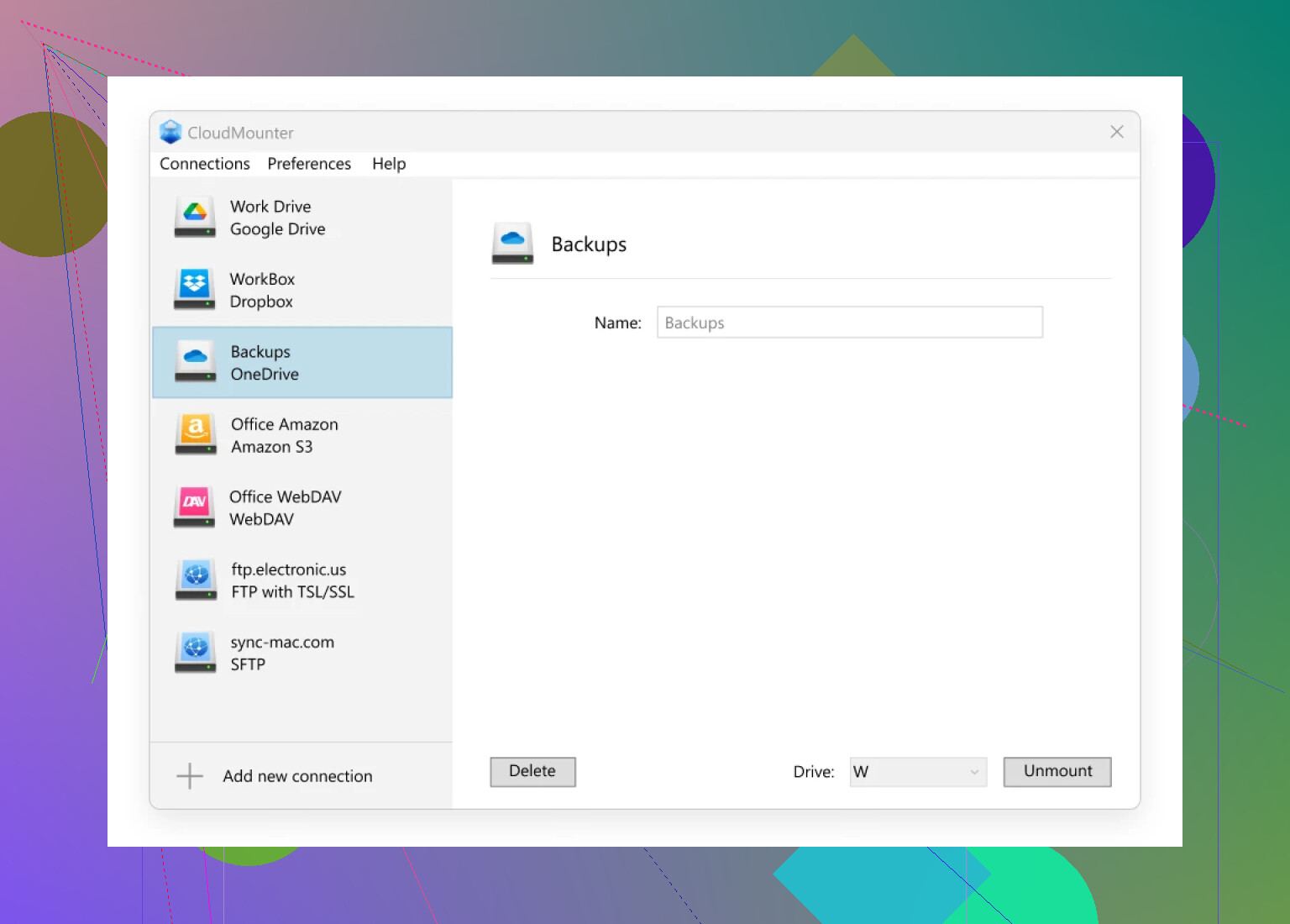
Wird nicht alle OneDrive-Probleme auf dem PC lösen, wenn du rein auf Windows unterwegs bist. Aber wenn du zwischen verschiedenen Clouds oder auf dem Mac wechselst – schau dir das Teil ruhig mal an. Ich geb den Tipp gern weiter für alle, die verzweifelt vor dem Wolken-Durcheinander sitzen und sich fragen, ob’s nicht einfacher geht.
Kurz gesagt: Microsoft OneDrive auf dem PC? Ein Klacks, sobald du richtig angemeldet bist und die Symbole kennst. Einen Fuß im Mac-Lager oder einfach keine Lust mehr auf Cloud-Chaos? Gibt Software, die hilft. Hab’s auf die harte Tour gelernt – aber genau dafür geben wir uns diese Tipps im Netz weiter, oder?
Ja, hör mal, @mikeappsreviewer hat die Grundlagen ziemlich gut abgedeckt, aber ehrlich, OneDrive kann manchmal trotzdem nervig sein, selbst wenn man „alles richtig macht“. Erstens: Hast du überprüft, ob deine PC-Internetverbindung stabil ist? Denn OneDrive interessiert sich nicht für deine mobilen Uploads, bevor alles synchronisiert wurde – du wärdest dich wundern, wie oft genau das der Fehler ist. Außerdem vergessen Leute gern zu kontrollieren, ob sie ÜBERALL mit DEMSELBEN Microsoft-Konto eingeloggt sind. Kontrolliere das unbedingt auf deinem Handy und PC (ernsthaft, zwei fast gleiche E-Mail-Adressen mit Punkt und Zahl übersieht man schneller als man denkt, frag mich nicht, woher ich das weiß).
Wenn du angemeldet bist und deine Dateien trotzdem nicht siehst:
- Da hängt irgendwo ein kleines Wolken-Symbol bei deiner Systemuhr rum (meist unten rechts). Ist es blau, grau oder hat ein rotes X? Klick drauf. Wenn es nicht läuft, such im Startmenü nach „OneDrive“ und starte es. Wenn „Aufmerksamkeit erforderlich“ kommt, mach, was es verlangt (Konflikte, Anmeldung, Speicher voll usw.).
- Manchmal schläft OneDrive einfach ein. Rechtsklick auf das Icon, „Einstellungen“ wählen und dann auf den „Konto“-Tab klicken, um zu prüfen, ob deine Ordner noch synchronisiert werden. Falls deine Sachen nicht auf der Sync-Liste stehen, füge sie hinzu.
- Öffne den Datei-Explorer > OneDrive. Vielleicht taucht dein Ordner einfach an eine völlig unerwarteten Stelle auf (Microsofts Definition von „intuitiven“ Ordnerstrukturen ist ein Fall für sich).
- Immer noch nichts? Geh zur Webversion im Browser. Wenn deine Dateien dort sind, aber nicht am PC, stimmt was mit der Synchronisierung nicht – vielleicht hilft Pause und Fortsetzen oder sogar „Diesen PC trennen“ (klingt schlimm, aber du verlierst keine Dateien) und erneut anmelden.
Jetzt zu @mikeappsreviewer und seiner Liebe zu Mac-Tools wie CloudMounter: Der Reiz ist klar, wenn du plattformübergreifend unterwegs bist oder einfach alles wie ein Netzlaufwerk einbinden willst (schade, dass Windows das nicht so simpel von Haus aus kann). Ich würde aber nicht sagen, dass jeder Zusatz-Apps für den Alltag braucht – außer du bist echter Cloud-Sammler und springst ständig zwischen Google Drive, Dropbox und OneDrive hin und her. Dann kann CloudMounter das Chaos tatsächlich entwirren.
Fazit: Überprüf die Synchronisierung, stelle sicher, dass die Konten übereinstimmen, und mach dich bereit für ein kleines digitales Versteckspiel – OneDrive liebt sowas. Wenn du auf mehrere Clouds stehst (oder Microsofts Oberlehrer-Style nicht magst), ist CloudMounter vielleicht der neue beste Freund. Willst du nur schnell den Einkaufszettel von gestern suchen? Bleib beim Einfachen und zerdenk’s nicht.
Okay, ich werde es nicht schönreden, OneDrive kann wirklich nerven, wenn es mal wieder launisch beim Synchronisieren zwischen Geräten ist. Respekt an @mikeappsreviewer und @techchizkid für die Auflistung der offiziellen Schritte, aber manchmal verschwinden deine Dokumente trotzdem auf magische Weise, selbst wenn du alles richtig machst. Windows ist beim Thema Cloud auch nicht immer kooperativ – besonders wenn du seltsame Offline-auf-dem-Handy/Online-am-PC-Szenarien hast.
Was niemand erwähnt: Manchmal werden Dateien, die du auf deinem Handy mit mobilen Daten hochlädst, einfach nicht auf den PC synchronisiert, bis du die OneDrive-App am Handy öffnest und sie manuell aktualisierst! Kein Scherz, manchmal hängen Dateien „warten auf Upload“ einfach in einem Zwischenzustand, den nur Microsoft kennt. Schau dir also die OneDrive-App auf deinem Handy an – sind die wichtigen Dokumente wirklich hochgeladen oder stecken sie heimlich bei 99% fest? Aktualisieren antippen, App schließen und neu öffnen, was auch immer nötig ist.
Am PC sitzt manchmal das blaue Cloud-Symbol da und tut so, als würde es irgendwas machen. Rechtsklick > „Online anzeigen“ und doppelt checken, ob die Dateien in deinem OneDrive-Webkonto auftauchen. Wenn nicht: zurück zum Handy, den Upload beheben. Wenn ja: auf dem PC das OneDrive-Symbol rechtsklicken > „Synchronisierung anhalten“ für ein paar Minuten und dann fortsetzen. Das bringt manchmal den Stein wieder ins Rollen.
Und ja, falls mehrere Cloud-Dienste auf demselben Rechner im Clinch sind (Dropbox, Google Drive usw.), CloudMounter ist nicht nur was für den Mac. Es gibt inzwischen auch eine Windows-Version, also falls du es leid bist, dass Windows alles blockiert, was nicht „aus dem eigenen Haus“ ist, könnte das einen Blick wert sein. Damit findest du alle Clouds an einem Ort – wirklich praktisch, wenn du deine Dateien in verschiedenen Wolken verteilt hast.
Kurz gesagt: Verlass dich nicht blind darauf, dass OneDrive alles brav synchronisiert, bevor du nicht auf Handy und PC manuell überprüft, die Synchronisierung aktualisiert und durchs Web bestätigt hast, dass alles noch da ist. Und falls du mitten im Cloud-Chaos lebst, kann CloudMounter tatsächlich deine Rettung sein. Aber hey, wenn du eh nur ab und zu Dokumente hochlädst und ausschließlich OneDrive nutzt – check dein WLAN, starte den PC neu (gähn, ich weiß), und manchmal hilft nur: alles abmelden und wieder einloggen. „Das ist kein Bug, das ist ein Feature“, würde Microsoft vermutlich sagen.
Lassen wir das Offensichtliche – „einfach den Datei-Explorer öffnen und den OneDrive-Ordner prüfen“ – mal beiseite, das haben andere in diesem Thread schon bis zum Überdruss behandelt. Das Problem ist, das gesamte Synchronisierungs-System von OneDrive wirkt manchmal eher wie eine Rube-Goldberg-Maschine als wie ausgefeilte Cloud-Magie. Es läuft eben nicht immer so nahtlos, wie beworben – vor allem, wenn man ein Smartphone ins Spiel bringt.
Folgendes wird viel zu selten erwähnt: Windows kann im Hintergrund die Synchronisierung willkürlich „pausieren“ – etwa wegen Batteriesparmodus, getakteten Netzwerken oder sogar seltsamen Zeitstempeln. Die „Online anzeigen“-Funktion ist zwar super, um zu überprüfen, ob deine Dokumente wirklich in der Cloud gelandet sind, aber falls du im endlosen „Synchronisierung ausstehend“-Limbo festhängst, öffne den Task-Manager, beende jeden OneDrive-Prozess und starte ihn neu; die Hälfte der Zeit bringt das alles wieder in Gang. Außerdem solltest du in den OneDrive-Einstellungen die Option „Dateien bei Bedarf“ aus- und wieder einschalten – das zwingt festsitzende Downloads manchmal zum Weitermachen.
Und zu CloudMounter – ja, wurde bereits als Lösung erwähnt (und ganz gleich, ob man es mag oder nicht, probieren schadet nicht!), hier ein kurzer Pro-und-Kontra-Überblick aus der Sicht von jemandem, der mehrere Clouds miteinander jongliert:
Vorteile:
- Mountet OneDrive, Google Drive, Dropbox usw. als native Laufwerke – lästiges Suchen in Web-Tabs entfällt.
- Dateien können direkt zwischen Clouds verschoben werden, ohne sie lokal herunterzuladen.
- Praktisch für Anwender mit Windows und Mac.
Nachteile:
- Nicht kostenlos, viele Funktionen sind hinter einer Bezahlschranke.
- Beim Durchsuchen großer Dateien auf entfernten Clouds gibt es leichte Verzögerungen.
- In seltenen Fällen verwirrt es die Windows-Indizierung, wodurch Suchergebnisse falsch werden können.
Wer hauptsächlich OneDrive nutzt, kann auf CloudMounter verzichten. Aber wenn du es leid bist, wie Windows ständig Besitzansprüche stellt – und dein Leben schon ein Meme über „Cloud-Spaghetti-Management“ ist – dann ist das Tool seinen Preis wert. Wunderdinge brauchst du aber nicht zu erwarten, falls OneDrive selbst Probleme beim Synchronisieren hat.
Andere haben nützliche, praktische Schritte angeboten; falls du letztlich doch zu Drittanbieter-Programmen wie CloudMounter greifst, bist du damit keinesfalls allein. Manchmal reicht Microsofts eigene Sync-Show eben einfach nicht aus.