Ich brauche Hilfe dabei, meine iPhone-Fotomediathek zu leeren, ohne die Bilder zu verlieren, die ich als Favoriten markiert habe. Mein Speicher ist voll, und ich habe versehentlich zugelassen, dass sich Tausende von Fotos ansammeln, aber einige Lieblingsfotos sind wichtig, und ich möchte sie nicht auch löschen. Gibt es eine sichere Möglichkeit, alle Fotos von einem iPhone zu löschen und dabei die Favoriten unberührt zu lassen?
Einige Fotobibliotheken schwellen immer weiter an, bis dein Handy anfängt, sich dumm anzustellen. Ich hatte eine, bei der der Bildschirm hängen blieb, Fotos ewig zum Öffnen brauchte und die Speicheranzeige eingefroren wirkte, egal was ich entfernt habe. Was funktioniert, hängt davon ab, wie du aufräumst, also hier ist die Version, von der ich mir gewünscht hätte, dass sie jemand postet, bevor ich einen Nachmittag vergeudet habe.
Bevor du irgendetwas anfasst, achte auf iCloud-Fotos
Das bringt Leute ständig durcheinander. Sie löschen Bilder auf dem iPhone, sehen dann, wie sie vom iPad oder Mac verschwinden, und denken, etwas sei kaputt. Ist es nicht. iCloud-Fotos synchronisiert dieselbe Mediathek über alle Geräte hinweg. Entfernst du ein Foto an einem Ort, verschwindet es überall, wo diese Mediathek verbunden ist.
Wenn du deine Bilder behalten willst und nur wieder Speicherplatz auf dem Handy brauchst, gehe zu Einstellungen > Fotos und aktiviere iPhone-Speicher optimieren. Dein Handy behält kleinere Versionen lokal, und die vollständigen Originale bleiben in iCloud. Ich habe erlebt, dass das den Speicherdruck behebt, ohne auch nur ein einziges Foto zu löschen.
Wenn deine Fotos bereits irgendwo anders gespeichert sind und du sie endgültig vom Handy haben willst, dann mach weiter.
Die Arbeit vom Computer aus ist normalerweise weniger schmerzhaft
Auf einem Mac würde ich die Fotos-App überspringen. Nutze Digitale Bilder. Fotos neigt dazu, iCloud mit in das Chaos hineinzuziehen, und das war das Letzte, was ich wollte, als ich versucht habe, ein vollgestopftes Gerät zu leeren.
Schließe das iPhone an, öffne Digitale Bilder aus Programme und warte. Bei einer riesigen Mediathek kann es 30 Minuten oder länger so dastehen und tot wirken. Bei mir war das so. Dann tauchten die Vorschaubilder alle auf einmal auf. Von dort aus wählt Command + A alles aus, und Löschen erledigt es in einem Durchgang.
Windows funktioniert auch, irgendwie. Du gehst über den Datei-Explorer und öffnest den DCIM-Ordner. Das Problem ist die Stabilität. Große Löschvorgänge scheitern oft auf halbem Weg, weil das Handy die Verbindung verliert oder hängen bleibt. Wenn du auf einen PC angewiesen bist, halte die Stapel unter 500 Dateien. Es ist langsamer, aber ich hatte weniger Fehler, wenn ich es in Blöcken gemacht habe.
Wenn du direkt vom Handy aus löschst
Hier wird es hässlich, sobald die Mediathek groß wird. Irgendwo bei 10.000 bis 15.000 Elementen fühlt sich die Fotos-App unzuverlässig an. Das Scrollen ruckelt. Die Mehrfachauswahl wird ungenau. Wenn der Speicher fast voll ist, kann die App einfrieren, während sie versucht, einen großen Löschvorgang zu verarbeiten.
Zwei Dinge haben mir geholfen, bevor ich eine Bereinigung nur mit dem Handy versucht habe:
Lösche zuerst ein oder zwei große Apps. Ein Spiel, eine App mit heruntergeladenen Videos, irgendetwas Schweres. iOS braucht etwas freien Arbeitsspeicher, um Löschvorgänge zu verarbeiten. Wenn dein Speicher bis zur Decke voll ist, neigt Fotos dazu, zu versagen.
Wähle nicht alles auf einmal aus. Mach ein paar Tausend, lass es fertig werden und mach dann den nächsten Stapel. Zu versuchen, die ganze Mediathek in einem Rutsch zu löschen, ist genau da, wo ich die meisten Fehlschläge hatte.
Für eine schnellere Auswahl gibt es einen Trick. Tippe auf Auswählen, ziehe über die untere Reihe, um Elemente zu markieren, und tippe dann mit der anderen Hand in die Nähe des oberen Bildschirmrands, während du den ersten Finger unten lässt. Die Ansicht springt, und die Auswahl wird weiter ausgedehnt. Bei riesigen Mediatheken ist es ein bisschen hakelig, aber es ist besser, als sich wie verrückt durch endlose Vorschaubilder zu ziehen.
Wo die integrierte Fotos-App nicht ausreicht
Dieser Teil hat mich mehr genervt als das Ruckeln.
Du bekommst Dateigrößen auf keine wirklich nützliche Weise angezeigt. Du kannst nicht nach Größe sortieren. Du kannst nicht schnell erkennen, welches Video 4 GB frisst und welches Bild winzig ist. Du bekommst keinen sauberen Weg, Favoriten bei einer Massenlöschung zu schützen. Beinahe-Duplikate, wie fünf Fotos, die im Abstand von zwei Sekunden aufgenommen wurden, werden nicht in einem nützlichen Bereinigungsablauf gruppiert.
Für lockeres Durchstöbern ist Fotos in Ordnung. Um ein riesiges Chaos auszumisten, fand ich es nicht gut genug.
Clever Cleaner deckt das ab, was Apple auslässt
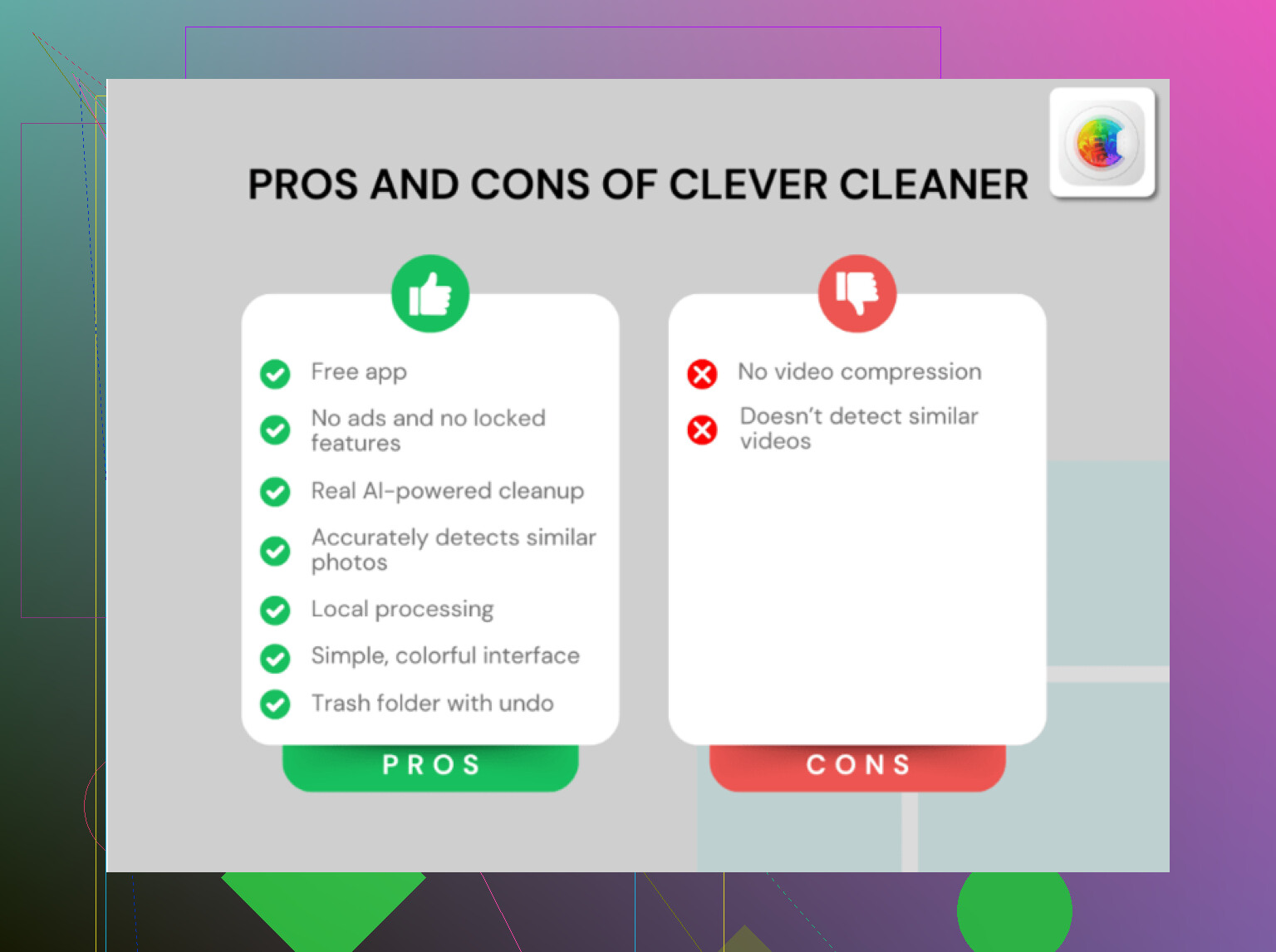
Was zuerst auffiel: Es ist kostenlos. Keine Werbung. Keine Abo-Schranke. Keine falsche kostenlos Installation, bei der nach zwei Fingertipps jeder nützliche Button Geld verlangt. Allein das grenzt die Auswahl im App Store schon stark ein.
Was es besser macht als die Standard-App:
Der Bereich Heavies sortiert deine Mediathek von der größten Datei zur kleinsten. Das ist der Teil, von dem ich wünschte, Apple hätte ihn schon vor Jahren eingebaut. Du öffnest ihn, und die schlimmsten Speicherfresser sind direkt da: große 4K-Clips, Exporte, die du vergessen hast, übergroßer Müll, der still im Hintergrund herumliegt. Das Löschen von zehn riesigen Dateien hat bei mir oft mehr Platz freigemacht als das Entfernen von ein paar Hundert normalen Fotos.
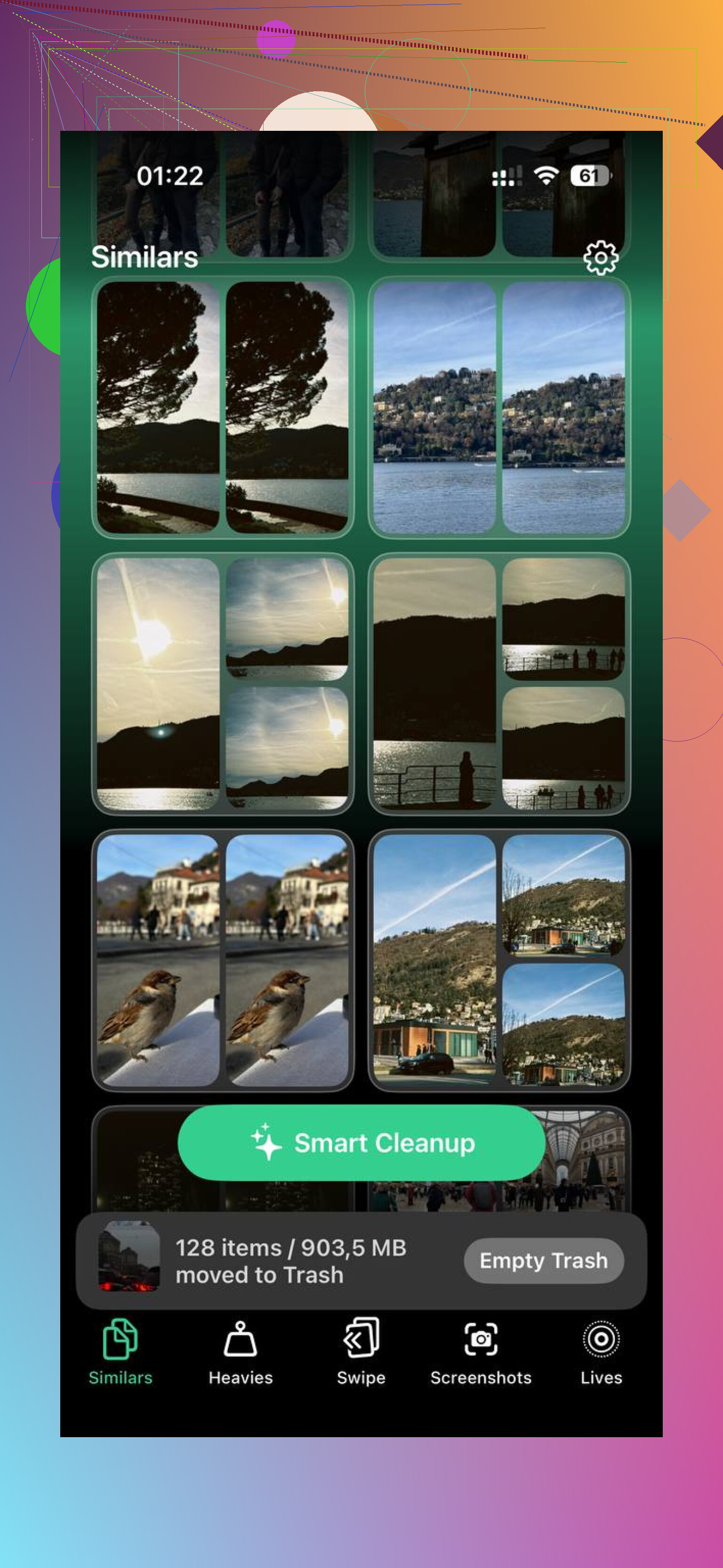
Der Bereich Similars gruppiert Bilder, die sich stark ähneln, nicht nur exakte Duplikate. Serienaufnahmen, drei Versuche desselben Bildes, Aufnahmen im Abstand von Sekunden, sie werden zusammengefasst, damit du eines behältst und den Rest schnell wegwirfst.
Der Bereich Screenshots zeigt Bildschirmfotos mit sichtbarer Dateigröße direkt auf dem Vorschaubild. Mir gefiel es, die Zahl zuerst zu sehen, statt blind zu löschen.
Und die Verarbeitung bleibt auf dem Handy. Nichts wird zur Analyse irgendwo anders hochgeladen. Wenn deine Mediathek private Chats, Banking-Bildschirme, Arbeitsdokumente oder zufällige persönliche Dinge enthält, ist das wichtig.
Wenn dein Ziel ist, Favoriten behalten, den Rest löschen, ist diese Art der Sortierung hier viel einfacher als in der Standard-App. Ich habe versucht, dasselbe in Fotos zu machen, und es war verdammt umständlich.
Der Schritt, den die Leute vergessen und dann denken, nichts habe funktioniert
Das Löschen von Fotos gibt nicht immer sofort Speicher frei. Manchmal bewegt sich die Zahl kaum. Manchmal bewegt sie sich gar nicht. iOS verschiebt gelöschte Elemente in Zuletzt gelöscht in Alben unter Dienstprogramme, und dort bleiben sie bis zu 30 Tage. Solange sie dort sind, zählen sie weiterhin gegen deinen Speicher.
Also gehe nach der Bereinigung zu Alben, öffne Zuletzt gelöscht, tippe auf Auswählen und dann auf Alle löschen. Das ist der Teil, der die Speicheranzeige normalerweise fallen lässt. Davor hast du den Kram meistens nur von einem Raum in den anderen verschoben.
Wenn die gesamte Speicherzahl nach dem Leeren von Zuletzt gelöscht immer noch falsch aussieht, starte das Handy neu. Ich habe erlebt, dass iOS an der alten Zahl festhielt, bis nach einem Neustart. Dann wurde sie endlich aktualisiert.
Am besten ist es, das Problem umzukehren.
Speichere zuerst deine Favoriten an einem separaten Ort. Öffne auf dem iPhone Fotos, gehe zu Favoriten, tippe auf Auswählen, dann auf Teilen und danach auf In Dateien sichern oder sende sie per AirDrop an einen Mac. Wenn du den Weg über Dateien nutzt, erstelle einen Ordner mit dem Namen Favoriten-Backup. Das ist wichtig, weil das Favoriten-Herz nur eine Markierung ist, kein geschützter Tresor. Wenn du versehentlich alles massenhaft löschst, sind diese Fotos auch weg.
Nachdem du sie gesichert hast, erstelle ein neues Album und füge dort ebenfalls alle Favoriten hinzu. Die Zugehörigkeit zu einem Album lässt sich leichter überprüfen, als durch eine riesige Herz-Liste zu scrollen. Ich vertraue Alben mehr als dem kleinen Symbol, ehrlich gesagt.
Entferne dann den Rest im Tab Mediathek nach Monat, nicht über Alle Fotos mit einem einzigen riesigen Wisch. Weniger Verzögerung, weniger fehlgeschlagene Löschvorgänge. Ich widerspreche @mikeappsreviewer bei einem Punkt ein wenig, ich finde, die integrierte Fotos-App ist völlig in Ordnung, wenn du die Aufgabe in kleinere Abschnitte aufteilst und vorher ein Backup machst.
Wenn das Sortieren des Chaos ewig dauert, hilft Clever Cleaner dabei, große Dateien und Duplikate schneller zu finden. Einen Blick wert, wenn deine Mediathek ein Chaos ist. Probiere den kostenlosen Clever Cleaner zur Bereinigung von iPhone-Fotos aus.
Letzter Schritt: Importiere nur das Favoriten-Backup wieder, wenn du alles gelöscht hast. Prüfe auch Zuletzt gelöscht, sonst wird der Speicherplatz nicht frei.
Favoriten auf dem iPhone sind nicht gesperrt. Das ist der Teil, den viele übersehen. Das Herz ist nur eine Markierung, also werden bei unvorsichtigem Massenlöschen deine Favoriten zusammen mit allem anderen gelöscht.
Ich würde es so machen, statt mich nur auf den Ablauf in der Fotos-App zu verlassen, über den @mikeappsreviewer und @kakeru gesprochen haben:
- Erstelle ein neues Album mit einem Namen wie BEHALTEN.
- Gehe zu Favoriten, wähle alles aus und füge es diesem Album hinzu.
- Exportiere dieses Album zuerst an einen Ort außerhalb von Fotos. Dateien-App, Mac, externe Festplatte, egal. Das ist das eigentliche Sicherheitsnetz.
- Dann auf iphone.com? Nein. Direkt auf dem iPhone selbst in die Mediathek gehen und in Blöcken löschen, nicht alles auf einmal.
Bei einem Punkt bin ich leicht anderer Meinung: Das spätere erneute Importieren kann eine chaotische Mediathek mit Duplikaten und verlorenen Daten erzeugen, wenn man es falsch macht. Deshalb würde ich Favoriten lieber zuerst archivieren, statt alles zu löschen und von Grund auf neu aufzubauen.
Außerdem: Wenn dein Hauptziel Speicherplatz ist, dann achte nicht nur auf die Anzahl der Fotos. Achte auf die Größe. Ein paar riesige Videos schaden meist mehr als 2.000 zufällige Bilder. Genau da ist Clever Cleaner tatsächlich nützlich, weil große Dateien und ähnliche Aufnahmen viel schneller angezeigt werden als in Apples App.
Und ja, „Zuletzt gelöscht“ leeren, sonst bringt das alles nichts.
Wenn du eine visuelle Schritt-für-Schritt-Anleitung möchtest, ist diese Schritt-für-Schritt-Anleitung zum Bereinigen von iPhone-Fotos wahrscheinlich einfacher, als sich durch die Menüs zu raten.
Favoriten sind nur ein Tag, daher bin ich bei @kakeru und @suenodelbosque, was angeht, sich nicht allein auf das Herz zu verlassen. Worin ich mich etwas von @mikeappsreviewer unterscheide: Ich würde nicht sofort zur Massenlöschung übergehen, es sei denn, du nutzt zuerst die Suchfilter in Fotos, um das auszusortieren, was dir egal ist, wie Screenshots, Bildschirmaufnahmen, WhatsApp-Müll und Videos. Das reduziert das Risiko schnell.
Wenn du den sichersten Weg willst, ohne die ganze Mediathek neu aufzubauen:
- Dupliziere deine Favoriten in ein normales Album.
- Lösche zuerst offensichtliche Kategorien mit Unordnung.
- Erst dann machst du eine umfassende Bereinigung der Mediathek.
Prüfe auch die Geteilte Mediathek. Man vergisst leicht, dass auch dort Fotos liegen können.
Clever Cleaner kann helfen, wenn die Mediathek zu unordentlich ist, um sie manuell zu sortieren. Vorteile: einfache Ansicht großer Dateien, Duplikate/ähnliche Aufnahmen, einfache Bereinigung. Nachteile: Eine weitere App muss deine Mediathek scannen, und ich würde trotzdem prüfen, bevor du etwas Wichtiges löschst.
Also nicht zuerst alles löschen außer den Favoriten. Eher: Entferne zuerst den schlimmsten Müll und entscheide dann, ob ein kompletter Wipe überhaupt nötig ist.