Ich versuche, meine iPhone-Fotomediathek aufzuräumen und eine Menge unerwünschter Bilder auf einmal zu entfernen, aber ich habe Angst, versehentlich alle meine Fotos zu löschen oder sie auch aus iCloud zu entfernen. Was ist der sicherste Weg, mehrere Fotos auf dem iPhone auszuwählen und zu löschen, ohne alles zu löschen?
Wenn dein iPhone wegen des Speicherplatzes Alarm schlägt und Fotos das Problem ist, verschwende keine Zeit damit, Bilder einzeln anzutippen. Das wird schnell mühsam. Als ich bei mir nachgesehen habe, hatte ich dort mehr als 18.000 Fotos, also habe ich am Ende je nach dem, was ich entfernen wollte, ein paar verschiedene Aufräummethoden verwendet.
Für kleinere Aufräumaktionen reicht die normale Fotos-App völlig aus. Öffne Fotos, tippe auf Auswählen und ziehe dann mit dem Finger über die Reihen von Fotos, anstatt jedes einzeln auszuwählen. Wenn du es mit vielen Bildern von einem bestimmten Monat oder einer Reise zu tun hast, wechsle zuerst mit einer Aufziehgeste in die Ansicht Monate. So lassen sich größere Mengen viel leichter markieren. Wenn alles ausgewählt ist, tippe auf das Papierkorb-Symbol.
Die integrierte App ist auch ganz brauchbar, wenn du bestimmte Arten von Medien löschen willst. Gehe in Fotos, öffne den Tab Sammlungen und scrolle dann nach unten zu Medientypen. Alben wie Screenshots, Serienbilder und Bildschirmaufnahmen sind dort bereits für dich getrennt. Öffne eines davon, tippe auf Auswählen, dann auf Alle auswählen, und lösche, was du nicht behalten willst. Diese Schaltfläche Alle auswählen spart viel Zeit.
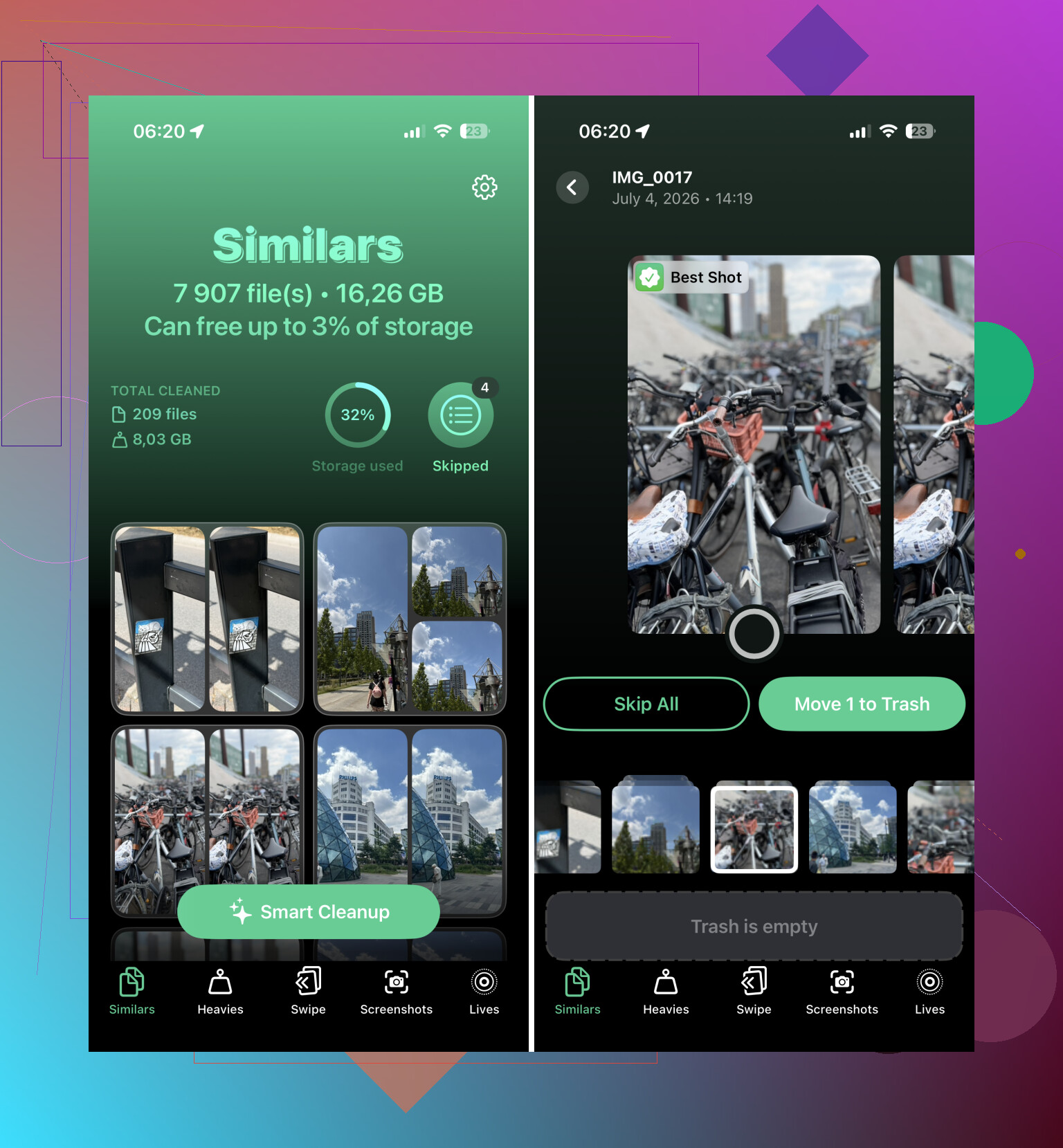
Für eine große Mediathek war Clever Cleaner für mich die nützlichste Option. Ich meide normalerweise Cleaner-Apps, weil viele davon nervig, voller Werbung oder hinter Abos versteckt sind, aber diese hier ist kostenlos und kam mit einer großen Fotomediathek ziemlich gut zurecht.
Nachdem du sie installiert hast, sieh dir zuerst den Bereich Ähnliche an. Dort werden Fotos gruppiert, die fast gleich aussehen, und es wird markiert, was die App für das beste Foto hält, damit du das bessere behalten und die Extras entfernen kannst. Der Bereich Screenshots eignet sich gut, um nutzlose Bildschirmfotos in großen Mengen zu löschen. Live Photos lassen sich ebenfalls durchsehen, besonders wenn du einige in normale Standbilder umwandeln willst, um Speicherplatz zu sparen. Schau dir auch Große Dateien an, denn große Videos schaffen in der Regel viel mehr Speicherplatz frei als das Löschen einer Menge normaler Fotos.
Wenn du Tausende Fotos entfernst, kann es weniger mühsam sein, das an einem Computer zu erledigen. Gehe zu iCloud.com, wenn du iCloud-Fotos verwendest, melde dich an und nutze Umschalt-Klick, um große Bereiche auszuwählen. Lösche die Fotos dort und gib deinem iPhone dann Zeit, die Änderungen zu synchronisieren. Tastatur und Maus sind für diese Art von Aufräumaktion einfach praktischer.
Die radikalste Option ist ein Zurücksetzen auf die Werkseinstellungen. Mach das nur, wenn du wirklich nichts mehr auf dem Telefon brauchst oder die Dinge, die dir wichtig sind, bereits gesichert hast. Gehe zu Einstellungen > Allgemein > iPhone übertragen/zurücksetzen und wähle dann Alle Inhalte & Einstellungen löschen. Folge den Anweisungen, und das Telefon wird gelöscht.
Ich würde das Telefon nicht nur zurücksetzen, um eine unordentliche Fotomediathek aufzuräumen, aber wenn du es verkaufst, verschenkst oder komplett neu anfangen willst, ist das der schnellste Weg, alles auf einmal zu löschen.
Das Löschen aus Fotos ist nicht wirklich nur von diesem iPhone, wenn iCloud-Fotos aktiviert ist, also ist das die Falle, die ich vor einer größeren Bereinigung prüfen würde. Mikes Methode zur Mehrfachauswahl durch Ziehen ist in Ordnung, aber gehe zuerst zu Einstellungen > dein Name > iCloud > Fotos und sieh nach, ob die Synchronisierung aktiviert ist. Wenn ja, wird alles, was du löschst, schließlich auch aus iCloud und von deinen anderen Apple-Geräten verschwinden, bleibt aber etwa 30 Tage lang unter Zuletzt gelöscht, sofern du diesen Ordner nicht leerst. Wenn dein Ziel nur darin besteht, Speicherplatz auf dem Telefon freizugeben und die Mediathek zu behalten, lösche nicht massenhaft. Aktiviere stattdessen iPhone-Speicher optimieren, oder exportiere die Fotos zuerst an einen anderen Ort. Lösche dann in kleineren Mengen und prüfe Zuletzt gelöscht, bevor du es dauerhaft leerst.

Zwanzig schlechte Screenshots zu löschen ist etwas anderes, als zehn Jahre Familienfotos auszusortieren, daher würde ich das unterschiedlich angehen, statt einen einzigen riesigen Auswählen-und-Löschen-Durchgang zu machen.
Für die sicherste Bereinigung solltest du zuerst irgendwo eine Kopie anlegen, wenn dir eines der Fotos wichtig ist. Das bedeutet einen echten Export auf einen Computer, eine externe Festplatte, Google Fotos, Dropbox usw., nicht nur mein iPhone ist gesichert. Menschen verwechseln ständig iCloud-Backup und iCloud-Fotos. Wenn iCloud-Fotos aktiviert ist, wird ein Foto, das du in der Fotos-App löschst, nach der Synchronisierung auch aus iCloud-Fotos gelöscht. Ein Backup ist keine magische Rückgängig-Taste für das Bereinigen einzelner Fotos.
Für normales Massenlöschen würde ich es in Stapeln so machen:
- Öffne Fotos und gehe zuerst in einen engen Bereich, etwa Screenshots, Videos, Selfies oder einen bestimmten Monat.
- Tippe auf Auswählen.
- Streiche über Fotos, um eine Gruppe auszuwählen, aber höre auf, bevor du bei irgendetwas landest, bei dem du dir nicht sicher bist.
- Tippe auf den Papierkorb.
- Gehe zu Zuletzt gelöscht und prüfe, was dort gelandet ist, bevor du es leerst.
Dieser letzte Schritt ist wichtig. Zuletzt gelöscht ist dein Sicherheitsnetz, aber nur, wenn du tatsächlich hineinschaust, bevor du es leerst. Lösche nicht 4.000 Elemente, gerate in Panik und leere dann sofort Zuletzt gelöscht, nur weil immer noch eine Speicherwarnung angezeigt wird. Das Telefon zeigt den freigegebenen Speicherplatz möglicherweise erst an, nachdem dieser Ordner geleert wurde, aber das Leeren ist der Punkt, an dem sich ein Fehler viel schwerer beheben lässt.
Ich stimme der iCloud-Warnung oben zu, wäre aber etwas vorsichtiger, als Alles auswählen zu verwenden, außer du befindest dich in etwas Wegwerfbarem wie Screenshots oder Bildschirmaufnahmen. Alles auswählen innerhalb von Letzte oder eines breiten Datumsbereichs ist der Punkt, an dem Menschen sich böse vertun. Wenn du müde bist und die Bibliotheksansicht herumspringt, ist es leicht, Fotos einzuschließen, die du gar nicht anfassen wolltest.
Ein nützlicher Trick ist, alles als Favorit zu markieren, was du unbedingt schützen willst, bevor du aufräumst. Das ist keine Sperre und es wird dich nicht daran hindern, das Foto zu löschen, aber es gibt dir eine visuelle Kontrolle. Wenn du eine Menge Müll auswählst und dazwischen Herzen siehst, werde langsamer. Dasselbe gilt für Alben: Du kannst ein Album Behalten für wichtige Dinge anlegen, aber denke daran, dass Alben nur der Organisation dienen. Ein Foto aus einem Album zu entfernen ist etwas anderes, als es aus der Mediathek zu löschen.
Bei Duplikaten und Beinahe-Duplikaten können Apps wie Clever Cleaner nützlich sein, aber ich würde keine Cleaner-App ohne Überprüfung der Auswahl für dich entscheiden lassen. Das beste Foto ist manchmal das schärfste, nicht das, das dir tatsächlich am besten gefällt. Nutze die App, um ähnliche Aufnahmen zu gruppieren, und triff dann selbst die endgültige Entscheidung.
Wenn dein Ziel nur darin besteht, Speicherplatz auf dem iPhone freizugeben, ist Löschen möglicherweise das falsche Werkzeug. Aktiviere iPhone-Speicher optimieren, wenn du iCloud-Fotos verwendest. Das behält kleinere Versionen auf dem Telefon und vollständige Versionen in iCloud. Wenn dein Ziel darin besteht, die gesamte Mediathek dauerhaft zu verkleinern, dann ist Löschen in Ordnung, aber gehe davon aus, dass überall dort gelöscht wird, wohin iCloud-Fotos synchronisiert.
Kleine Stapel sind langsamer, aber sie sind die am wenigsten stressige Art, das zu tun. Lösche 100 oder 200, prüfe Zuletzt gelöscht und fahre dann fort. Die gefährliche Variante ist, zu versuchen, die gesamte Mediathek in einer Sitzung aufzuräumen, während du halb fernsiehst und deinem Daumen vertraust.
Erstelle zuerst ein temporäres Album Mit Später löschen und nutze es als Zwischenstation, anstatt Fotos direkt in den Papierkorb zu schicken. Wähle die Fotos aus, von denen du glaubst, dass du sie loswerden willst, tippe auf die Teilen-Taste, füge sie diesem Album hinzu und lasse sie dann einen Tag lang dort oder prüfe sie zumindest noch einmal, bevor du sie löschst. Es werden keine zusätzlichen Kopien erstellt, aber du hast einen übersichtlicheren Ort, um deine Auswahl zu prüfen, ohne durch deine gesamte Mediathek scrollen zu müssen.
Der wichtige Haken ist, dass Alben keine Ordner sind. Wenn du dieses temporäre Album öffnest und nur Aus Album entfernen wählst, bleiben die Fotos in deiner Mediathek. Wenn du sie wirklich loswerden willst, brauchst du die Option, die sie aus der Mediathek löscht. Lies die Meldung, bevor du tippst, denn Apples Formulierung ist dabei wichtig.
Ich stimme der bereits erwähnten iCloud-Warnung zu. Geh nicht einfach davon aus: Ich lösche sie einfach vom iPhone, es sei denn, iCloud-Fotos ist ausgeschaltet und du verstehst, was das bedeutet. Wenn iCloud-Fotos eingeschaltet ist, ist das Löschen aus der Mediathek ein synchronisiertes Löschen. Es soll dafür sorgen, dass alle Geräte übereinstimmen, also werden dein iPad, dein Mac und iCloud.com ebenfalls mitziehen.
Bei der Auswahl würde ich vermeiden, in Zuletzt zu beginnen, wenn deine Mediathek unordentlich ist. Nutze zuerst Suche oder Medientypen. Suche nach Dingen wie Beleg, Whiteboard, Screenshot, einem Ortsnamen oder einem Monat/Jahr und wähle dann aus diesen Ergebnissen aus. Es ist viel schwieriger, versehentlich Urlaubsfotos zu erwischen, wenn du auf einen kleinen Haufen Kram schaust.
Und leere Zuletzt gelöscht nicht sofort. Betrachte es als Auffangbereich, nicht als Müllschlucker. Lösche einen Stapel, prüfe diesen Ordner, stelle sicher, dass dort nichts Wichtiges liegt, und leere ihn erst dann, wenn du sicher bist. Die zusätzliche Minute ist weniger ärgerlich, als zu versuchen, ein Foto wiederherzustellen, das du beim schnellen Tippen gelöscht hast.