Mein iPhone-Speicher ist komplett voll, und jetzt kann ich das neueste iOS-Update nicht installieren. Ich habe bereits Apps, Fotos und andere Dateien gelöscht, aber es wird immer noch angezeigt, dass nicht genug Speicherplatz vorhanden ist. Ich brauche wirklich Hilfe dabei, mein iPhone zu aktualisieren, ohne es auf die Werkseinstellungen zurückzusetzen, weil ich nichts Wichtiges verlieren möchte. Hat jemand einen sicheren Weg gefunden, ein iPhone ohne freien Speicher zu aktualisieren?
Ich bin auf meinem eigenen iPhone darauf gestoßen, der freie Speicherplatz sah gut aus, das Update weigerte sich trotzdem zu starten. Der Teil, den Apple nicht gut erklärt, ist einfach. Die Downloadgröße ist nur ein Teil davon. Dein Telefon braucht auch Platz, um das Update zu entpacken und zu installieren. Wenn beim Update also 2GB steht, möchte dein iPhone oft deutlich mehr als 2GB frei haben. Bei einem großen Sprung, wie einer wichtigen iOS-Version, würde ich es nicht mit den letzten Resten versuchen. Ich würde 10GB bis 15GB freien Speicher wollen, damit die Installation nicht auf halbem Weg abbricht oder dich in ein Neustart-Chaos wirft.
Wenn du festhängst, zufällige Screenshots löschst und keinen echten Fortschritt siehst, würde ich diese Reihenfolge verwenden.
Zuerst einen Computer verwenden
Das hat mir am meisten Zeit gespart. Schließe das iPhone an einen Mac oder Windows-PC an und aktualisiere es dort, statt es auf dem Telefon zu tun. Auf dem Mac verwendest du den Finder. Unter Windows verwendest du iTunes. Der Grund, warum das besser funktioniert, ist langweilig, aber nützlich. Der Computer übernimmt den Download und das Entpacken auf seinem eigenen Laufwerk, sodass dein iPhone während des Vorgangs nicht annähernd so viel freien Spielraum benötigt.
Bevor du auf Aktualisieren drückst, erstelle eine vollständige Sicherung auf dem Computer. Ich habe das zuerst gemacht, weil du, falls die Installation fehlschlägt, einen einfachen Weg zurück haben möchtest.
Wenn deine Speichersituation schlimm genug ist, gibt es einen drastischeren Weg. Sichere das Telefon, lösche es, richte es erneut ein und stelle es dann nach der iOS-Installation aus dem Backup wieder her. Während der Einrichtung lädt das Telefon normalerweise die neueste Version, die dein Modell unterstützt. Es ist mühsam, ja. Es funktioniert auch, wenn sonst nichts hilft.
Wenn du das Telefon nicht löschen möchtest, dann muss der Speicherplatz irgendwoher kommen. Ich würde hier anfangen.
Fotos und Videos
Für die meisten Menschen ist hier der Speicherplatz geblieben. Allerdings nicht wegen Fotos. Sondern wegen Videos. Ein vergessenes 4K-Video von einem Konzert oder dem Fußballspiel eines Kindes frisst mehr Speicher als Hunderte normale Bilder.
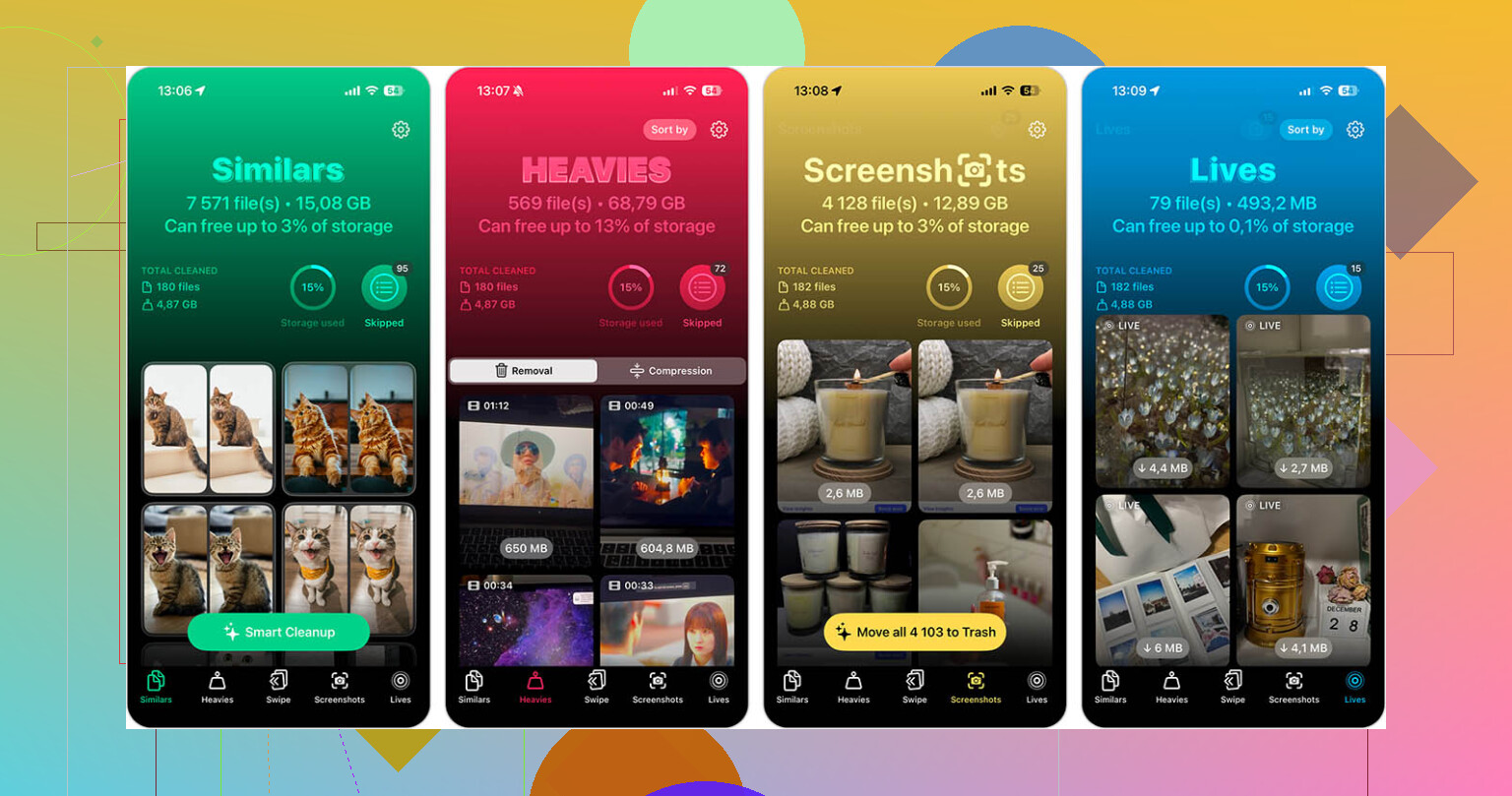
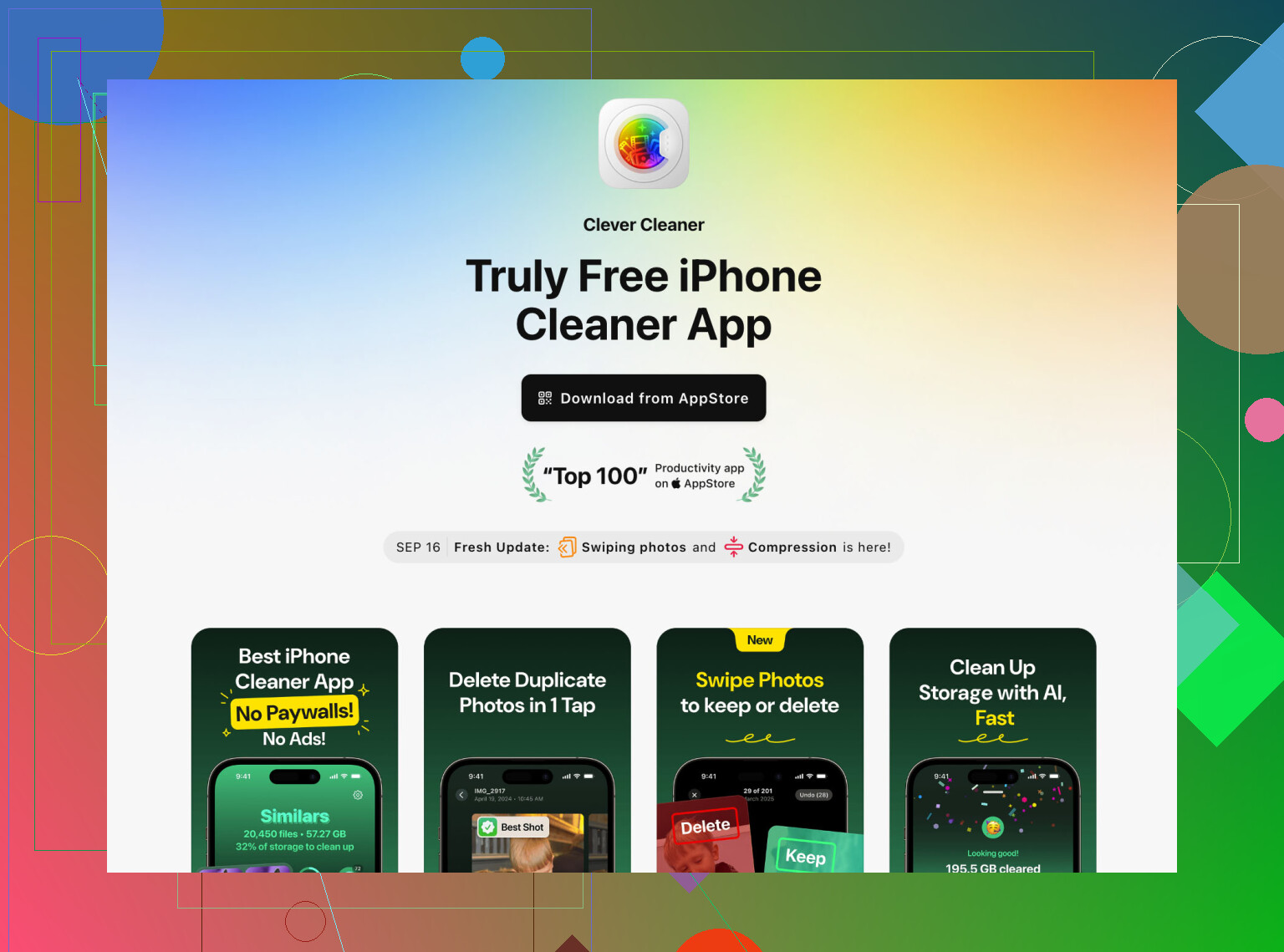
Ich habe aufgehört, die Mediathek von Hand durchzuscrollen. Das dauerte ewig, und ich habe trotzdem die größten Dateien übersehen. Eine Bereinigungs-App ist schneller, wenn man eine nimmt, die nicht mit Bezahlschranken überladen ist. Ich habe Clever Cleaner verwendet, vor allem weil sie die Aufgabe erledigt hat, ohne mich alle zehn Sekunden zu nerven.
Für mich war der nützliche Teil der Bereich Heavies. Dort werden Videos nach Größe sortiert, sodass die schlimmsten Speicherfresser direkt ganz oben landen. Ich habe drei alte Clips gelöscht und mehr Speicher zurückbekommen als durch das Entfernen eines ganzen Stapels Screenshots. Außerdem gruppiert die App ähnliche Fotos, was bei dem üblichen Serienbild-Chaos geholfen hat. Du kennst das ja: 18 fast identische Aufnahmen, und nur eine davon ist wirklich gut.
Ein nerviger Haken. Nachdem du etwas aus Fotos gelöscht hast, öffne Zuletzt gelöscht und leere den Ordner. Wenn du das überspringst, kommt der Speicherplatz nicht sofort zurück. Dein Handy behält diese Dateien 30 Tage lang, wenn du sie nicht selbst entfernst.
Apps
Ich weiß, dass das iPhone gerne App auslagern vorschlägt. Wenn mir der Speicherplatz ausgeht, kümmere ich mich nicht darum. Beim Auslagern wird die App selbst entfernt, aber ihre zusätzlichen Daten bleiben erhalten, und bei manchen Apps steckt der unnötige Ballast in diesen Daten. Soziale Apps sind dafür besonders schlimm. TikTok, YouTube, Instagram, sie neigen dazu, mit der Zeit immer größer zu werden.
Ich lösche die App komplett, wenn ich sie heute nicht brauche. Vollständig löschen, sauberer Neustart. Du kannst sie nach dem Update neu installieren, dich wieder anmelden, und in vielen Fällen ist sie danach deutlich kleiner als vorher. Ich habe das mit zwei Apps gemacht und mehr Speicherplatz zurückbekommen als erwartet, ganz ohne besondere Tricks.
Versteckte Daten, die viele übersehen
Zwei Bereiche enthalten oft still und leise unnötige Daten.
Safari-Cache. Gehe zu Einstellungen > Apps > Safari und tippe dann auf Verlauf und Websitedaten löschen. Auf meinem iPhone wurde dadurch schnell ein guter Teil Speicherplatz frei. Nicht jedes Mal riesig viel, aber genug, um einen Unterschied zu machen, wenn es knapp wird.
Nachrichtenanhänge. Gruppenchats sind Speicherlecks ohne Warnhinweis. Gehe zu Einstellungen > Allgemein > iPhone-Speicher > Nachrichten und öffne dann Große Anhänge überprüfen. Du kannst alte Videos, GIFs und Dateien entfernen, ohne die Unterhaltungen selbst zu löschen. Das hat mich überrascht. Jahrelang hatte sich dort unnötiger Ballast angesammelt.
Wenn ich die schnellsten Erfolge einordnen müsste, würde ich zuerst das Computer-Update wählen, dann riesige Videos, dann das Löschen von Apps und danach die Bereinigung von Safari und Nachrichten. In dieser Reihenfolge kam ich über den Speicherfehler hinweg, ohne das ganze iPhone zu löschen.
Eine Sache würde ich zu dem hinzufügen, was @mikeappsreviewer gesagt hat: Prüfe, ob eine halb heruntergeladene iOS-Datei vorhanden ist. iPhones behalten fehlgeschlagene Update-Dateien gern und sagen dir nie Bescheid. Gehe zu Einstellungen > Allgemein > iPhone-Speicher. Suche nach einem iOS-Update-Eintrag. Lösche ihn, wenn er da ist. Starte dann das Telefon neu und versuche es erneut. Ich habe erlebt, dass dadurch mehrere GB frei werden.
Schalte außerdem für einen Moment automatische Downloads aus. Einstellungen > App Store, dann App-Updates und automatische Downloads deaktivieren. Wenn dein Telefon voll ist, versucht iOS manchmal im Hintergrund weiter, andere Dinge in die Warteschlange zu stellen. Nervig, aber ja.
Ein weiterer guter Schritt ist vorübergehendes Cloud-Auslagern. Wenn du iCloud-Fotos nutzt, aktiviere iPhone-Speicher optimieren. Wenn du Apple Music, Spotify, Netflix oder YouTube nutzt, entferne zuerst heruntergeladene Songs und Offline-Videos. Die übersieht man leicht und sie fressen schnell Speicherplatz.
Ich stimme dem Ziel von 10 GB bis 15 GB nicht jedes Mal ganz zu. Bei kleineren Punkt-Updates bin ich auch mit weniger ausgekommen, wenn ich von einem Computer aus aktualisiert habe. Bei größeren iOS-Sprüngen hilft mehr freier Speicher natürlich enorm.
Wenn du eine schnelle Möglichkeit suchst, Datenmüll zu finden, ist Clever Cleaner einen Blick wert, besonders wenn Videos und Duplikate das Problem sind. Ich fand auch diesen nützlichen Thread über einen wirklich kostenlosen iPhone-Cleaner ohne Werbung oder Bezahlschranke hilfreich.
Letzter Trick. Erzwinge einen Neustart, nachdem du Dinge gelöscht hast. Die Speichergesamtwerte hängen manchmal hinterher und werden nicht sofort aktualisiert.
Ich würde eine Sache versuchen, auf die sich weder @mikeappsreviewer noch @voyageurdubois wirklich genug gestützt haben: die Update-Anforderung ganz entfernen, indem du Wiederherstellungsmodus + Aktualisieren verwendest, nicht Wiederherstellen.
Das klingt schlimmer, als es ist. Dabei muss das Telefon nicht gelöscht werden. Wenn du das iPhone mit einem Mac oder PC verbindest, es in den Wiederherstellungsmodus versetzt und dann Aktualisieren auswählst, wenn Finder/iTunes die Option anbietet, wird iOS neu installiert, während deine Daten erhalten bleiben, wenn alles normal läuft. Anders als bei Wiederherstellen, was alles plattmacht. Das kann funktionieren, wenn der normale Update-Weg wegen Speicherplatz ständig meckert, weil der normale OTA-Updater ziemlich anfällig ist.
Prüf auch diesen seltsamen Punkt:
Einstellungen > Bedienungshilfen > Gesprochene Inhalte > Stimmen
Wenn du zusätzliche Siri-/Sprachpakete heruntergeladen hast, können sie absurd viel Speicherplatz belegen, und die Leute vergessen oft, dass es sie gibt. Dasselbe gilt für Wörterbücher, die GarageBand-Soundbibliothek, iMovie-Ressourcen, Podcast-Downloads und alte Mail-Anhänge. Mail ist heimtückisch. Wenn du die integrierte Mail-App mit einem riesigen Account verwendest, kann das Entfernen und erneute Hinzufügen des Accounts einen aufgeblähten lokalen Cache leeren.
Bei einer anderen Sache bin ich leicht anderer Meinung: Zufällige Apps zu löschen ist nicht immer der beste Schritt, wenn du bereits eine Menge gelöscht hast und der Speicher trotzdem festzuhängen scheint. Manchmal ist iOS-Systemdaten der eigentliche Speicherfresser, und normales Löschen bringt da kaum etwas. In diesem Fall kann es helfen, das Telefon mit einem Computer zu synchronisieren, es eine Weile im WLAN am Ladegerät zu lassen und dann neu zu starten, damit Caches schrumpfen. Nicht sofort, aber ich habe gesehen, dass es nach ein paar Stunden funktioniert.
Wenn du Medien trotzdem schnell bereinigen willst, ist Clever Cleaner okay, um die dicken Brocken schnell zu finden, besonders riesige Videos und doppelte Fotos. Erwarte nur nicht, dass irgendeine Cleaner-App iOS-Systemballast von selbst behebt.
Wenn du außerdem eine bessere Anleitung zu intelligenten Möglichkeiten zur Automatisierung der iPhone-Speicherbereinigung willst, ist das wahrscheinlich einen Blick wert.
Kurzfassung:
- Zuerst ein Backup erstellen.
- Finder/iTunes ausprobieren.
- Wenn das fehlschlägt, den Wiederherstellungsmodus verwenden und Aktualisieren wählen, nicht Wiederherstellen.
- Nach verstecktem Ballast suchen wie Sprachpakete, Mail-Cache, Podcasts, Offline-Medien.
- Neustarten und den Speicher erneut prüfen, denn die iPhone-Speicherangaben sind manchmal ziemlich ungenau.
Ein Aspekt, den @voyageurdubois, @viaggiatoresolare und @mikeappsreviewer meiner Meinung nach nur teilweise angesprochen haben: Prüfe, ob das Update durch die Batterieanforderung blockiert wird, nicht nur durch den Speicher. Wenn der Stromsparmodus aktiviert ist, die Batterieleistung schlecht ist oder du unter 50 Prozent bist und das Gerät nicht angeschlossen ist, kann iOS vage Update-Fehler ausgeben, die wie Speicherprobleme aussehen. Schließe es an, deaktiviere den Stromsparmodus, verbinde dich mit stabilem WLAN und lasse es dann 30 bis 60 Minuten unbenutzt am Ladegerät, bevor du es erneut versuchst. iPhones führen manchmal eine Hintergrundbereinigung nur durch, wenn sie geladen werden und gesperrt sind.
Ich würde außerdem nicht weiter manuell „Systemdaten“ hinterherjagen, es sei denn, du hast Zeit zu verschwenden. Manchmal schrumpft das von selbst nach einer langweiligen Ladung über Nacht.
Ein weniger offensichtliches Ziel für die Bereinigung:
- heruntergeladene Podcasts
- WhatsApp- oder Telegram-Medien innerhalb der App
- Bücher oder PDF-Dateien, die offline gespeichert sind
- Download-Ordner der Dateien-App
- alte Bildschirmaufnahmen
Wenn dein Speicherdiagramm immer noch eingefroren aussieht, stelle das Datum einen Tag vor, starte neu und aktiviere dann wieder die automatische Datums-/Uhrzeiteinstellung. Seltsamer Trick, aber er kann bei manchen Geräten eine Neuberechnung des Speichers erzwingen.
Für die Medienbereinigung ist Clever Cleaner ordentlich, wenn deine Mediathek das Hauptproblem ist.
Vorteile
- erkennt schnell riesige Videos und Duplikate
- einfach zu benutzen
- gut, um schnell Speicherplatz freizugeben
Nachteile
- behebt keine merkwürdigen iOS-Systemspeicherprobleme
- du musst vor dem Löschen trotzdem alles prüfen
- weniger nützlich, wenn dein Problem App-Caches sind und nicht Fotos/Videos
Meine Reihenfolge wäre:
- Laden + WLAN + Stromsparmodus aus
- In-App-Downloads bereinigen
- Neustart
- Update über den Computer versuchen
- Update im Wiederherstellungsmodus nur, wenn das normale Update fehlschlägt