Der Speicher meines iPhones ist fast voll und ich werde ständig davor gewarnt, dass mir der Platz ausgeht. Apps werden langsamer, Fotos werden nicht synchronisiert und ich kann keine Updates installieren. Ich habe einige Apps und Fotos gelöscht, aber das hat kaum etwas gebracht. Was sind die besten und effektivsten Möglichkeiten, Speicherplatz auf einem iPhone freizugeben, ohne wichtige Daten, Fotos oder Nachrichten zu verlieren?
Als Erstes: Hör auf, wahllos Sachen zu löschen, und schau dir an, wo der Speicherplatz wirklich hingeht.
-
Prüfen, was Speicher frisst
Einstellungen > Allgemein > iPhone-Speicher
Kurz warten. Du siehst eine Liste der Apps nach Größe sortiert. Tippe jede nacheinander an. -
Nachrichten-Ballast entfernen
In Einstellungen > Nachrichten:
- „Nachrichten behalten“ auf 1 Jahr oder 30 Tage stellen
- „Automatische Downloads“ für Videos ausschalten, falls aktiv
Dann in Nachrichten große Gruppenchats und Verläufe mit vielen Videos löschen. Die belegen oft mehrere Gigabyte.
- Fotos schnell in den Griff bekommen
In Einstellungen > Fotos:
- „iPhone-Speicher optimieren“ aktivieren. Dadurch bleiben nur kleinere Versionen auf dem Gerät.
- Album „Zuletzt gelöscht“ leeren, nachdem du Fotos oder Videos entfernt hast.
In Fotos nach „Videos“ sortieren und lange Clips zuerst löschen. Ein 4K‑Video kann über 1 GB groß sein.
- Selten genutzte Apps auslagern
Einstellungen > Allgemein > iPhone-Speicher:
- Große Apps antippen, die du selten öffnest
- „App auslagern“ nutzen. Die App wird entfernt, Daten bleiben. Das Icon bleibt mit einer kleinen Wolke.
Bei Bedarf über das Icon wieder installieren.
- App-Datenmüll löschen
Manche Apps speichern riesige Caches:
- Instagram, TikTok, Facebook, Spotify, YouTube, Reddit sind typische Kandidaten.
Es gibt in iOS keinen allgemeinen „Cache löschen“-Knopf, du musst also entweder: - App löschen, neu installieren und wieder einloggen
oder - Ein Reinigungs-Tool nutzen, das dich beim Finden von Datenmüll unterstützt.
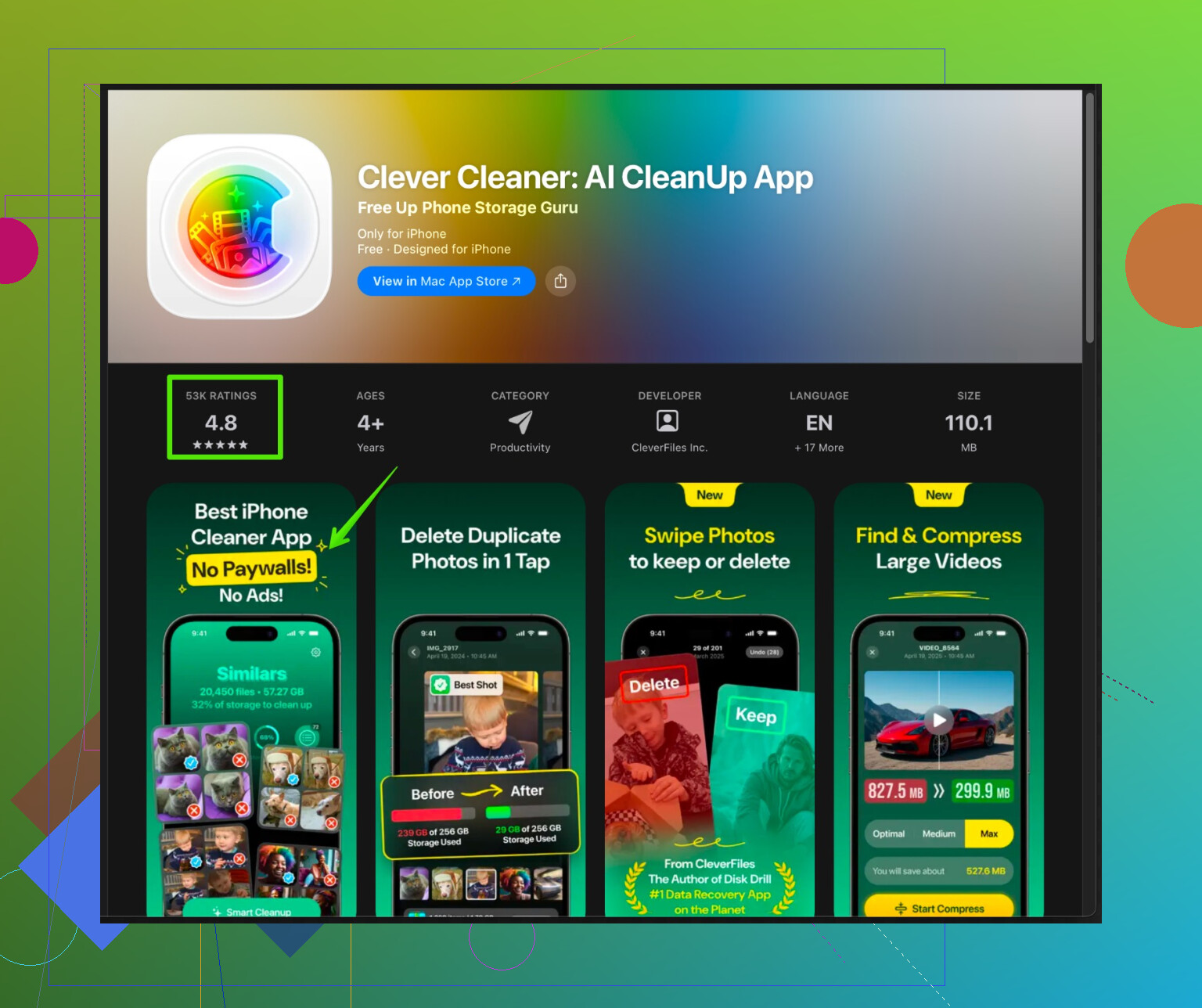
Eine gute Option ist Clever Cleaner App, wenn du eine geführte Bereinigung willst. Die App hilft, doppelte Fotos, ähnliche Screenshots, unscharfe Bilder, große Videos und nutzlose Kontakte zu entfernen. So gewinnst du schnell Speicherplatz zurück, ohne alles manuell durchsuchen zu müssen. Schau sie dir hier an:
iPhone-Speicher mit Clever Cleaner aufräumen
- Offline-Downloads löschen
- Netflix, Spotify, YouTube, Disney+, Podcasts
Jede App öffnen.
Heruntergeladene Filme, Playlists und Folgen löschen, die du schon gesehen oder gehört hast.
-
iCloud-Einstellungen prüfen
Wenn du iCloud-Fotos nutzt, stelle sicher, dass „iPhone-Speicher optimieren“ aktiviert ist.
Wenn nicht, sichere Fotos in iCloud, Google Fotos oder auf einem Computer.
Nach dem Backup kannst du alte Inhalte vom iPhone löschen. Lass das Backup nicht aus, sonst riskierst du Datenverlust. -
Große Dateien in der Dateien-App löschen
Dateien > Auf meinem iPhone öffnen.
Nach Größe sortieren, falls möglich, oder manuell nach großen Exporten, PDFs oder Video-Edits suchen. -
Systemspeicher freigeben
iPhone nach einer größeren Aufräumaktion neu starten. So werden manchmal ein oder zwei Gigabyte „Systemdaten“ freigegeben, die iOS zwischenspeichert. -
Schnelle Prioritätenliste für rasche Ergebnisse
- Lange Videos in Fotos löschen
- 2 oder 3 große Social-Apps löschen und neu installieren
- Große Downloads in Netflix oder Spotify bereinigen
- Clever Cleaner App ausführen, um Duplikate und Fotomüll zu entfernen
- Nachrichten so einstellen, dass sie nur 1 Jahr oder 30 Tage behalten werden
Genau das habe ich auf meinem eigenen iPhone mit 64 GB und ständigen „Speicher fast voll“-Meldungen gemacht. So habe ich in weniger als einer Stunde über 15 GB zurückgewonnen.
Ein paar zusätzliche Ansätze, die du ausprobieren kannst und die über das hinausgehen, was @kakeru schon genannt hat:
- Verwirrung zwischen iCloud und Gerätespeicher klären
Viele denken „Ich nutze iCloud, also ist mein Speicher okay“, aber das iPhone behält trotzdem viel lokal, außer man ist sehr konsequent.
- In Einstellungen > Fotos: Wenn „Laden und Originale behalten“ aktiviert ist, frisst das extrem viel Speicher. Stell wie beschrieben auf „iPhone-Speicher optimieren“ um und lass das iPhone dann über Nacht am Strom und im WLAN, damit die Optimierung auch wirklich durchläuft.
- Schau in Einstellungen > Dein Name > iCloud > iCloud-Backups. Alte Backups von früheren iPhones oder Familiengeräten können den iCloud-Speicher füllen. Dann stoppen Fotosynchronisationen und dein aktuelles iPhone wirkt voller und kaputter, als es ist. Alte Backups von Geräten, die du nicht mehr nutzt, kannst du gefahrlos löschen.
- Das Problem „Sonstige / Systemdaten“ entschiedener angehen
Neustart hilft etwas, aber wenn „Systemdaten“ riesig sind (z. B. 15–30 GB), reicht ein Reboot meist nicht.
Probier diese Reihenfolge:
- Erst ein paar sehr große Apps auslagern oder löschen und so manuell Platz schaffen.
- Dann ein vollständiges iTunes-/Finder‑Backup auf den Computer machen (verschlüsselt, damit Passwörter & Gesundheitsdaten mitgesichert werden).
- Anschließend Einstellungen > Allgemein > iPhone übertragen/zurücksetzen > Alle Inhalte & Einstellungen löschen und aus diesem Backup wiederherstellen.
Das ist nervig, ja, aber ich habe schon gesehen, dass Systemdaten von 25 GB auf 5 GB schrumpfen – auf einen Schlag. Das ist die Notbremse, wenn wirklich gar nichts mehr geht.
- Versteckte Speicherfresser bekämpfen, die fast alle übersehen
Nicht nur Netflix/Spotify:
- WhatsApp / Telegram / Signal: In den App‑Einstellungen nach „Speicher und Daten“ o. Ä. suchen. Dort kannst du Medien ganzer Chats in einem Rutsch löschen, ohne den Chat selbst zu entfernen. Einige Chats horten Gigabytes an Memes und 4K‑Videos.
- Mail‑Apps: Bei Outlook, Gmail oder Spark in die App‑Einstellungen gehen und die Zeitspanne für synchronisierte Mails verkürzen. Außerdem mal ab‑ und wieder anmelden; manche Apps löschen dabei zwischengespeicherte Anhänge.
- Safari / Chrome: In Einstellungen > Safari > Verlauf und Websitedaten löschen. Bei Chrome in der App Website‑Daten und zwischengespeicherte Bilder löschen. Browser sammeln überraschend viel Müll an.
- Den Computer als „Kaltlager“ nutzen
Statt nur „ein paar Fotos und Apps“ zu löschen:
- iPhone mit Mac/PC verbinden.
- Alle Fotos und Videos in die Fotos‑App (Mac) oder einen Ordner (Windows) importieren.
- Manuell prüfen, dass wirklich alles da ist und gesichert wurde.
- Dann alte Jahre oder große Videoordner vom iPhone löschen.
Denk an das iPhone wie an einen „Arbeitsbestand“ von Sachen, die du wirklich brauchst – nicht als Archiv der letzten 8 Jahre. Hart, aber realistisch.
- Funktionen abschalten, die den Speicher immer wieder volllaufen lassen
Sonst räumst du heute 5–10 GB frei und nächsten Monat ist alles wieder weg.
- Wenn du selten alte Aufnahmen anschaust, deaktiviere „Originale behalten“ in Video-/Kamera‑Apps und reduziere Auflösung/FPS in Einstellungen > Kamera > Video aufnehmen. 4K60 ist schön, aber sinnlos, wenn du ständig keinen Speicher hast.
- In Nachrichten ist verkürzte Verlaufslänge gut, aber bei meme‑lastigen Gruppen solltest du zusätzlich in jeden dicken Thread gehen, oben auf den Namen tippen und dort große Anhänge prüfen.
- Verhindere, dass 10 Apps dieselben Dateien auf jedem Gerät automatisch laden. In Einstellungen > App Store automatische Downloads von Apps und Updates über Mobilfunk deaktivieren, damit du große Updates gezielt im WLAN einspielst, wenn du Platz hast.
- Wenn es Zeit ist, ein Werkzeug statt reinen Frust zu nutzen
Du hast erwähnt, dass das Löschen einiger Apps und Fotos kaum geholfen hat. Meist liegt das daran, dass:
- dein echtes Problem tausende fast identische Fotos, alte Screenshots, Bildschirmaufnahmen, WhatsApp‑Weiterleitungen usw. sind – per Hand mühsam zu finden.
Hier macht etwas wie die Clever Cleaner App für iPhone wirklich Sinn. Statt alles manuell zu suchen, scannt sie nach:
- doppelten und ähnlichen Fotos
- unscharfen Bildern und versehentlichen Aufnahmen
- riesigen Videos, die du längst vergessen hast
- veralteten Kontakten und Junk‑Dateien
Du bekommst eine schnelle Übersicht und kannst in einem Rutsch freigeben, was weg kann. Wenn du das Ganze noch weiter vereinfachen willst, schau dir smarte iPhone Speicherbereinigung mit Clever Cleaner an. Deutlich schneller, als 30.000 Fotos durchzuscrollen und zu rätseln, ob etwas „unscharf oder künstlerisch“ ist.
- Realitätscheck: Manchmal ist der Speicher einfach zu klein
Ich stimme nur begrenzt zu, dass sich alles immer nur über Einstellungen lösen lässt. Auf einem 32‑GB‑ oder 64‑GB‑iPhone, wenn du:
- viel filmst
- große Apps wie Spiele + Social + Bearbeitungstools behältst
- Offline‑Downloads nutzt
wirst du irgendwann ständig an der Grenze leben, egal wie gut du optimierst. Wenn du permanent zwischen „500 MB frei“ und „Speicher fast voll“ hin‑ und herspringst, ist das ein Zeichen, dass du:
- aggressiver auf PC/Cloud auslagern solltest und
- beim nächsten Upgrade ernsthaft über mehr Speicher nachdenken musst.
Wenn du in 10–20 Minuten die schnellsten Gewinne willst:
- „iPhone‑Speicher optimieren“ für Fotos aktivieren und das Gerät über Nacht im WLAN am Strom lassen.
- Große Medien in WhatsApp / Telegram / Signal‑Chats löschen.
- 2 oder 3 aufgeblähte Social‑Apps löschen und neu installieren.
- Clever Cleaner App laufen lassen, um doppelte / Müll‑Fotos schnell zu entsorgen.
Diese Kombination räumt normalerweise mehrere GB frei, ohne dass du dein iPhone komplett plattmachen musst.
Lass das panische Löschen bleiben. Da @kakeru und @vrijheidsvogel das Offensichtliche (Fotos, Nachrichten, Social‑Apps, iCloud‑Macken) schon abgedeckt haben, hier ein paar weniger beachtete Ansätze, die oft auf einen Schlag mehrere GB freimachen.
1. „Unsichtbare“ Appdaten killen, ohne die Apps zu löschen
Manche Apps werden riesig wegen Dokumente & Daten, nicht wegen der App selbst. Du musst sie nicht immer komplett entfernen.
- Geh zu Einstellungen > Allgemein > iPhone‑Speicher und tippe eine große App an.
- Wenn die App eine interne Bereinigung unterstützt (Notizen, Scanner, Schnitt‑ oder Datei‑Apps), öffne sie und suche gezielt nach:
- „Offline‑Dateien“, „Exportierte Projekte“, „Zwischengespeicherte Clips“, „Arbeitsbereich‑Backups“.
- Lösche oder archiviere diese auf einen Computer.
Ergebnis: Du behältst die App, verlierst aber den Ballast.
Hier widerspreche ich dem Standardtipp „einfach löschen & neu installieren“ ein wenig. Neuinstallieren kann ok sein, aber manche Pro‑Apps speichern lokale Presets, Plug‑ins oder eigene Schriften, die du nicht neu aufbauen willst. Manuelles Ausmisten in der App ist dafür sicherer.
2. Ganze Medien‑Jahrgänge in einem Rutsch auslagern
Statt einzelne Fotos anzutippen:
- An Mac/PC anschließen, Fotos & Videos älterer Jahre (z.B. 2017–2021) in Ordner ziehen.
- Prüfe doppelt, dass das Backup wirklich da ist.
- Auf dem iPhone in Fotos nach Jahr filtern und die Fotos/Videos dieses Jahres löschen.
- Zuletzt gelöscht leeren.
So wird dein iPhone im Prinzip zu einem „letzte 1–2 Jahre“‑Gerät, plus Backups anderswo. Viel sauberer als an einer riesigen Mediathek herumzuknabbern.
3. Versteckte Medien‑Sammler jenseits der üblichen Verdächtigen prüfen
WhatsApp und Telegram kennt jeder, aber es gibt fiesere Kandidaten:
- Videoeditoren (CapCut, VN, LumaFusion, usw.). Alte Projekte und Renderdateien können gigantisch sein. Wichtige Clips exportieren, dann alte Projekte in der App löschen.
- Dokumentenscanner / PDF‑Apps. Häufig lagern dort hochauflösende Mehrseiten‑Scans. Wichtige Scans in die Cloud oder auf den Computer verschieben, dann bereinigen.
- KI‑ / Foto‑Filter‑Apps. Speichern oft mehrere bearbeitete Versionen lokal.
Mach das wieder in der App, bevor du sie löschst, damit nichts Wichtiges verschwindet.
4. Strenger sein, wie Apps Medien speichern dürfen
Damit der Speicher nicht sofort wieder vollläuft:
- In WhatsApp, Telegram, Signal den automatischen Medien‑Download auf nur WLAN stellen oder das Speichern eingehender Medien in „Aufnahmen“ deaktivieren.
- In Social‑Apps das automatische Speichern jeder Story / jedes Reels / jedes Snaps in Fotos ausschalten.
- Unter Einstellungen > Kamera > Video aufnehmen von 4K oder 60 fps runtergehen, wenn du es nicht wirklich brauchst. Riesiger Gewinn für künftigen Speicher.
5. Wo ein Cleaner‑Tool sinnvoll ist (und wo nicht)
Du hast schon von Tools gehört, aber zur Einordnung:
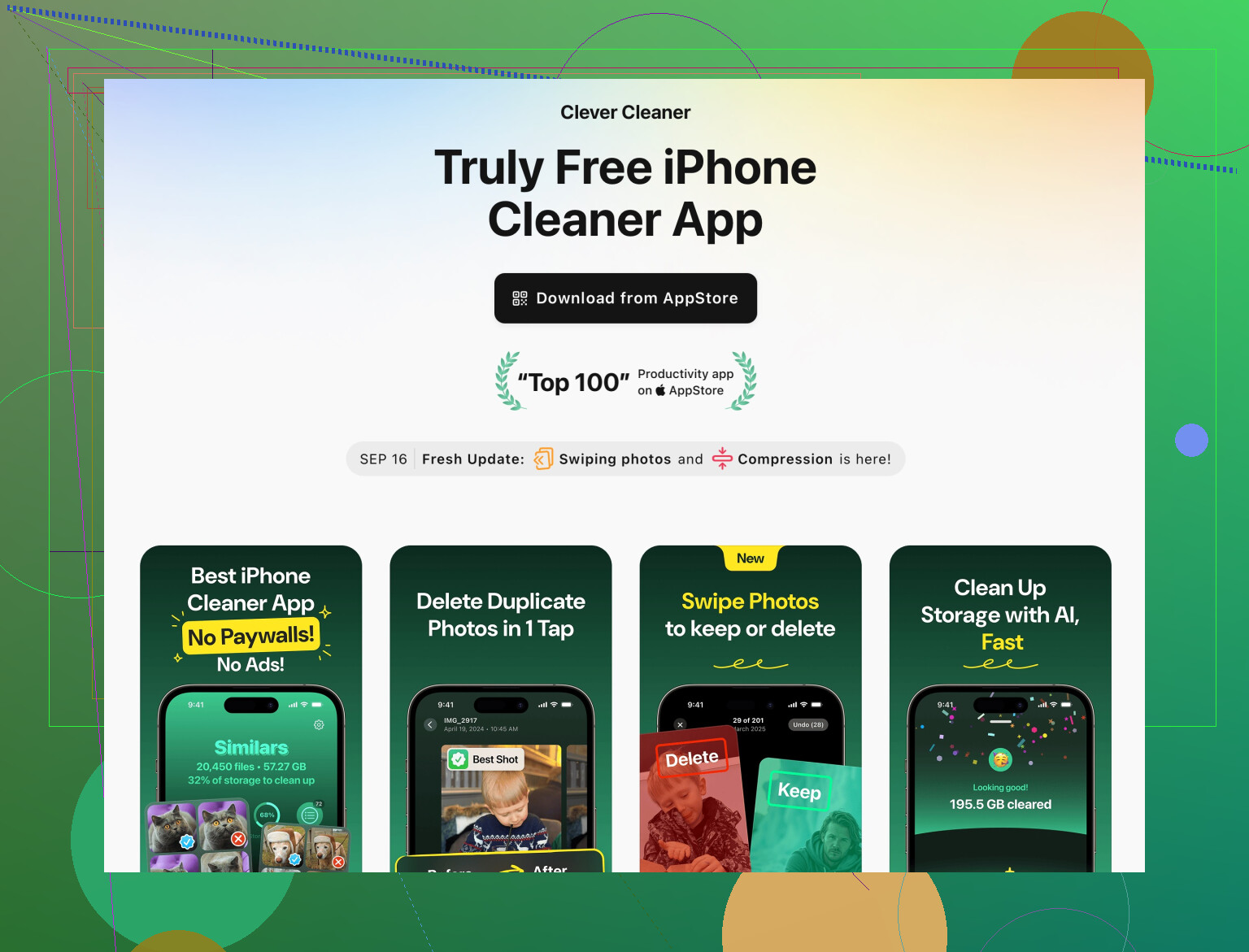
Die Clever Cleaner App ist dann hilfreich, wenn deine Fotos‑Mediathek völlig unüberschaubar ist:
Vorteile
- Findet doppelte und sehr ähnliche Fotos, die per Hand mühsam aufzuspüren sind.
- Markiert verwackelte Bilder, Screenshots und große Videos, damit du sie im Block auswählen kannst.
- Kann auch komischen Kleinkram wie alte Kontakte oder kleine Restdateien aufspüren.
- Gut bei zigtausend Fotos und wenig Zeit.
Nachteile
- Du musst die Vorschläge trotzdem prüfen, sonst verschwinden Dinge, die du magst.
- Repariert keine übergroßen Apps oder iOS‑„Systemdaten“.
- Ist eine weitere App auf dem iPhone – also ideal: nutzen, aufräumen, und ggf. wieder entfernen, wenn du fertig bist.
Im Vergleich zu dem, was @kakeru (Systemeinstellungen und fette Apps) und @vrijheidsvogel (iCloud vs. lokal, Systemdaten‑Reset) beschrieben haben, geht es bei Clever Cleaner App mehr um Fotos‑Hygiene als um harte System‑Eingriffe. Denk daran wie an ein Skalpell, nicht wie an den großen Reset‑Knopf.
6. Wenn du trotzdem festhängst: Zurücksetzen ohne Drama
Wenn nach Foto‑Aufräumen, Chat‑Medien‑Trimmen und App‑Hausputz immer noch riesige „Systemdaten“ auftauchen oder das iPhone sich seltsam verhält:
- Eine verschlüsselte Sicherung auf dem Computer anlegen.
- Alle Inhalte und Einstellungen löschen.
- Aus diesem Backup wiederherstellen.
Da bin ich bei @vrijheidsvogel: Es ist die Nuklearoption, aber mit sauberem Backup holst du oft mehrere GB zurück, an die du sonst nicht herankommst.
Wenn du eine kurze Reihenfolge willst, die sich nicht wiederholt:
- Große In‑App‑Dateien in Videoeditoren, Scannern und KI/Foto‑Apps bereinigen.
- Ältere Medienjahrgänge auf den Computer exportieren und jahresweise vom iPhone löschen.
- App‑Einstellungen straffen, damit nicht jede Kleinigkeit automatisch gespeichert wird.
- Clever Cleaner App einmal laufen lassen, um Duplikate, Fehlshots und riesige Videos zu entfernen.
- Nur wenn der Speicher dann immer noch chaotisch ist: Backup → löschen → wiederherstellen.
Damit wird ein „Speicher fast voll“‑Albtraum meist zu etwas, worüber du monatelang nicht mehr nachdenken musst.