Twitter/X läuft auf meinem iPhone langsam und belegt mehr Speicher als erwartet. Ich versuche, den App-Cache zu leeren, ohne wichtige Daten zu löschen oder meine Kontoeinstellungen durcheinanderzubringen. Was ist der sicherste Weg, den Twitter-Cache auf dem iPhone zu leeren?
Wenn Sie versuchen, bei Twitter Speicherplatz freizugeben, hilft es, zwei Dinge zu trennen: den Cache der App zu leeren und den Speicher Ihres iPhones tatsächlich unter Kontrolle zu bringen. Das Leeren des Cache kann helfen, ist aber normalerweise nicht die vollständige Lösung.
Das Leeren des Cache entfernt nicht den Suchverlauf
Ihr Twitter-Suchverlauf ist kein Teil des Cache. Wenn Sie aktuelle Suchanfragen löschen möchten, öffnen Sie den Such-Tab, tippen Sie in die Suchleiste und entfernen Sie dann jeden Eintrag mit dem X daneben. Das Leeren des Cache im Menü Datennutzung löscht diese Suchanfragen nicht.
So leeren Sie den Twitter-Cache auf dem iPhone
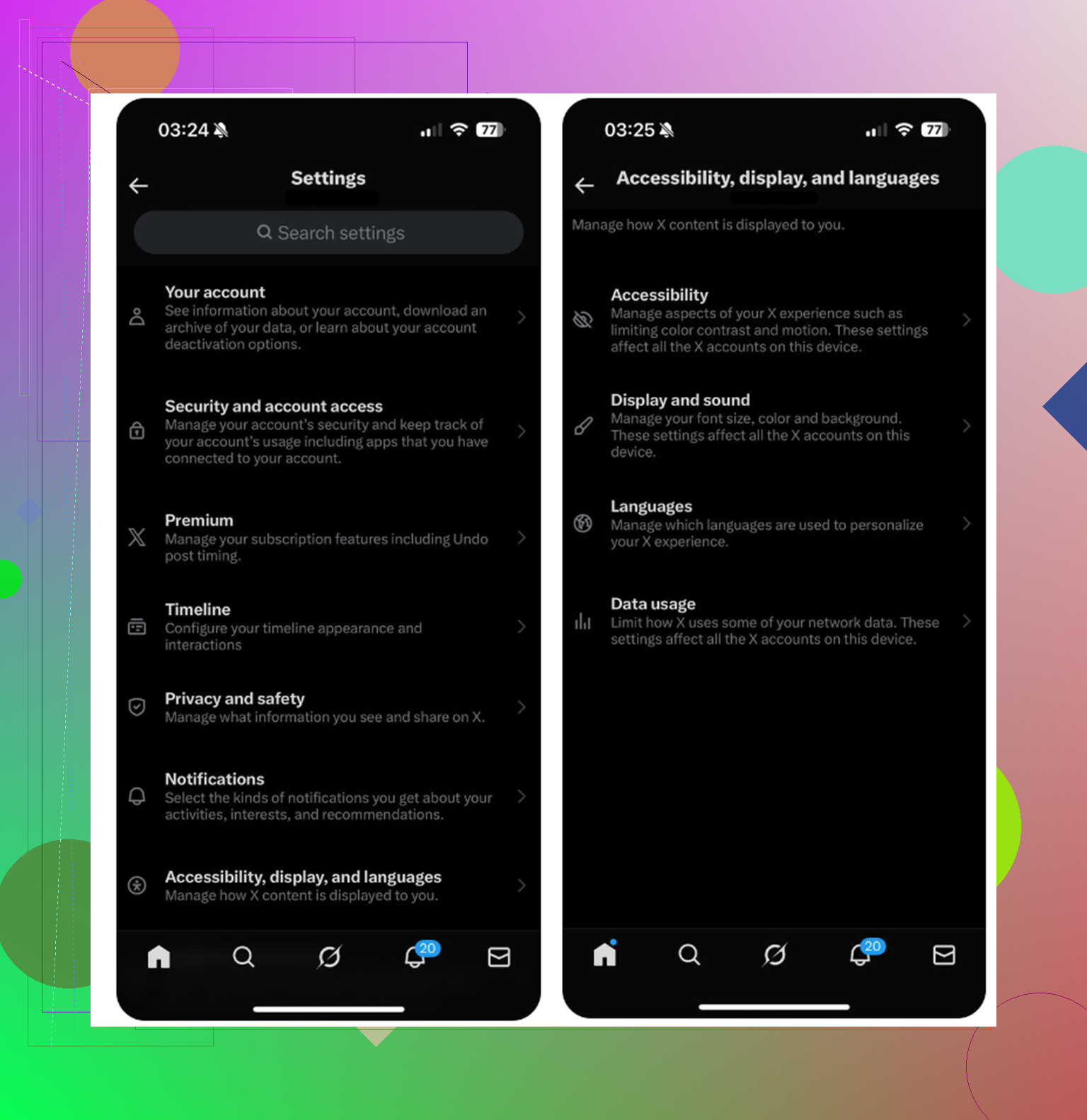
- Öffnen Sie Twitter und tippen Sie oben links auf Ihr Profilsymbol
- Gehen Sie zu Einstellungen und Support, dann zu Einstellungen und Datenschutz
- Tippen Sie auf Barrierefreiheit, Anzeige und Sprachen
- Öffnen Sie Datennutzung
- Scrollen Sie nach unten zum Abschnitt Speicher
Der Medienspeicher ist die sichere Option, nach der die meisten suchen. Dort speichert Twitter zwischengespeicherte Bilder, Teile von GIFs, Video-Miniaturansichten und andere Inhalte, die beim Scrollen geladen werden. Das Leeren meldet Sie nicht ab.
Der Webspeicher ist anders. Wenn Sie den Webseitenspeicher leeren, werden zwischengespeicherte Webseitendaten entfernt und Ihre Anmeldung bleibt normalerweise erhalten. Wenn Sie Gesamten Webspeicher löschen wählen, werden auch Cookies entfernt, also rechnen Sie damit, abgemeldet zu werden. Stellen Sie sicher, dass Sie Ihr Passwort kennen, bevor Sie diese Option verwenden.
Das regelmäßig zu tun ist völlig in Ordnung
Den Twitter-Cache etwa einmal im Monat zu leeren, vielleicht alle vier bis sechs Wochen, ist sinnvoll. Erwarten Sie nur nicht, dass er lange leer bleibt. Twitter baut den Cache bei der Nutzung der App wieder auf, weil Miniaturansichten und Video-Vorschauen vorgeladen werden, damit das Scrollen schnell bleibt.
Wenn Sie möchten, dass er langsamer wieder anwächst, gehen Sie zurück zu Datennutzung und ändern Sie die Video-Autoplay-Einstellung auf nur WLAN oder schalten Sie Autoplay ganz aus.
Wenn Ihr iPhone immer noch langsam ist, war Twitter wahrscheinlich nicht das Hauptproblem
Das Leeren des Twitter-Cache kann Ihnen vorübergehend 1 bis 2 GB zurückgeben. Das ist nützlich, aber wenn Ihr Telefon weiterhin ruckelt oder die Speicherwarnungen ein paar Tage später zurückkommen, liegt das größere Problem woanders.
iOS benötigt freien Speicherplatz, um im Hintergrund richtig zu funktionieren. Wenn das Telefon fast voll ist, kann sich alles langsam anfühlen, nicht nur Twitter. App-Cache ist leicht verantwortlich zu machen, aber auf vielen iPhones ist der eigentliche Speicherfresser die Fotomediathek. Alte Screenshots, wiederholte Serienaufnahmen und große Videos, die dort seit Monaten liegen, nehmen normalerweise viel mehr Platz ein als der Twitter-Cache.
Was normalerweise den größeren Unterschied macht
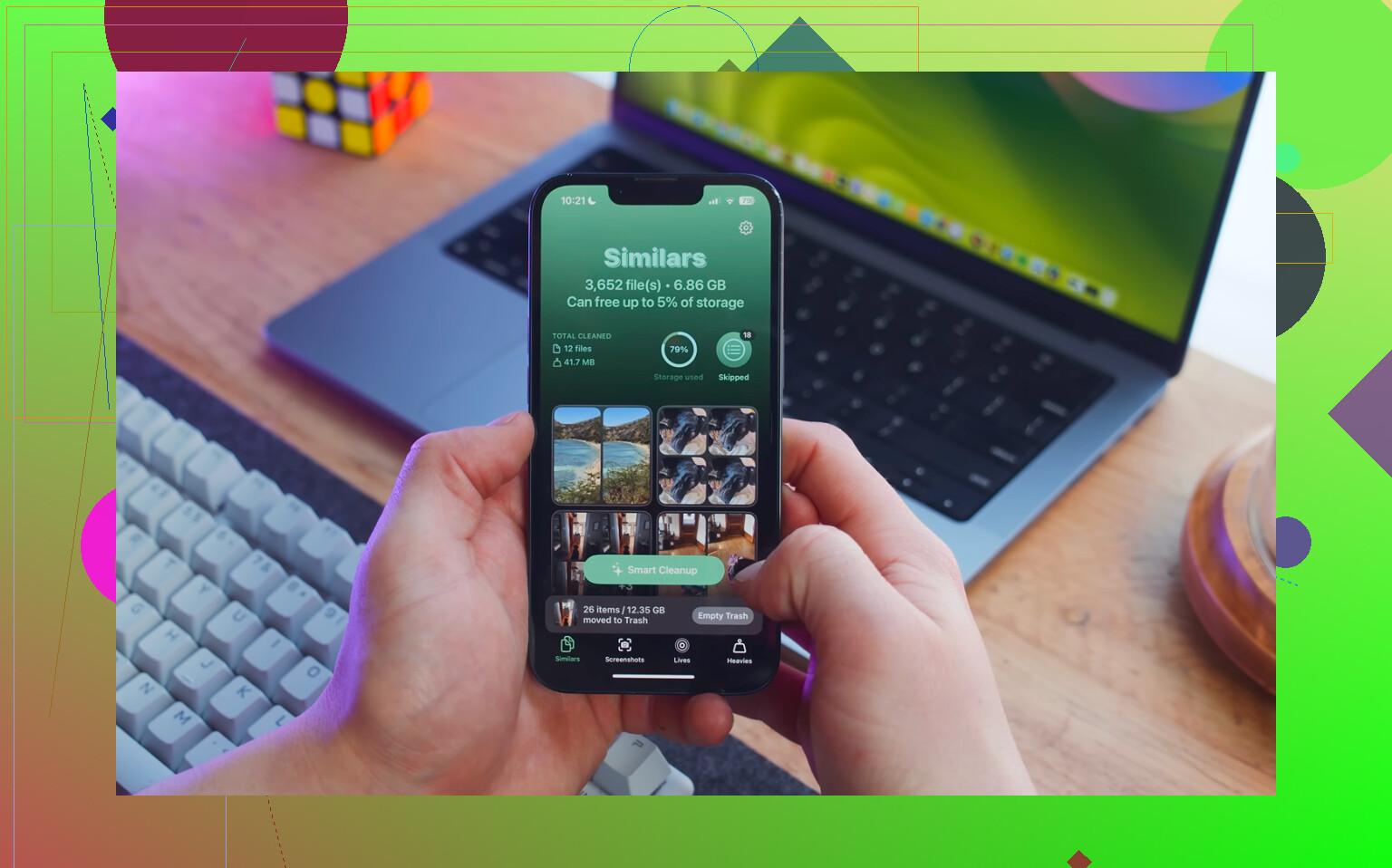
Nachdem Sie den Twitter-Cache geleert haben, prüfen Sie als Nächstes Ihre Fotos. Genau dort ist Clever Cleaner tatsächlich nützlich. Es ist kostenlos, hat keine Werbung und erfordert kein Abonnement.
Es löscht keine Twitter-Daten oder App-Caches. Das müssen Sie weiterhin manuell mit den obigen Schritten tun. Was es tut: Es hilft dabei, die Elemente in Ihrer Fotomediathek zu finden, die am meisten Speicherplatz verbrauchen.
Der Tab Schwere Dateien zeigt zuerst Ihre größten Dateien an, mit exakten Dateigrößen. Wenn Sie also irgendwo in der Mediathek alte 4K-Videos vergraben haben, erscheinen sie sofort, statt zwischen Tausenden von Fotos versteckt zu sein.
Der Tab Ähnliche gruppiert nahezu doppelte Fotos und verwendet KI, um aus jeder Gruppe die beste Aufnahme auszuwählen. Dadurch wird es einfacher, zehn Versionen desselben Bildes zu löschen, ohne jede einzelne manuell prüfen zu müssen.
Außerdem werden bei Screenshots die Dateigrößen angezeigt, bevor Sie sie löschen, was die Bereinigung weniger zufällig macht. Sie können sehen, was sich tatsächlich zu entfernen lohnt.
Alles läuft auf dem Gerät, daher lädt die App Ihre Fotomediathek nicht auf einen externen Server hoch.
Die praktische Reihenfolge für die Bereinigung
Leeren Sie zuerst den Twitter-Cache, wenn Sie einen schnellen Erfolg möchten. Gehen Sie dann Ihre Fotomediathek mit Clever Cleaner durch, denn dort liegt normalerweise das größere Speicherproblem.
Ein letzter Schritt ist wichtig: Nachdem Sie Fotos oder Videos gelöscht haben, öffnen Sie Fotos, gehen Sie zu Zuletzt gelöscht und tippen Sie auf Alle löschen. Gelöschte Dateien bleiben dort 30 Tage lang und zählen weiterhin zu Ihrem Speicher, bis Sie diesen Ordner leeren. Wenn Sie das überspringen, kann es so aussehen, als hätte sich selbst nach einer großen Bereinigung nichts geändert.
Das Leeren des Medienspeichers ist die risikoarme Bereinigung; das Löschen der App und ihre Neuinstallation ist der größere Reset, der lokale Inhalte wie Entwürfe entfernen und dazu zwingen kann, dich erneut anzumelden. Mikes Schritte sind der richtige Ausgangspunkt, aber gerate nicht in Panik, wenn der iPhone-Speicher die Zahl nicht sofort aktualisiert. iOS kann bei der Neuberechnung des App-Speichers langsam sein, also schließe X, öffne es erneut oder starte das Telefon neu, bevor du annimmst, dass es fehlgeschlagen ist. Ich würde Clear all web storage vermeiden, es sei denn, es ist für dich in Ordnung, dich auf Websites erneut anzumelden, die innerhalb von X geöffnet wurden. Wenn die App nach dem Leeren des Medienspeichers immer noch sehr groß ist, dann ist die Neuinstallation von X die sauberere Lösung, aber erst, nachdem du geprüft hast, dass du deine Anmeldedaten kennst und nichts Lokales in der App hast, das dir wichtig ist.
Das Leeren des Medien-Caches von X ist wie das Ausräumen einer Kramschublade, während das Löschen und Neuinstallieren der App eher so ist, als würde man ausziehen und hoffen, dass man vorher alles eingepackt hat.
Die iPhone-Schaltfläche, die Menschen in Schwierigkeiten bringt, ist App auslagern. Sie klingt wie eine Bereinigungstaste, ist für dieses Problem aber oft die falsche Wahl. Beim Auslagern wird die App selbst entfernt und ihre Dokumente und Daten bleiben erhalten, damit du sie später erneut installieren kannst. Wenn die große Speicherzahl in diesen behaltenen Daten steckt, ändert das Auslagern möglicherweise kaum etwas. Es kann den Eindruck erwecken, dass du den Cache geleert hast, obwohl du größtenteils nur die App-Hülle entfernt hast.
Die sicherere Reihenfolge wäre:
- Zuerst den Medienspeicher innerhalb von X leeren.
- Den Webspeicher in Ruhe lassen, es sei denn, Seiten, die innerhalb von X geöffnet wurden, sind das eigentliche Problem.
- X vollständig schließen und das iPhone neu starten, wenn die Speicherzahl unverändert aussieht.
- Einstellungen > Allgemein > iPhone-Speicher > X erneut prüfen.
- Wenn X immer noch riesig ist, dann eher App löschen in Betracht ziehen, nicht App auslagern, aber erst, nachdem du dein Login, 2FA und Entwürfe überprüft hast.
Die meisten Kontodaten werden nicht nur auf deinem Telefon gespeichert. Deine gefolgten Accounts, dein Profil, deine Lesezeichen, DMs und Einstellungen sollten mit dem Konto verknüpft sein. Die Teile, um die ich mir Sorgen machen würde, sind lokale Entwürfe, temporäre Browser-Logins innerhalb von X und der Aufwand, sich wieder anzumelden. Wenn du einen Passwort-Manager, Passkey oder eine Zwei-Faktor-App verwendest, stelle sicher, dass das funktioniert, bevor du irgendetwas löschst.
Ich wäre etwas weniger zuversichtlich, wie viel Speicherplatz du zurückbekommst. Manchmal gibt das Leeren des Medienspeichers viel frei. Manchmal meldet iOS die App trotzdem noch als groß, oder der Cache ist nach einem Tag mit Videoschauen und Scrollen durch bildlastige Feeds gleich wieder da. Das bedeutet nicht, dass du etwas falsch gemacht hast. X baut den Cache wieder auf, weil es so vermeidet, jedes Vorschaubild von Grund auf neu zu laden.
Wenn dein Ziel ist, zu verhindern, dass es wieder wächst, ändere das Verhalten, das es füllt. Deaktiviere die automatische Videowiedergabe oder stelle sie nur auf WLAN. Das ist nicht so befriedigend wie das Leeren des Caches, aber es verlangsamt das wiederkehrende Problem.
Ich würde die Bereinigung der Fotos von der Bereinigung von X trennen. Etwas wie Clever Cleaner kann nützlich sein, wenn dein gesamtes iPhone wenig Speicherplatz hat, weil Fotos voller großer Videos oder Duplikate ist, aber es wird nicht den Cache von X leeren. Leere X zuerst innerhalb von X. Wenn das Telefon danach immer noch wenig Speicher hat, dann sieh dir Fotos, Nachrichtenanhänge und heruntergeladene Dateien an.
Die langweilige Antwort ist die sicherste: Medienspeicher leeren, klaren allen Webspeicher vermeiden, es sei denn, du akzeptierst, von Websites abgemeldet zu werden, nicht erwarten, dass App auslagern das Cache-Problem löst, und nur löschen/neu installieren, wenn du weißt, dass du wieder in dein Konto kommst.
Wenn das Problem hauptsächlich Verzögerungen sind und nicht eine riesige X-Speicherzahl, ist das Leeren des Cache möglicherweise nicht die Wunderlösung. Der Cache ist da, damit die App nicht jedes Bild und jede Videovorschau von Grund auf neu laden muss, daher kann sich X direkt nach dem Leeren sogar kurzzeitig etwas ruckeliger anfühlen. Ich würde das Leeren des Cache dann nutzen, wenn die App ungewöhnlich viel Speicherplatz belegt, Vorschaubilder fehlerhaft sind oder Videos sich ständig merkwürdig verhalten.
Für den sicheren Weg stimme ich den anderen zu: Leere zuerst den Medienspeicher innerhalb von X und lass den Webspeicher in Ruhe, es sei denn, du möchtest ausdrücklich den kleinen Browser in der App zurücksetzen. Die kleine Sache, die Leute vor dem Löschen oder Neuinstallieren vergessen, sind Entwürfe. Wenn du halb geschriebene Beiträge, Threads oder irgendetwas hast, das du angefangen, aber nicht gesendet hast, kopiere es zuerst woanders hin. Dasselbe gilt für die Überprüfung aller Konten, wenn du zwischen mehr als einem Login wechselst.
Nachdem du es geleert hast, bewerte es nicht sofort anhand des iPhone-Speicherbildschirms. Öffne X einmal, schließe es, starte das Telefon bei Bedarf neu und prüfe dann später noch einmal. Wenn es sich schnell wieder füllt, ist das bei video-lastigen Feeds durch das Scrollen normales Verhalten. An diesem Punkt ist die bessere Lösung, weniger Autoplay bzw. Medienladen zu nutzen, statt alle paar Tage den Cache zu leeren, als wäre es ein Wartungsritual.