Mein iPhone ist in letzter Zeit sehr langsam geworden und einige Apps frieren ständig ein oder stürzen ab. Ich habe gehört, dass das Löschen des Caches helfen kann, aber ich bin verwirrt, wie man das unter iOS richtig macht, ohne Fotos, Nachrichten oder App-Daten zu verlieren. Kann mir jemand die sichersten Methoden erklären, um den Cache auf einem iPhone zu löschen, und was ich dabei vermeiden sollte?
iOS hat keine einzelne Schaltfläche „Cache leeren“, daher nutzt du mehrere Schritte. Keiner davon sollte Fotos, Nachrichten oder andere wichtige Dinge löschen, wenn du sie sorgfältig ausführst.
-
Einfacher Neustart
• Seitentaste und Lauter-Taste gedrückt halten, dann zum Ausschalten wischen.
• 20–30 Sekunden warten und wieder einschalten.
Dadurch wird RAM freigegeben und festgefahrene Hintergrundprozesse werden beendet. Hilft langsamen und einfrierenden Apps mehr, als viele denken. -
Speicher prüfen und große Speicherfresser finden
Gehe zu Einstellungen > Allgemein > iPhone Speicher.
Warte, bis alles geladen ist.
Hier siehst du, welche Apps am meisten Speicher verbrauchen.
Tippe auf jede App. Du bekommst:
• App auslagern
• App löschen
App auslagern entfernt die App selbst, behält aber ihre Daten und Dokumente.
Deine Fotos und Nachrichten bleiben sicher.
Wenn du über das Homebildschirm-Symbol neu installierst, kommen deine Daten für diese App zurück.
Nutze App auslagern für:
• Große Social-Media-Apps, die du selten öffnest.
• Spiele, die du kaum spielst.
• Shopping-Apps, die du nur manchmal brauchst.
- Nur Safari-Cache leeren
Wenn du Safari viel benutzt, kann sein Cache groß werden.
So leerst du ihn, ohne alles Wichtige zu verlieren:
Variante A, kompletter Safari‑Clean
Einstellungen > Safari > Verlauf und Websitedaten löschen.
Das entfernt Verlauf, Cookies und Cache.
Du verlierst Logins und Website-Einstellungen, aber keine Fotos oder iMessages.
Variante B, einzelne Websites bereinigen
Einstellungen > Safari > Erweitert > Website-Daten.
Du siehst, welche Seiten am meisten Speicher belegen.
Wische bei bestimmten Seiten nach links und lösche sie.
So triffst du nur schwere Seiten, ohne alle Safari-Daten zu löschen.
- „Cache leeren“ innerhalb von Apps
Manche Apps haben eine eigene Cache‑Leeren‑Funktion.
Öffne die App, prüfe:
• Profil oder Menü
• Einstellungen
• Speicher oder Daten oder Cache
Beispiele, wo das oft vorhanden ist:
• TikTok
• Instagram
• Reddit
• Spotify / Musik-Apps
Suche nach „Cache leeren“ oder „Speicher freigeben“.
Diese Optionen entfernen in der Regel temporäre Dateien, nicht dein Konto oder deine Inhalte.
- Problem-Apps auslagern und neu installieren
Wenn eine App ständig abstürzt oder einfriert:
• Einstellungen > Allgemein > iPhone Speicher
• Tippe auf die App
• App auslagern
• Danach auf App neu installieren tippen
Das entfernt oft beschädigte temporäre Daten, während Login und lokale Inhalte erhalten bleiben, die die App als wichtig markiert.
Wenn sie sich immer noch falsch verhält, musst du sie eventuell löschen und neu installieren, aber stelle vorher sicher, dass dein App-Konto in der Cloud synchronisiert ist.
- Nachrichten-Anhänge reinigen, nicht Nachrichten
Die Daten der Nachrichten-App wachsen schnell.
Einstellungen > Allgemein > iPhone Speicher > Nachrichten.
Du siehst:
• Fotos
• Videos
• GIFs und Sticker
• Andere Anhänge
Öffne jeden Bereich.
Lösche alte große Dateien, die du nicht brauchst.
Deine Hauptunterhaltungen bleiben, du entfernst nur große Medien.
- Fotos verwalten, ohne Erinnerungen zu löschen
Die Fotos-App verbraucht viel Speicherplatz.
Nutze:
Einstellungen > Fotos
Aktiviere iCloud-Fotos, wenn du genug iCloud-Speicher hast, und wähle „iPhone-Speicher optimieren“.
Dein iPhone behält kleinere Versionen lokal und speichert die Vollversionen in iCloud.
Du verlierst keine Fotos, sie werden synchronisiert.
Wenn du zusätzliche Hilfe beim Aussortieren von Junk-Fotos möchtest, probiere eine Cleaner-App.
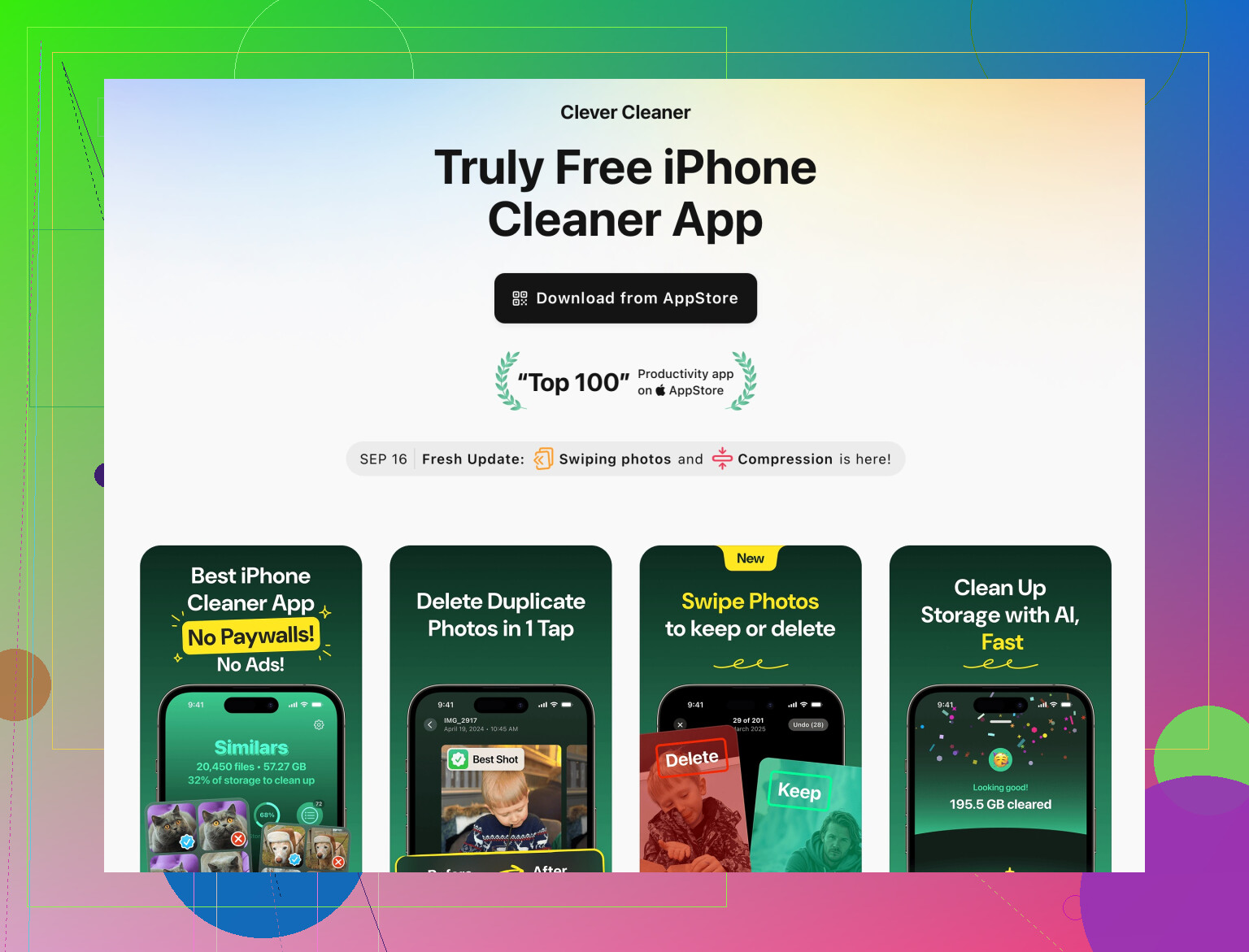
Die Clever Cleaner App für iPhone hilft, doppelte Fotos, verwackelte Aufnahmen und unnötige Screenshots zu entfernen und wichtige Medien sicher zu behalten.
Sie hilft außerdem, Kontakte und große Dateien zu ordnen, damit dein Speicher unter Kontrolle bleibt.
Hier ist der Download-Link mit mehr Infos:
intelligente Reinigung für deinen iPhone Speicher
-
Systemspeicher mit „Unbenutzte Apps auslagern“ aufräumen
Einstellungen > App Store
„Unbenutzte Apps auslagern“ aktivieren.
iOS entfernt Apps, die du eine Weile nicht öffnest, behält aber Dokumente und Daten.
Symbole bleiben mit einem kleinen Wolkensymbol auf dem Homebildschirm, sodass du mit einem Tipp neu installieren kannst. -
Letzter Ausweg bei starkem Ruckeln
Wenn das iPhone nach all dem noch langsam ist:
• Stelle sicher, dass iOS aktuell ist. Einstellungen > Allgemein > Softwareupdate.
• Halte mindestens 5–10 GB freien Speicher. iOS läuft mit freiem Puffer besser.
• Wenn es ein älteres Gerät ist, reduziere Hintergrundaktivitäten.
Gehe zu Einstellungen > Hintergrundaktualisierung und deaktiviere sie für Apps, die nicht im Hintergrund laufen müssen.
Keiner dieser Schritte sollte deine Fotos oder Nachrichten entfernen, wenn du dich an Folgendes hältst:
• App auslagern statt App löschen.
• Nur Anhänge in Nachrichten löschen, nicht ganze Konversationen.
• Vor größeren Änderungen iCloud oder ein Backup nutzen.
Führe die Schritte der Reihe nach aus. Die meisten merken sofort eine Geschwindigkeitsverbesserung, nachdem sie Safari-Daten bereinigt, ein paar große Apps ausgelagert und Nachrichten-Anhänge verkleinert haben.
iOS ist beim Thema Cache etwas nervig, weil es dir das meiste davon versteckt. Du musst das Problem also aus mehreren Blickwinkeln angehen. @jeff hat das Offensichtliche (Apps auslagern, Safari-Daten usw.) schon abgedeckt, deshalb wiederhole ich das nicht und konzentriere mich auf ein paar andere Stellschrauben.
Bei einem Punkt bin ich etwas anderer Meinung: Safari leeren und Apps auslagern hilft, aber wenn dein iPhone wirklich schleicht, ist der größere Hebel meist, das Hintergrundverhalten und den Systemdruck zu verbessern, statt nur Webcache zu löschen.
Das würde ich ausprobieren, ohne das bereits Gesagte einfach zu wiederholen:
1. Prüfe, wie voll dein Speicher wirklich ist
iOS wird träge, wenn der Speicher fast voll ist. Du solltest mindestens ca. 5 GB frei haben, 10+ ist besser.
- Geh zu Einstellungen > Allgemein > iPhone-Speicher
- Wenn du unter 3–4 GB frei bist, wird das Gerät langsam, egal wie viele „Caches“ du leerst
- Statt Fotos oder Nachrichten zu löschen:
- Entferne alte heruntergeladene Videos aus Streaming-Apps (Netflix, Prime usw.). In jeder App nach Downloads suchen und gesehene Inhalte löschen
- In WhatsApp / Telegram / Messenger in den Einstellungen > Speicher / Daten große Medien löschen. Das entfernt nur Medien, nicht komplette Chats.
So gewinnst du Speicherplatz, ohne deine Aufnahmen oder iMessage-Historie anzutasten.
2. Hintergrundaktivität zügeln
Caches sind nur ein Teil der Geschichte. Ständige Hintergrundaktivität kann alles langsam und absturzanfällig machen.
- Geh zu Einstellungen > Allgemein > Hintergrundaktualisierung
- Schalte sie Aus für:
- Shopping-Apps
- Spiele
- Beliebige Social-Apps, die du kaum nutzt
- Lass sie nur für Apps an, die wirklich aktuell sein müssen (Messenger, Karten, eventuell Mail)
Du löschst keine Daten, du verhinderst nur, dass diese Apps ständig aufwachen und RAM und CPU fressen.
3. Überflüssige Mitteilungen abschalten
Nicht direkt „Cache“, aber zu viele Push-Mitteilungen wecken dauernd Apps.
- Einstellungen > Mitteilungen
- Geh App für App durch und:
- Schalte Mitteilungen für unwichtige Apps aus
- Oder stell sie auf Stumm zustellen
Auch hier gehen keine Daten verloren, aber im Hintergrund passiert weniger, was Abstürze und Ruckler reduziert.
4. Netzwerkeinstellungen zurücksetzen bei App-Freeze
Wenn Apps hängen, während sie Inhalte laden, kann das Problem eher am Netzwerk als am Cache liegen.
- Einstellungen > Allgemein > iPhone übertragen/zurücksetzen > Zurücksetzen > Netzwerkeinstellungen zurücksetzen
Was verloren geht:
- Gespeicherte WLAN-Passwörter
- Gekoppelte Bluetooth-Geräte
Was nicht verloren geht:
- Fotos, Nachrichten, App-Daten
Das behebt oft „es lädt nur und friert ein“-Probleme bei Apps, die stark vom Netzwerk abhängen.
5. In‑App‑Speicher/Medien-Funktionen statt Auslagern nutzen
Statt wie von @jeff beschrieben die ganze App auszulagern, ist es manchmal sicherer und gezielter, nur Medien innerhalb der App zu löschen:
Beispiele:
- WhatsApp:
Einstellungen > Speicher und Daten > Speicher verwalten
Große Videos/Fotos in bestimmten Chats löschen. Nachrichten bleiben. - Instagram / TikTok:
In den App-Einstellungen nach Speicher oder Medien suchen und wenn möglich gecachte Medien entfernen. - Spotify / Musik-Apps:
Alte Offline-Downloads löschen, die du nicht mehr hörst. Playlists und Konto bleiben erhalten.
Das wirkt wie ein „Cache-Cleaner pro App“, ohne OS‑Daten zu riskieren.
6. Visuelle Effekte auf älteren Geräten reduzieren
Bei älteren iPhones bremsen die schönen Animationen alles aus und lassen Apps instabil wirken.
- Einstellungen > Bedienungshilfen > Bewegung
- Bewegung reduzieren aktivieren
- Einstellungen > Bedienungshilfen > Anzeige & Textgröße
- Transparenz reduzieren aktivieren
Deine Daten bleiben alle erhalten, nur die grafische Last wird reduziert, damit das Gerät besser klarkommt.
7. Apps nur bei echtem Fehlverhalten zwangsbeenden
Viele ziehen jede App nach oben weg, um sie zu „schließen“, in der Hoffnung, damit Cache zu leeren. Meist macht das alles eher langsamer, weil Apps komplett neu laden müssen.
Nutze das nur bei Apps, die:
- Einfrieren
- Einen schwarzen Bildschirm zeigen
- Nicht mehr scrollen
Dann:
- Von unten nach oben wischen und kurz halten
- Nur diese eine App nach oben wegwischen
Keine Daten gehen verloren, du beendest nur die kaputte Sitzung.
8. Speziellen Speicher-/Junk-Cleaner für Fotos & Dateien nutzen
Du willst keine Fotos verlieren, aber die meisten von uns haben:
- 20 fast identische Selfies
- Screenshots, die man nur einmal brauchte
- Zufällige Memes von 2019
Statt das alles manuell zu sortieren, hilft ein Speicher-Cleaner, den Müll zu entfernen und Wichtiges zu behalten.
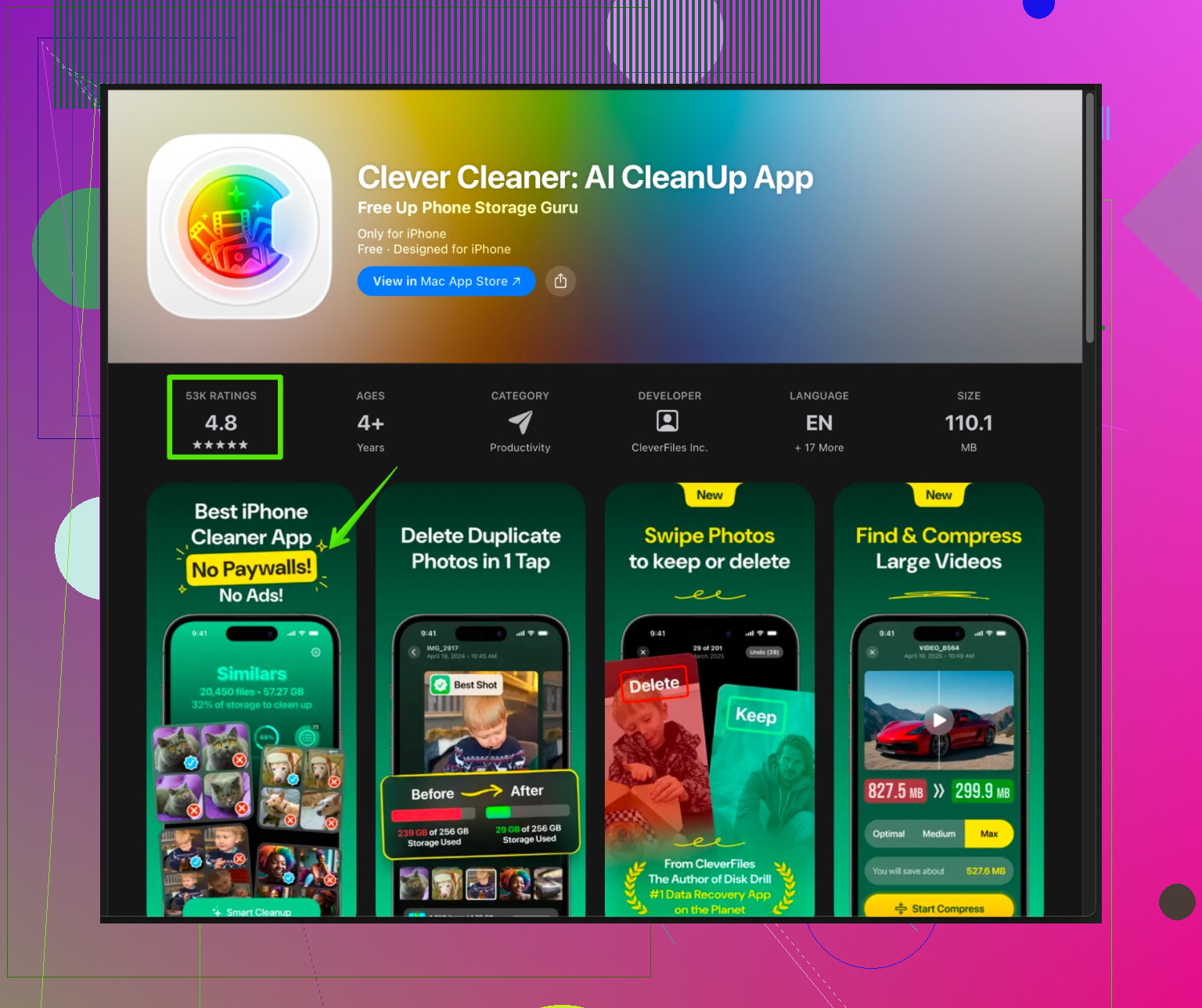
Eine gute Option ist die Clever Cleaner App für iPhone. Sie konzentriert sich auf:
- Erkennen doppelter und ähnlicher Fotos, damit du das beste Bild behältst und den Rest löschen kannst
- Finden unscharfer Aufnahmen, alter Screenshots und riesiger Videodateien
- Aufräumen von Kontakten und großen Dateien
Wenn du etwas Einfaches suchst, schau dir
smarte iPhone-Speicherbereinigung und Optimierung
an. Die App ist dafür gemacht, sicher Speicherplatz freizugeben, ohne wichtige Erinnerungen zu löschen.
9. Vor drastischen Schritten ein Backup machen
Wenn du härter durchgreifen willst (Apps wirklich löschen oder falls du generell unsicher bist):
- Einstellungen > [dein Name] > iCloud > iCloud-Backup > Backup jetzt erstellen
oder - Mit einem Computer über Finder / iTunes ein vollständiges verschlüsseltes Backup anlegen
So kannst du Fotos, Nachrichten und App-Daten wiederherstellen, falls doch etwas schiefgeht.
Kurzfassung der Maßnahmen, die meist Ruckler und Abstürze beheben, ohne Fotos/Nachrichten anzutasten:
- Mindestens 5–10 GB freiräumen, vor allem durch Löschen heruntergeladener Videos und App-Medien, nicht durch Kamera-Fotos
- Hintergrundaktualisierung und unnötige Mitteilungen deaktivieren
- Netzwerkeinstellungen zurücksetzen, wenn Apps häufig hängen
- In‑App‑Medien-/Speicherfunktionen und einen Cleaner wie Clever Cleaner App für Datenmüll nutzen
- Erst danach Safari leeren / Apps auslagern wie von @jeff vorgeschlagen
Danach einmal neu starten und das iPhone sollte sich deutlich weniger wie ein Gerät aus 2009 anfühlen.