Ich versuche, Speicherplatz auf meinem iPhone freizugeben, aber viele meiner Downloads scheinen in verschiedenen Apps statt in der Dateien-App gespeichert zu sein. Ich habe im Laufe der Zeit Videos und Dokumente heruntergeladen, und jetzt kann ich nicht herausfinden, wo ich sie entfernen kann. Ich brauche Hilfe beim Finden und Löschen von In-App-Downloads, damit ich Platz schaffen kann, ohne die Apps selbst zu löschen.
Ich bin mehr als einmal auf dieses Chaos gestoßen. Das Bereinigen des iPhone-Speichers wirkt einfach, bis man es tatsächlich versucht. Dann wird daraus fünf verschiedene Verstecke, zwei Papierkörbe und eine Speicheranzeige, die eine Weile lügt.
Wenn auf deinem Handy Speicher fast voll steht oder es anfängt einzufrieren, wenn du tippst, ist oft zu wenig freier Speicherplatz ein Teil des Problems. Ich habe es bei meinem gesehen. Apps hingen, die Kamera fühlte sich langsam an, die Tastatur verzögerte sich.
Downloads aus Streaming-Apps lassen sich im normalen iPhone-Speichermenü meist nicht entfernen. Netflix, Spotify, YouTube, Disney+ und ähnliche Apps behalten heruntergeladene Dateien in der App selbst. Du musst also jede App öffnen und dort ihren Offline-Bereich leeren.
Eine Ausnahme, die man kennen sollte: Apple Music bietet einen schnelleren Weg. Gehe zu Einstellungen > Musik > Geladene Musik. Tippe auf Bearbeiten. Entferne dann Alle Songs, wenn du alles auf einmal löschen willst. Wenn du nur einige Alben kürzen möchtest, funktioniert auch Mediathek > Geladen in der Musik-App.
Der Teil, den viele übersehen, ist Zuletzt gelöscht. Löschen auf dem iPhone bedeutet oft verzögertes Löschen.
In Dateien bleibt eine gelöschte PDF oder ein Dokument 30 Tage lang unter Zuletzt gelöscht, es sei denn, du leerst es selbst. Öffne Dateien, tippe auf Durchsuchen, dann auf Zuletzt gelöscht und entferne die Sachen endgültig.
Bei Fotos funktioniert es genauso. Du löschst eine Menge Videos, glaubst, du hast Speicherplatz freigemacht, und wunderst dich dann, warum sich der Speicher kaum verändert hat. Kenne ich. Öffne Fotos, scrolle zu Sonstiges, öffne Zuletzt gelöscht und lösche sie noch einmal. Bis du das tust, ist der Speicherplatz weiterhin belegt.
Wenn du eine Datei von deinem Handy entfernen, sie aber in iCloud Drive behalten willst, drücke nicht auf Löschen. Halte die Datei gedrückt und wähle Download entfernen. Das ist wichtig. Dadurch wird die lokale Kopie aus dem Speicher deines Handys entfernt, aber die Datei bleibt in iCloud. Du behältst später Zugriff darauf, und das Wolkensymbol zeigt, dass sie noch zum erneuten Download verfügbar ist.
Ein weiterer Ort, den du prüfen solltest, ist Dateien > Auf meinem iPhone. Browser-Apps wie Chrome und Firefox legen dort Downloads oft in ihren eigenen Ordnern ab. Ich habe dort alte ZIP-Dateien, Formulare, PDFs und zufälligen Kram gefunden, von dem ich vergessen hatte, dass ich ihn je gespeichert habe. Allein durch dieses Aufräumen verschwanden ein paar Gigabyte.
Wenn der Speicher nach dem Aufräumen immer noch voll aussieht, erklären meist zwei Dinge warum.
Erstens enthält einer dieser Papierkörbe noch immer deine gelöschten Sachen.
Zweitens braucht iOS oft lange, um Systemdaten und die Speicherleiste zu aktualisieren. Ein Neustart korrigiert die Zahlen manchmal schneller. Ich musste meines neu starten, bevor der freigegebene Speicherplatz richtig angezeigt wurde.
Was mich endgültig genervt hat, waren alte Mediendateien. Ich hatte zu viele fast doppelte Fotos und einige große 4K-Videos, die ich aus Safari gespeichert hatte. Das manuelle Aufräumen funktionierte irgendwie, aber es fraß Stunden und ich habe ständig etwas übersehen.
Am Ende habe ich eine Bereinigungs-App namens Clever Cleaner benutzt. Das sage ich nicht über viele Apps, weil die meisten Schrott sind, voller Werbung, gesperrter Funktionen oder Abo-Nerverei. Diese hier fühlte sich anders an als der übliche Haufen.
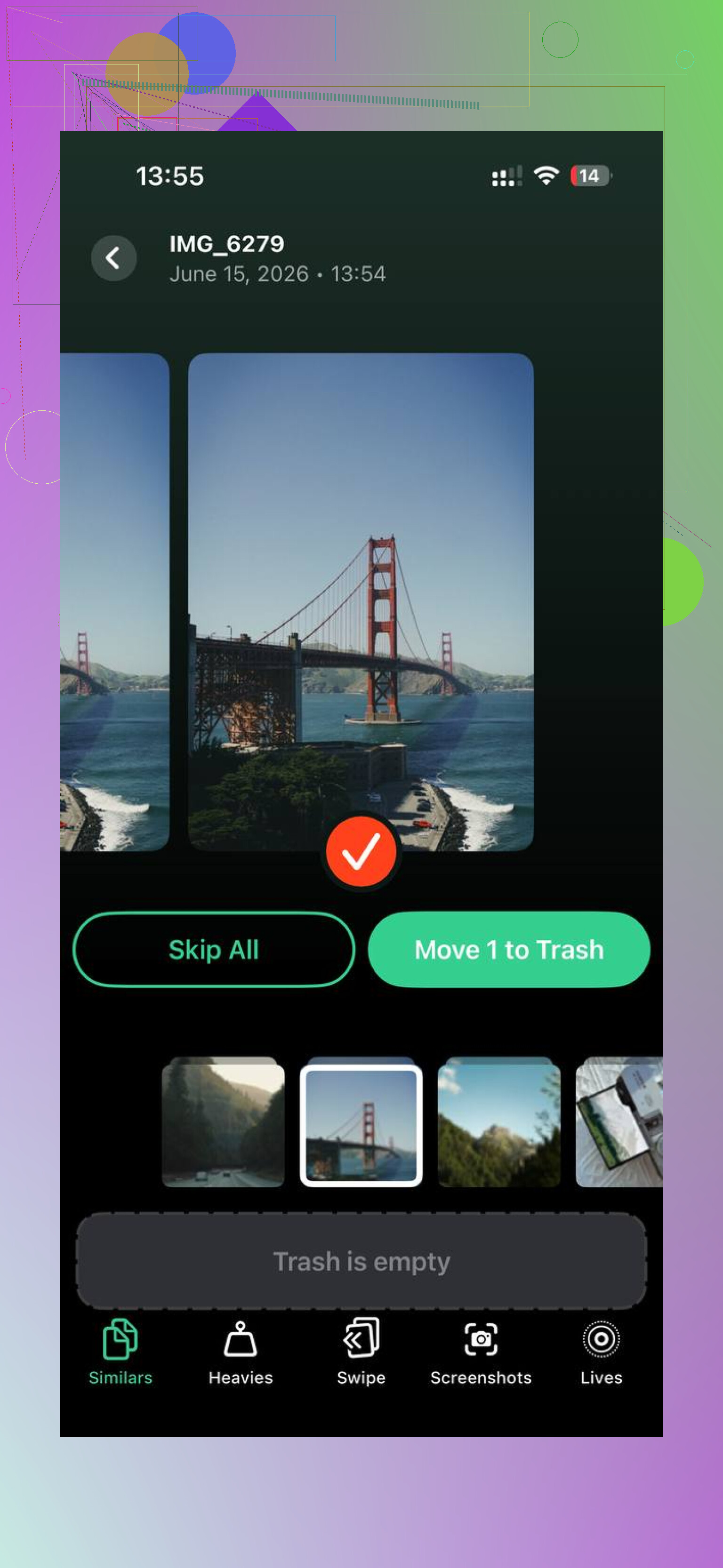
Der Teil, der mir gefiel, war der Bereich Heavies. Dort werden Fotos und Videos nach Dateigröße angezeigt, sodass die riesigen Dateien schnell ganz oben landen. Kein Rätselraten. Du siehst den 1,8-GB-Clip, entfernst ihn, fertig.
Es gibt auch einen Bereich Similars für ähnlich aussehende Fotos. Bei mir gab es Reihen von zehn fast identischen Aufnahmen aus demselben Moment. Das hat geholfen, sie zu reduzieren, ohne dass ich jedes einzelne öffnen musste.
Was mir ein besseres Gefühl gab, war die lokale Verarbeitung. Meine Fotos blieben während des Scans auf dem Gerät, und das war mir wichtiger als jede schicke Funktionsliste.
Nachdem ich ungefähr 30 GB von meinem Handy entfernt hatte, hörte das Ruckeln auf. Tippen fühlte sich wieder normal an. Apps öffneten sich ohne diese seltsame Pause. Wenn du den kürzesten Weg willst, würde ich diese Reihenfolge nehmen:
- Downloads in jeder Streaming-App löschen.
- Zuletzt gelöscht in Dateien leeren.
- Zuletzt gelöscht in Fotos leeren.
- Dateien > Auf meinem iPhone auf Browser-Ordner und Reste prüfen.
- Download entfernen für große iCloud-Drive-Dateien verwenden, die du behalten willst.
- Das Handy neu starten, wenn die Speicherzahlen falsch aussehen.
Dieser letzte Schritt wird oft übersprungen. Ich habe ihn auch übersprungen. Dann habe ich neu gestartet und die Speicheranzeige hat endlich aufgeholt.
Das Wichtigste zum Merken: Löschen ist auf dem iPhone manchmal nur Schritt eins. Wenn du danach die Papierkörbe nicht leerst, hast du nicht viel freigemacht. Du hast das Chaos nur in ein anderes Zimmer verschoben.
Viele dieser Downloads befinden sich im eigenen Speicherbereich jeder App, daher musst du sie App für App angehen.
Starte hier.
Einstellungen > Allgemein > iPhone-Speicher.
Warte, bis die Liste geladen ist. Tippe zuerst auf die größten Apps. Suche nach Apps, bei denen „Dokumente & Daten“ sehr viel Speicherplatz belegen. Wenn eine App 8 GB App-Größe und 25 GB Dokumente anzeigt, befinden sich deine Downloads oft dort.
Wichtiger Punkt: Manche Apps geben dir im iPhone-Speicher keinen Löschen-Button. Ich widerspreche @mikeappsreviewer in einem Punkt ein wenig. Ein Neustart hilft zwar beim Speicherdiagramm, aber der größere Gewinn ist das Auslagern oder Löschen aufgeblähter Apps, wenn die App selbst Dateien hortet und kein Bereinigungsmenü hat.
Versuche Folgendes:
-
Messaging-Apps.
WhatsApp, Telegram, Messenger, Slack, Discord.
Öffne die Speicher- oder Dateneinstellungen der App.
Lösche alte Videos, Sprachnotizen und große Anhänge.
WhatsApp hat Speicher verwalten, wodurch große Dateien schnell sortiert werden. -
Podcast- und Lese-Apps.
Spotify wird oft erwähnt, aber Podcast-Apps sind ebenfalls heimtückisch.
Apple Podcasts, Pocket Casts, Audible, Kindle, Libby.
Alte Episoden, Hörbücher und offline gespeicherte Bücher fressen Speicherplatz. -
Downloads in Browser-Apps.
Safari speichert oft in Dateien, aber Chrome, Firefox und Edge behalten PDFs, ZIP-Dateien und Medien manchmal im App-Speicher oder im eigenen Ordner.
Prüfe bei jedem Browser den Download-Manager, nicht nur Dateien. -
Hartnäckige Apps entfernen und neu installieren.
Wenn eine App riesige Dokumente & Daten hat und keine Bereinigungsoption bietet, lösche die App und installiere sie dann neu.
Dadurch werden in vielen Fällen versteckte zwischengespeicherte Downloads entfernt. Nervig, ja. Effektiv, auch ja. Stelle sicher, dass dein Konto zuerst synchronisiert ist, sonst wirst du es später bereuen. -
Mail prüfen.
Die Mail-App speichert Anhänge im Cache. Dasselbe gilt für Gmail und Outlook.
Das Löschen alter E-Mails mit riesigen Anhängen schafft mehr Speicherplatz frei, als viele denken.
Wenn dein Ziel Geschwindigkeit ist, nutze iPhone-Speicher als Karte und sortiere nach Größe. Zuerst die großen Apps. So findest du die schlimmsten Speicherfresser schnell.
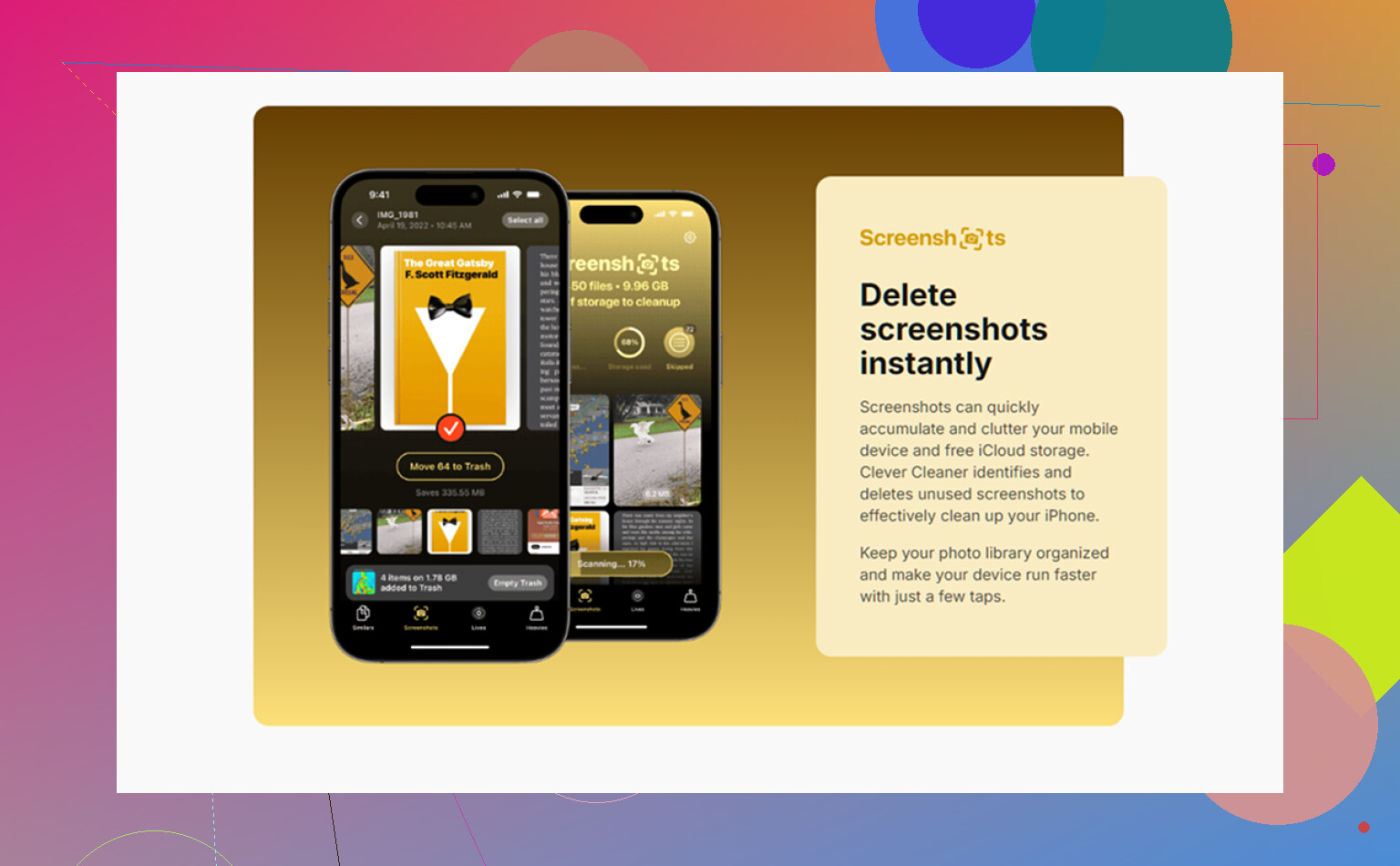
Bei Foto- und Videochaos hilft Clever Cleaner, wenn dein Speicherproblem mit Medienballast vermischt ist. Nutzerfeedback und Bereinigungsergebnisse findest du hier, sieh dir an, was Clever-Cleaner-Nutzer über das Freigeben von iPhone-Speicher sagen.
Kurz gesagt: App-Downloads liegen normalerweise nicht in einem einzigen Hauptordner. Sie verstecken sich in jeder App. Lösche sie innerhalb der App oder lösche die App selbst, wenn sie sich weigert, aufzuräumen. Nerviges System, aber so handhabt das iPhone es.
Eine Sache, die sowohl @mikeappsreviewer als auch @mike34 nur so halb umschifft haben, ist folgende: Manche Apps speichern Downloads unter Accounts, nicht nur im App-Speicher. Wenn du also Dropbox, Google Drive, OneDrive, Notion, Adobe Reader, VLC, Kindle usw. nutzt, prüfe den Bereich offline/favoriten/offline verfügbar der App. Das Löschen der Datei aus Dateien bringt möglicherweise nichts, wenn die App ihre eigene Kopie angeheftet hat.
Außerdem würde ich nicht sofort Apps löschen, es sei denn, sie sind eindeutig entbehrlich. Neuinstallieren funktioniert zwar, ist aber ein Vorschlaghammer, und bei manchen Apps verlierst du lokale Daten, wenn die Synchronisierung nicht aktiviert war. Ehrlich gesagt etwas riskant.
Was ich zuerst machen würde:
- Tippe in iPhone-Speicher auf eine App und schau nach, ob App auslagern verfügbar ist. Manchmal wird dadurch die App gelöscht, aber Dokumente/Anmeldedaten bleiben erhalten.
- Hebe in Cloud-Apps die Markierung Offline oder Offline verfügbar auf, anstatt die Datei komplett zu löschen.
- Prüfe in Video-Apps wie VLC oder Infuse deren eigene Mediathek-/Download-Ordner.
- Suche in PDF-/Dokument-Apps nach Lokal, Downloads oder Auf iPhone gesichert.
Noch so ein heimlicher Fall: Einstellungen > Safari > Downloads zeigt nur, wo Safari Dinge speichert, aber nicht, was Drittanbieter-Apps später zwischengespeichert haben.
Wenn der Großteil deines Speicherfressers aus Fotos/Videos plus zufälligen Duplikaten besteht, ist Clever Cleaner tatsächlich nützlich, um die riesigen Dateien schnell zu finden. Und wenn du eine kurze visuelle Anleitung möchtest, ist diese Clever Cleaner Videoanleitung zur iPhone-Speicherbereinigung einfacher, als blind in Menüs herumzustochern.
Die Hauptidee: Wenn etwas innerhalb einer App heruntergeladen wurde, lösche es zuerst innerhalb derselben App. Nerviges System, aber so ist das iPhone eben.
Ein Aspekt, den die anderen kaum angesprochen haben: Bildschirmzeit-Beschränkungen können das Löschen innerhalb von Apps blockieren. Wenn eine App plötzlich keine Papierkorb-/Entfernen-Option mehr hat, prüfe Einstellungen > Bildschirmzeit > Inhalts- & Datenschutzbeschränkungen > iTunes & App Store-Käufe > Apps löschen sowie auch eventuelle Inhaltsbeschränkungen. Klingt unpassend, bringt Leute aber oft durcheinander.
Ich bin auch nicht ganz damit einverstanden, direkt zur App-Löschung zu raten. Schau dir vorher In-App-Caches an, die etwa mit Cache leeren, Heruntergeladene Inhalte zurücksetzen, Offline-Daten entfernen oder Verwendeter Speicher beschriftet sind. Viele Apps verstecken das eher unter Profil/Einstellungen statt auf der Download-Seite.
Ein weiterer oft übersehener Ort sind Suchindizes und Bibliotheken mit kürzlich verwendeten Inhalten in Media-Apps. Das Löschen einer Datei entfernt die lokale Vorschau bzw. den Cache möglicherweise nicht, bis du die Bibliothek aktualisierst, dich ab- und wieder anmeldest oder die Synchronisierung für diese App aus- und wieder einschaltest.
Nützlicher Test:
- Flugmodus einschalten
- Die App öffnen
- Wenn die Datei sich immer noch abspielen/öffnen lässt, ist sie lokal in dieser App gespeichert
So findest du die eigentlichen Speicherfresser schnell.
@mike34, @viajantedoceu und @mikeappsreviewer haben die großen Kategorien schon abgedeckt. Ich würde nur ergänzen, dass App auslagern nicht immer hilfreich ist, besonders bei Apps mit vielen Downloads, weil dabei die großen Dokumente zurückbleiben können.
Falls dein Problem mit riesigen Fotos/Videos zusammenhängt, ist Clever Cleaner ganz brauchbar, um große Mediendateien zu erkennen.
Vorteile:
- schnelle Übersicht über große Dateien
- nützlich für Duplikate/ähnliche Aufnahmen
- einfache Benutzeroberfläche
Nachteile:
- hauptsächlich auf Medien fokussiert, keine echte App-Cache-Kontrolle
- schlägt möglicherweise Aufbewahrungsentscheidungen vor, die du trotzdem manuell prüfen willst
- löscht keine Downloads, die in Netflix, Kindle, Dropbox usw. feststecken
Die Regel lautet also: Wenn es offline nur innerhalb einer App geöffnet werden kann, entferne es zuerst aus dieser App. Wenn der Speicherplatz danach immer noch nicht sinkt, ziehe erst dann das Auslagern oder Löschen der App in Betracht.