Ich versuche, Facebook-Daten auf meinem iPhone zu löschen, weil die App viel Speicherplatz verwendet und sich anscheinend immer noch an alte Suchanfragen und zwischengespeicherte Inhalte erinnert. Ich bin mir nicht sicher, ob ich die App auslagern, löschen, Browserdaten löschen oder die Facebook-Einstellungen ändern sollte. Was ist der sicherste Weg, den Facebook-Cache und die Daten zu entfernen, ohne mein Konto oder wichtige Informationen zu verlieren?
Wenn Facebook auf deinem iPhone eine ungewöhnlich große Menge an Speicher belegt, ist der nervige Teil, dass Apple dir dafür keinen einfachen Button zum Cache leeren gibt. Du kannst einen Teil davon löschen, aber die Methode ist entscheidend.
Das Löschen von Facebook entfernt nicht deine Kontodaten
Deine Beiträge, hochgeladenen Fotos, Videos, Freunde, Nachrichten und Kontodaten werden auf den Servern von Facebook gespeichert, nicht nur auf deinem Handy. Lokal liegt hauptsächlich der Cache: Vorschaubilder, Teile von Videos, Skripte und andere temporäre Dateien, die Facebook speichert, damit die App schneller lädt.
Also ja, das Löschen der lokalen Daten bedeutet, dass Facebook Dinge erneut herunterladen muss. Nein, dadurch werden deine hochgeladenen Fotos oder Beiträge nicht gelöscht.
Die einzige echte vollständige Bereinigung: löschen und neu installieren
Gehe zu Einstellungen > Allgemein > iPhone-Speicher > Facebook und wähle dann App löschen.
Dadurch werden die App plus ihre Dokumente und Daten entfernt, also der Bereich, in dem normalerweise der größere lokale Cache liegt. Nach der Neuinstallation von Facebook musst du dich wieder anmelden, aber deine Kontodaten kommen von den Servern von Facebook zurück.
Das ist die Methode, die tatsächlich den tieferen Cache löscht. Wenn Facebook viel Speicherplatz belegt, ist das meist die Variante, die einen spürbaren Unterschied macht.
Auslagern ist nicht dasselbe
Auf demselben Bildschirm iPhone-Speicher entfernt App auslagern nur die App selbst. Dokumente und Daten bleiben erhalten, daher bleibst du nach der Neuinstallation normalerweise angemeldet.
Das kann nützlich sein, wenn du nur eine kleine Menge Speicherplatz freigeben willst, ohne dich mit der Anmeldung zu beschäftigen, aber ein großes Speicherproblem mit Facebook wird dadurch normalerweise nicht behoben, weil der meiste Datenmüll weiterhin dort liegt.
Es gibt auch einen kleinen Browser-Cache innerhalb von Facebook
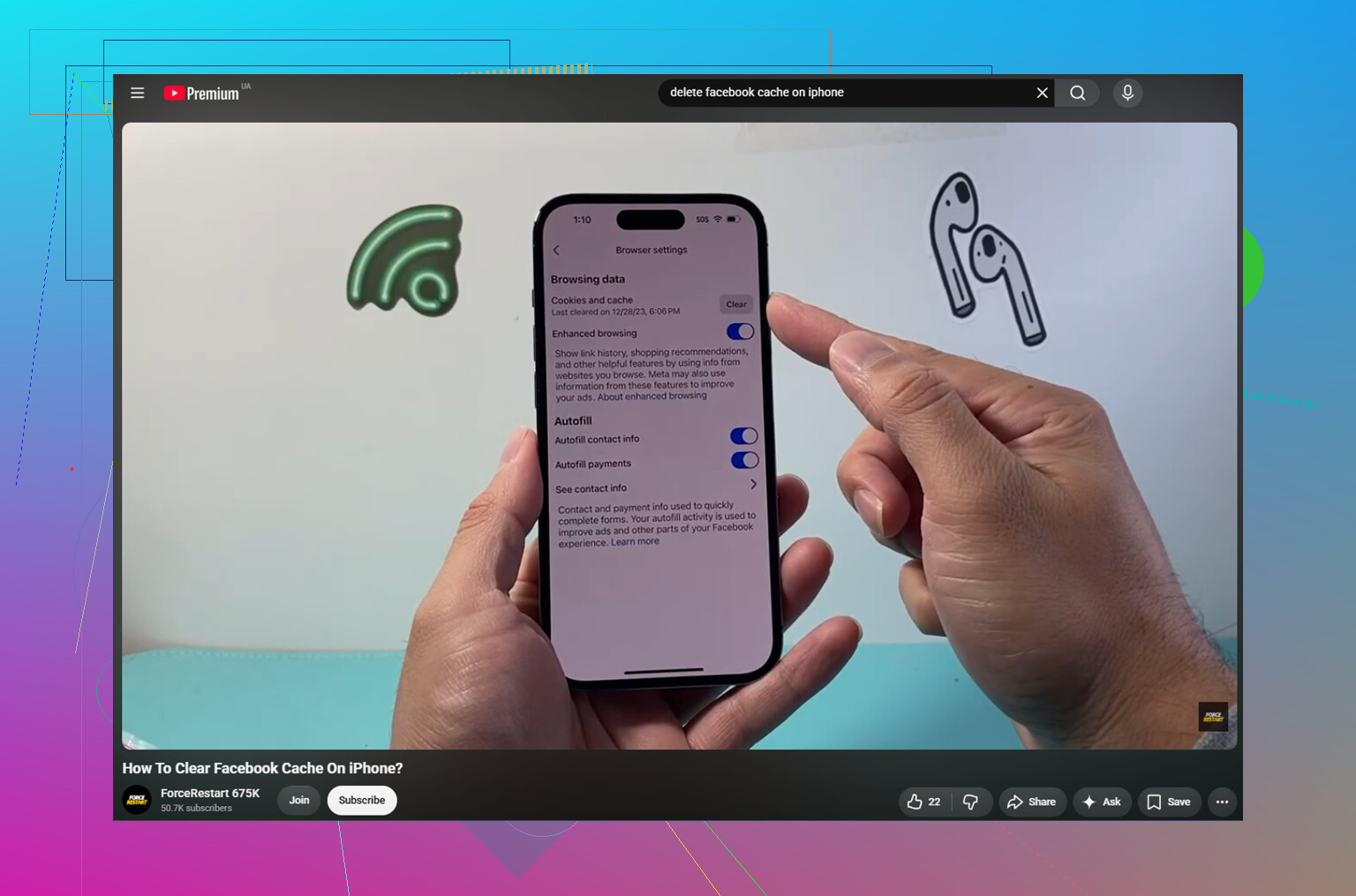
Gehe in der Facebook-App zu Menü > Einstellungen und Privatsphäre > Einstellungen > Browser und tippe dann neben Cookies und Cache auf Löschen.
Dadurch werden nur Daten von Websites gelöscht, die innerhalb von Facebook geöffnet wurden. Das kann helfen, wenn Links sich seltsam verhalten oder langsam laden, aber dort geht normalerweise nicht der meiste Speicherplatz hin.
So verhinderst du, dass es sich so schnell wieder füllt
Deaktiviere die automatische Videowiedergabe in den Facebook-Einstellungen oder stelle sie zumindest auf nur WLAN. Videos und Reels sind normalerweise der größte Grund dafür, dass der Cache direkt nach dem Löschen wieder anwächst.
Und er wird wieder anwachsen. So funktioniert Facebook nun einmal. Wenn du eine Weile scrollst, Bilder öffnest, Reels ansiehst, fängt die App wieder von vorn an zu cachen, oft schon innerhalb von ein oder zwei Tagen. Der Cache ist dazu da, damit sich die App schneller anfühlt, also baut Facebook ihn ständig wieder auf.
Das größere Speicherproblem ist normalerweise nicht Facebook
Bei vielen iPhones wirkt Facebook wie das Problem, weil es in den Speichereinstellungen sichtbar ist, aber die Fotomediathek ist oft deutlich schlimmer. Alte Videos, Serienaufnahmen, ähnlich aussehende doppelte Fotos und Screenshots, zu denen du nie zurückgekehrt bist, können weit mehr Speicherplatz belegen als die Facebook-App.
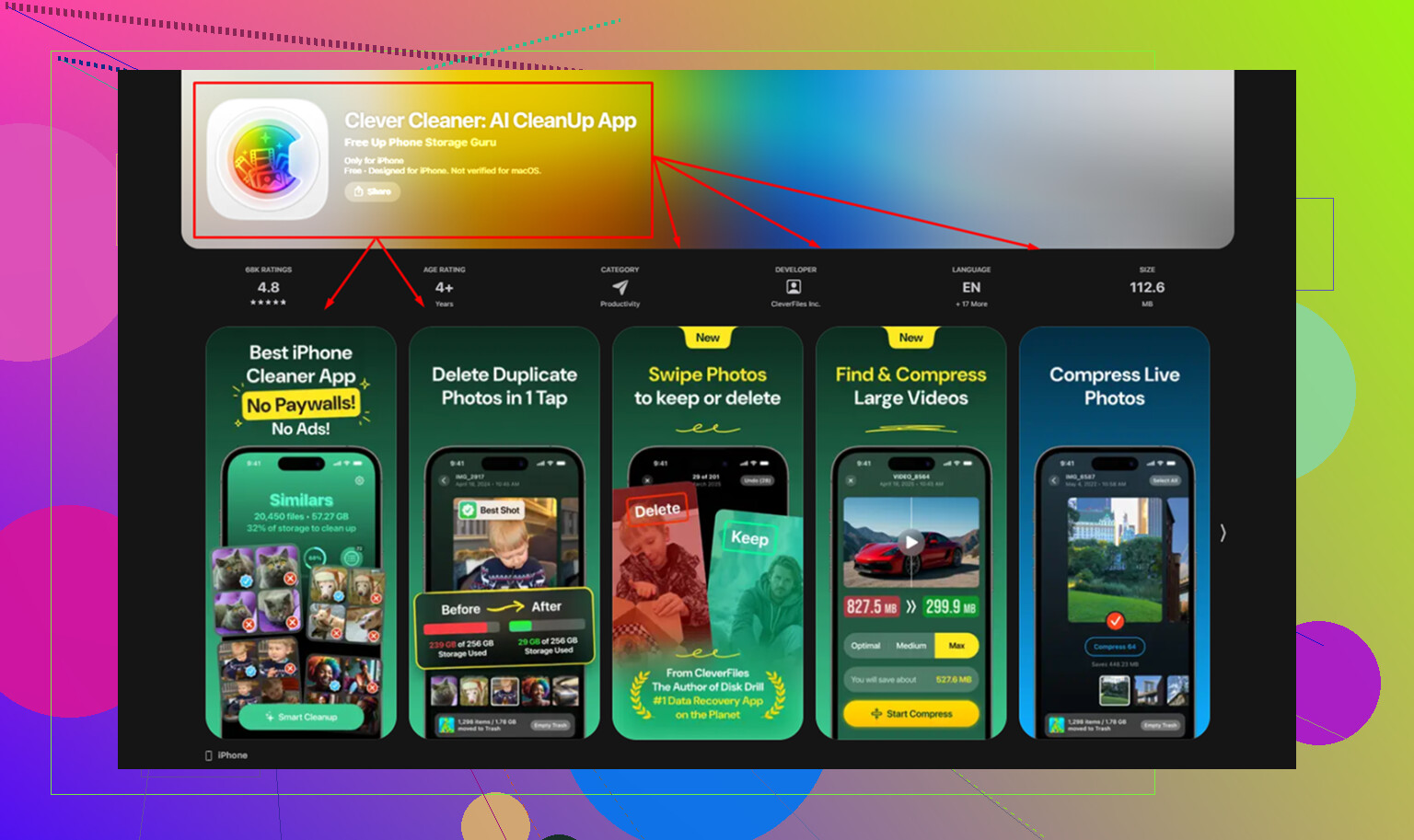
Hier ist Clever Cleaner nützlich. Die App löscht nicht den Facebook-Cache, daher brauchst du dafür weiterhin die manuellen Schritte oben. Stattdessen konzentriert sie sich auf die Fotomediathek und ist kostenlos, ohne Werbung oder Abo.
Der Tab Heavies sortiert deine Dateien von der größten zur kleinsten und zeigt die genaue Größe jeder einzelnen an. Manchmal nimmt ein einziges altes 4K-Video mehr Platz ein als Facebook selbst.
Der Tab Similars gruppiert nahezu doppelte Fotos und wählt eine beste Aufnahme aus, sodass du mehrere Versionen desselben Bildes löschen kannst, ohne jede einzelne manuell prüfen zu müssen.
Auch bei Screenshots werden die Dateigrößen angezeigt, bevor du etwas löschst, was es einfacher macht zu erkennen, wenn sich ein Stapel alter Screenshots zu mehreren Gigabyte summiert hat.
Alles wird auf dem Gerät verarbeitet, ohne dass etwas extern hochgeladen wird.
Nachdem etwa 10 GB an doppelten Fotos und alten Videos gelöscht wurden, kam die Speicherwarnung nicht mehr zurück, obwohl Facebook seinen Cache wie gewohnt weiterhin neu aufgebaut hat.
Lösche Facebook nicht, bevor du sicher bist, dass du wieder auf das Konto zugreifen kannst. Prüfe, dass du das Passwort kennst, Zugriff auf die E-Mail-Adresse oder Telefonnummer des Kontos hast und dass die Zwei-Faktor-Codes weiterhin funktionieren. Viele Leute schaffen zwar problemlos Speicherplatz frei, bleiben dann aber hängen, weil die App der einzige Ort war, an dem sie noch eingeloggt waren.
Ich stimme @mikeappsreviewer zu, dass Löschen und Neuinstallieren der sauberste Weg ist, um den iPhone-seitigen Datenmüll zu entfernen. Auslagern ist dafür meist nutzlos, weil dabei die gespeicherten Daten erhalten bleiben. Ich würde aber zwischen Speicherdaten und dem, woran Facebook sich erinnert, unterscheiden. Eine Neuinstallation kann zwischengespeicherte Bilder, Videos und App-Dateien löschen, aber sie entfernt möglicherweise keine Dinge, die mit deinem Facebook-Konto verknüpft sind, wie Suchverlauf, letzte Interaktionen, Werbeeinstellungen oder Anmelde-/Sitzungsverlauf. Diese können wieder erscheinen, weil sie mit dem Konto und nicht mit dem Telefon verknüpft sind.
Bei alten Suchen öffne Facebook und lösche sie im Suchbildschirm oder im Aktivitätsprotokoll, je nachdem, was genau angezeigt wird. Für Websites, die innerhalb von Facebook geöffnet wurden, lösche die Cookies/den Cache des In-App-Browsers. Für den tatsächlichen iPhone-Speicher lösche die App unter iPhone-Speicher und installiere sie neu. Wenn auch Safari beteiligt ist, lösche die Safari-Website-Daten separat, denn Facebook in Safari und Facebook als App teilen sich keine praktische Alles-löschen-Schaltfläche.
Wenn du den Messenger separat nutzt, lösche auch dort die Daten, denn durch das Löschen der Facebook-App werden weder der lokale Speicher des Messengers noch dessen eigene letzten Chats/Suchdaten bereinigt. Ich stimme dem Löschen und Neuinstallieren von Facebook für den eigentlichen App-Cache zu, aber ich würde danach unter Einstellungen > Allgemein > iPhone-Speicher nachsehen und prüfen, was immer noch riesig ist. Manchmal reparieren Leute Facebook und der Speicherplatz steckt tatsächlich in Messenger, Instagram, Safari-Websitedaten oder Fotos. Auslagern lohnt sich nur, wenn du nervös bist, dich erneut anzumelden, und einen risikoarmen ersten Versuch machen möchtest, aber für ein tatsächliches Zurücksetzen der Facebook-iPhone-Daten ist Löschen der sauberere Schritt.
Das Entfernen des Symbols vom Home-Bildschirm ist nicht dasselbe wie das Löschen von Facebook. Wenn du die App lange gedrückt hältst und nur „Vom Home-Bildschirm entfernen“ auswählst, befinden sich die App und ihre Daten weiterhin auf dem Telefon. Du brauchst „App löschen“ oder musst über Einstellungen > Allgemein > iPhone-Speicher > Facebook > App löschen gehen, wenn du den lokalen Facebook-Speicher entfernen möchtest.
Ich stimme den anderen zu, dass das Auslagern hier normalerweise das falsche Mittel ist. Auslagern ist eher so, als würde man die App-Hülle wegpacken, während der Koffer voller Daten erhalten bleibt. Gut, wenn du nur ein bisschen Speicherplatz brauchst, schlecht, wenn der Koffer das Problem ist. Nach der Neuinstallation solltest du damit rechnen, dass einige Dinge zurückkommen, weil Facebook sie mit deinem Konto synchronisiert, besonders Suchanfragen, Vorschläge und aktivitätsbasierte Inhalte. Der Cache ist auf dem Telefon. Verlauf und Einstellungen sind oft kontoseitig gespeichert.
Und erwarte nicht, dass eine Reinigungs-App die privaten App-Daten von Facebook löscht. iOS isoliert Apps in Sandboxes, daher kann eine andere App nicht einfach auf Facebook zugreifen und seinen Cache leeren. So etwas wie Clever Cleaner kann helfen, wenn deine Fotos-App der eigentliche Speicherfresser ist, aber es ersetzt nicht das Löschen und Neuinstallieren von Facebook. Für Facebook selbst ist die langweilige Antwort immer noch die richtige: Bestätige deinen Login, lösche die App, installiere sie neu und lösche dann Suche/Verlauf innerhalb von Facebook, wenn dich genau dieser Teil stört.