Ich habe eine große Menge Fotos auf mein iPhone importiert und kann jetzt nicht herausfinden, wie ich sie entfernen kann, ohne einen Computer zu verwenden. Sie nehmen viel Speicherplatz ein, und ich brauche Hilfe beim Löschen importierter Fotos direkt auf dem iPhone, falls es dafür eine Möglichkeit gibt.
Importierte Fotos von einem iPhone zu löschen, sollte einfach sein. Ist es aber nicht. Ich bin auf unterschiedliches Verhalten unter Windows, auf einem Mac und auf dem Telefon selbst gestoßen.
Warum die Löschen-Schaltfläche nach dem Import ausgegraut ist
Der übliche Grund ist iCloud-Fotos. Wenn die Synchronisierung aktiviert ist, verhindert das iPhone oft, dass dein Computer Elemente aus der Mediathek löscht. Es behandelt iCloud als maßgebliche Quelle, sodass die Telefonseite gesperrt wirkt.
Was bei mir funktioniert hat, war Folgendes:
- Einstellungen öffnen
- Auf Fotos tippen
- iCloud-Fotos kurzzeitig ausschalten
- Das iPhone erneut mit dem Computer verbinden
Danach war die Löschoption wieder da.
Importierte Fotos vom iPhone unter Windows löschen
Wenn du mit der Windows-Fotos-App importierst, gibt es normalerweise ein Kontrollkästchen mit der Bezeichnung Elemente nach dem Import löschen. Wenn es ausgegraut ist, würde ich zuerst bei iCloud-Fotos nachsehen. Das Ausschalten hat es bei einem meiner Telefone behoben.
Als sich Fotos unzuverlässig verhielt, habe ich es übersprungen und bin direkt über den Datei-Explorer gegangen. Weniger hübsch, aber zuverlässiger.
- Das iPhone per USB anschließen
- Den Datei-Explorer öffnen
- Das iPhone unter Geräte finden
- Interner Speicher und dann DCIM öffnen
- Die Fotos auswählen, die du bereits kopiert hast
- Mit Rechtsklick löschen
Dieser Weg umgeht die Fotos-App und vermeidet viel seltsames Synchronisierungsverhalten. Ziemlich unschön, aber es hat funktioniert.
Fotos nach dem Import auf einem Mac löschen
Unter macOS zeigt die Fotos-App ebenfalls eine Option Elemente nach dem Import löschen an. Zumindest solange, bis iCloud-Fotos im Spiel ist. Dann verschwindet sie meistens.
Ich hatte mehr Erfolg mit Digitale Bilder, das bereits auf dem Mac ist und die Aufgabe ohne großes Drama erledigt.
- Das iPhone per USB verbinden
- Digitale Bilder im Programme-Ordner öffnen
- Das iPhone in der Seitenleiste auswählen
- Mit Command + A alles auswählen
- Auf das Löschsymbol klicken
Digitale Bilder wirkt direkter. Es verhält sich eher wie ein schlichtes Übertragungstool, daher hatte ich dort weniger iCloud-bezogene Blockaden.
Importierte Fotos direkt auf dem iPhone löschen
Wenn du direkt auf dem Telefon aufräumen willst, ist das Album Importe der einfachste Ort, den ich gefunden habe.
- Fotos öffnen
- Zu Alben gehen
- Nach unten zu Dienstprogramme scrollen
- Importe öffnen
- Auf Auswählen tippen
- Die Elemente auswählen, die du bereits gesichert hast
- Sie löschen
Ein Teil hat mich verwirrt. Das Löschen aus Importe gibt den Speicher nicht sofort frei. Die Dateien werden in Zuletzt gelöscht verschoben und bleiben dort 30 Tage lang, wobei sie weiterhin Speicherplatz belegen.
Also direkt danach Folgendes tun:
- Zu Alben gehen
- Zuletzt gelöscht öffnen
- Auf Alle löschen tippen
Solange du Zuletzt gelöscht nicht leerst, bewegt sich die Speicheranzeige oft nicht. Beim ersten Mal dachte ich, das Telefon hätte einen Bug. Nein, daran lag es.
So bestätigst du, dass die Fotos weg sind
Nachdem du Zuletzt gelöscht geleert hast, prüfe den Speicherbildschirm:
- Einstellungen öffnen
- Auf Allgemein tippen
- Auf iPhone-Speicher tippen
- Den Bereich Fotos ansehen
Wenn die Zahl sinkt, ist das Löschen abgeschlossen. Ein Neustart hat meinem Telefon geholfen, den freien Speicher schneller neu zu berechnen, also starte einmal neu und prüfe erneut, wenn die Anzeige festzuhängen scheint.
Warum das Löschen importierter Fotos manchmal nicht das ganze Speicherchaos behebt
Das habe ich auf die nervige Art herausgefunden. Das Entfernen importierter Fotos hat geholfen, aber das Telefon fühlte sich immer noch langsam an. Es gab weiterhin doppelt wirkende Aufnahmen, Serienfoto-Stapel und alte Videos, die im Hintergrund Speicherplatz fraßen.
Wenn der Speicher knapp wird, scheint iOS Probleme mit temporärem Speicherplatz zu bekommen. Bei meinem zeigte sich das durch Verzögerungen, App-Neuladungen und zufälliges Ruckeln.

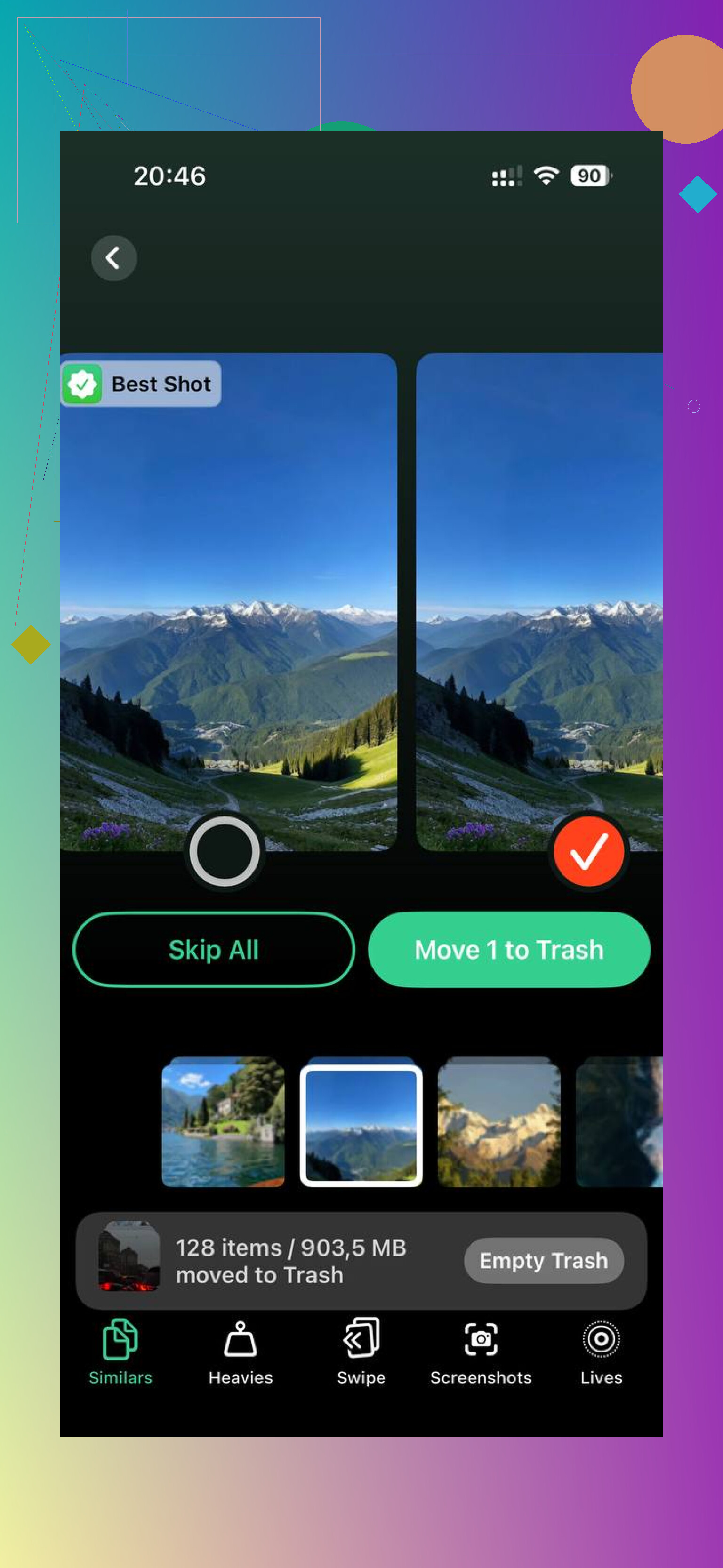
Nach dem manuellen Aufräumen habe ich Clever Cleaner verwendet, um durchzugehen, was noch übrig war. Der Tab Heavies ordnet Dateien nach Größe, die größten zuerst, sodass die riesigen Videos schnell auffallen. Der Tab Similars gruppiert nahezu doppelte Fotos und wählt innerhalb jeder Gruppe eine beste Aufnahme aus. Mir gefiel, dass ich die Dateigrößen sehen konnte, bevor ich irgendetwas gelöscht habe. Soweit ich sehen konnte, bleibt die Verarbeitung auf dem Gerät.
Auf meinem Telefon hat die Ausführung nach dem Aufräumen der Importe zusätzlichen Speicherplatz freigegeben, den ich von Hand übersehen hatte, und das Ruckeln ließ danach nach.
Wenn die Fotos in deine Fotos-Mediathek auf dem iPhone importiert wurden, brauchst du keinen Computer. Der einfachste Weg ist, sie direkt in Fotos zu löschen und danach Zuletzt gelöscht zu leeren. Viele übersehen den zweiten Teil und denken dann, der iPhone-Speicher sei fehlerhaft.
Probiere zuerst diesen Weg.
- Öffne Fotos.
- Tippe auf Suchen.
- Gib den Monat, den Ort oder den Dateityp ein, der mit dem Import zusammenhängt.
- Tippe auf Auswählen.
- Wähle die Gruppe aus.
- Tippe auf das Papierkorb-Symbol.
- Gehe zu Alben, Zuletzt gelöscht.
- Lösche sie auch dort.
In einem Punkt stimme ich @mikeappsreviewer nur teilweise zu. Ich würde iCloud-Fotos nicht zuerst deaktivieren, es sei denn, du weißt, dass diese importierten Bilder synchronisiert und an einem anderen Ort sicher gespeichert sind. Wenn iCloud-Fotos aktiviert ist, werden sie beim Löschen auf dem iPhone auch aus iCloud gelöscht. Gut, wenn du sie überall entfernen willst. Schlecht, wenn du nur lokal aufräumen wolltest. Erst prüfen, dann löschen.
Wenn das Auswählen mühsam ist, nutze die Mediathek-Ansicht und ziehe sie mit einer Pinch-Geste kleiner. So geht das Auswählen großer Mengen viel schneller. In neueren iOS-Versionen kannst du mit dem Finger über Reihen streichen, um Hunderte auf einmal auszuwählen. Spart eine Menge Tipparbeit, ganz ehrlich.
Wenn dein Ziel ist, nach dem Importieren einer großen Menge Fotos iPhone-Speicher freizugeben, entferne die Bilder aus Fotos, leere Zuletzt gelöscht und prüfe dann nach ein paar Minuten unter Einstellungen, Allgemein, iPhone-Speicher.
Falls der importierte Stapel Duplikate oder beinahe identische Bilder hinterlassen hat, hilft Clever Cleaner dabei, sie schneller zu sortieren. Dieser Thread über einen kostenlosen iPhone-Reiniger für doppelte Fotos und große Dateien ist einen Blick wert.
Kurzfassung für Suchende. Lösche importierte Fotos direkt auf dem iPhone in der Fotos-App und leere dann Zuletzt gelöscht, um Speicherplatz freizugeben. Wenn sie über iCloud synchronisiert wurden, entfernt das Löschen sie auch von allen anderen synchronisierten Geräten.
Eine Sache würde ich noch zu dem hinzufügen, was @mikeappsreviewer und @sterrenkijker gesagt haben: Wenn diese über die Dateien-App, AirDrop, WhatsApp, Telegram importiert oder aus einer anderen App gespeichert wurden, sind sie möglicherweise gar nicht ordentlich unter Importiert gruppiert. Dieses Album ist hilfreich, aber es ist keine Magie.
Was auf dem iPhone selbst normalerweise besser funktioniert, ist Folgendes:
- Öffne Fotos
- Gehe zu Mediathek, nicht Alben
- Tippe auf das 3-Punkte-Menü und verwende Filter
- Filtere nach Fotos oder Videos und gehe dann den Datumsbereich durch, in dem du den Import durchgeführt hast
- Wähle den ganzen Stapel aus und lösche ihn
- Prüfe dann Zuletzt gelöscht und leere das auch
Ich bin eher nicht dafür, iCloud als ersten Schritt auszuschalten. Das kann noch mehr Verwirrung stiften, wenn deine Mediathek synchronisiert wird und du nicht zu 100 % sicher bist, was wo gespeichert ist. Für die meisten Leute ist das eigentliche Problem einfach, dass importierte Bilder mit der Hauptmediathek vermischt sind und deshalb nach Datum, Medientyp oder App-Quelle gefunden werden müssen.
Prüfe auch das hier, weil die Leute das ständig vergessen:
- In Dateien gespeicherte Fotos werden aus Dateien gelöscht, nicht aus Fotos
- Bilder in Nachrichten bleiben in Nachrichten, solange sie dort nicht entfernt werden
- Downloads aus Apps können noch im App-Cache vorhanden sein
Wenn der Speicher nach dem Löschen immer noch aufgebläht aussieht, starte das Telefon einmal neu. iOS ist manchmal seltsam, wenn es den Speicherplatz neu berechnet.
Und ja, wenn der importierte Stapel Duplikate erstellt oder ein Chaos hinterlassen hat, ist Clever Cleaner tatsächlich nützlich für die Massenbereinigung. Es ist im Grunde ein einfacher iPhone-Fotoreiniger für doppelte Fotos, ähnliche Bilder und große Videos, die grundlos Speicher fressen. Diese schnelle Demo zur iPhone-Speicherbereinigung zeigt die Art von Bereinigung, die ich meine.
Kurzfassung: Schau nicht nur unter Importiert nach. Prüfe auch die Mediathek nach Datum, die Dateien-App und Zuletzt gelöscht. Daher kommt normalerweise dieses Unsinnsproblem warum sind die immer noch auf meinem Telefon.
Ein weiterer Aspekt, den die Antworten von @sterrenkijker, @techchizkid und @mikeappsreviewer nur teilweise ansprechen: Prüfen Sie, ob sich diese importierten Fotos tatsächlich in einer Geteilten Mediathek, einem ausgeblendeten Album oder synchronisiert in einem anderen App-Container befinden. Wenn sie über Dateien, Telegram, Lightroom oder Google Fotos hinzugefügt wurden, entfernt das Löschen in Fotos möglicherweise nur die sichtbare Kopie, nicht die ursprüngliche Datei, die von der App gespeichert wird.
Das würde ich tun:
- Öffnen Sie Einstellungen > Allgemein > iPhone-Speicher
- Tippen Sie auf Fotos und prüfen Sie, ob die Größe nach dem Löschen sinkt
- Falls nicht, prüfen Sie die Dateien-App > Auf meinem iPhone > Downloads oder App-Ordner
- Öffnen Sie dann die Ursprungs-App und entfernen Sie dort die lokalen Kopien
Ich bin leicht anderer Meinung, was das starke Verlassen auf das Album Importe angeht. Es ist nützlich, wenn es erscheint, aber je nachdem, wie die Bilder auf das Telefon gelangt sind, ist es unzuverlässig.
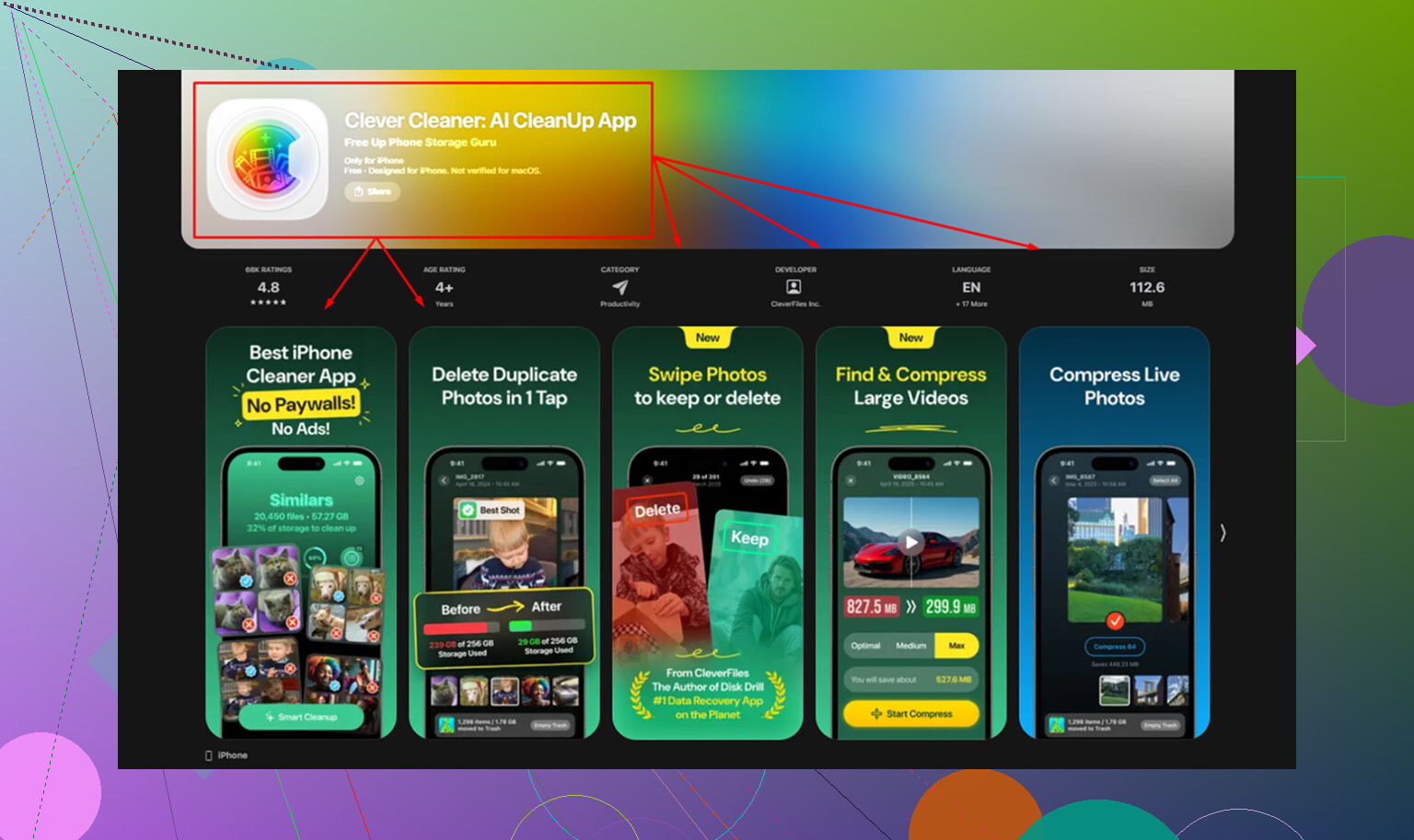
Wenn die Mediathek ein Durcheinander ist, kann Clever Cleaner helfen, Duplikate und große Videos schnell zu sortieren.
Vorteile:
- einfache Duplikaterkennung
- gut für große Dateien
- einfache Massenbereinigung
Nachteile:
- nicht ideal, wenn Fotos außerhalb von Fotos gespeichert sind
- Sie müssen vor dem Löschen trotzdem alles prüfen
- Bereinigungs-Apps können iCloud-Synchronisierungsverwirrung nicht von selbst beheben
Die eigentliche Antwort ist also: Löschen Sie in Fotos, leeren Sie Zuletzt gelöscht und prüfen Sie dann Dateien und die Ursprungs-App, wenn der Speicherplatz trotzdem nicht zurückkommt.