Ich habe Medien auf meinem iPhone synchronisiert, die sich nicht löschen lassen, selbst nachdem ich die üblichen Schritte in Finder, iTunes und den Speichereinstellungen ausprobiert habe. Einige Songs und Videos werden immer noch angezeigt und belegen Speicherplatz, und ich brauche Hilfe dabei, herauszufinden, wie ich synchronisierte Medien vollständig von meinem iPhone entfernen kann, ohne etwas Wichtiges zu verlieren.
Apple hat diese Benennung ziemlich chaotisch gemacht. „Synchronisierte Medien“ und „Synchronisierte Inhalte“ verweisen auf denselben Bereich, und ich verstehe, warum Leute das verwechseln. Die Formulierung hat sich im Laufe der Zeit geändert, dann verschwand iTunes, und dann sahen die Speicherbezeichnungen plötzlich seltsam aus.
Was synchronisierte Medien auf dem iPhone bedeuten und warum sie sich von deiner normalen Fotomediathek unterscheiden
Auf dem iPhone bedeutet synchronisierte Medien normalerweise Inhalte, die von einem Mac oder PC übertragen wurden, Musik, Filme, TV-Sendungen und Fotos, per Kabel oder lokaler WLAN-Synchronisierung. Es ist eine Einwegkopie. Dein Computer sendet Dateien an das Telefon.
Das unterscheidet sich von iCloud-Fotos. iCloud hält Geräte in beide Richtungen synchron. Wenn du ein Foto auf einem Gerät entfernst, wird das auch anderswo übernommen. Bei synchronisierten Medien bleibt der Computer federführend. Das iPhone enthält eine Kopie. Wenn du also versuchst, diese Elemente auf dem Telefon zu löschen und nichts passiert, ja, das passt. Du musst sie auf der Computerseite entfernen.
Warum synchronisierte Inhalte plötzlich riesig aussehen
Nach iOS 17 bemerkten viele Leute, dass die Speicherzahlen wie verdoppelt aussahen. Ich habe Berichte gesehen, in denen 20 GB Musik unter Musik angezeigt wurden und weitere 20 GB unter Synchronisierte Inhalte auftauchten. Es sieht so aus, als würde das Telefon doppelte Dateien horten. Meistens scheint das kein tatsächlich doppelt belegter Speicher zu sein. Es wirkt eher wie ein fehlerhafter Speicherbericht.
Das Problem ist, dass das Telefon die falsche Zahl trotzdem so behandelt, als würde sie zählen. Dann kommt das übliche Chaos, App-Updates schlagen fehl, Downloads stoppen, Meldungen über Systemspeicher tauchen auf, das Telefon fühlt sich eingeengt an, selbst wenn deine Rechnung sagt, dass alles passen sollte.
So entfernst du synchronisierte Medien jetzt, wo iTunes weg ist
Apple hat diese Dinge verschoben. Auf dem Mac verwendest du den Finder. Unter Windows verwendest du die Apple Devices App.
Schritte auf dem Mac
- Verbinde dein iPhone mit deinem Mac.
- Öffne den Finder.
- Klicke unter Orte auf dein iPhone.
- Öffne den Bereich, den du brauchst, Musik, Fotos, Filme oder ähnlich.
- Deaktiviere die Synchronisierungsoption, zum Beispiel „Fotos mit deinem Gerät synchronisieren“.
- Klicke auf Anwenden.
Schritte unter Windows
- Installiere Apple Devices aus dem Microsoft Store.
- Verbinde das iPhone.
- Öffne dieselben Arten von Tabs, die du auch auf einem Mac verwenden würdest, und entferne dort die synchronisierten Kategorien.
Wenn die normale Methode fehlschlägt, verwende den Trick mit dem leeren Ordner
Ich habe gesehen, dass das funktioniert, wenn die Methode mit dem Kontrollkästchen Reste zurücklässt.
- Erstelle einen neuen leeren Ordner auf deinem Schreibtisch.
- Stelle in Finder oder Apple Devices die Fotosynchronisierung so ein, dass dieser leere Ordner verwendet wird.
- Klicke auf Anwenden.
Was als Nächstes passiert, ist einfach. Das iPhone vergleicht seinen synchronisierten Fotosatz mit dem leeren Ordner, findet keine passenden Dateien und löscht dann die synchronisierten Kopien vom Telefon. Es ist ein kleiner stumpfer Workaround, aber er räumt oft Reste weg, die der normale Weg übersieht.
Ist das Löschen synchronisierter Medien sicher
Ja. Du entfernst die auf dem iPhone gespeicherten Kopien. Die Originale bleiben auf deinem Computer. Wenn du also befürchtest, die Quelldateien zu verlieren, nein, sie bleiben dort, wo sie waren.
Warum sich dein Telefon immer noch langsam anfühlt, nachdem du es bereinigt hast
Dieser Teil verwirrt viele. Synchronisierte Medien könnten ein Teil des Speicherproblems sein, auch wenn sie oft nicht das ganze Problem sind. Ich sehe immer wieder dasselbe zusätzliche Durcheinander, fast doppelte Fotos, Serienaufnahmen, die niemand sortiert hat, alte 4K-Videos, zufällige Screenshots von vor Jahren. Synchronisierungseinstellungen betreffen den Großteil davon nicht.
Wenn der iPhone-Speicher knapp wird, beginnt das ganze System, sich merkwürdig zu verhalten. Hintergrundaufgaben haben weniger Platz. Temporäre Dateien stapeln sich. Apps stocken. Selbst wenn synchronisierte Inhalte ein Problem waren, kann dein Telefon weiterhin träge sein, bis auch der Rest des Stapels bereinigt ist.

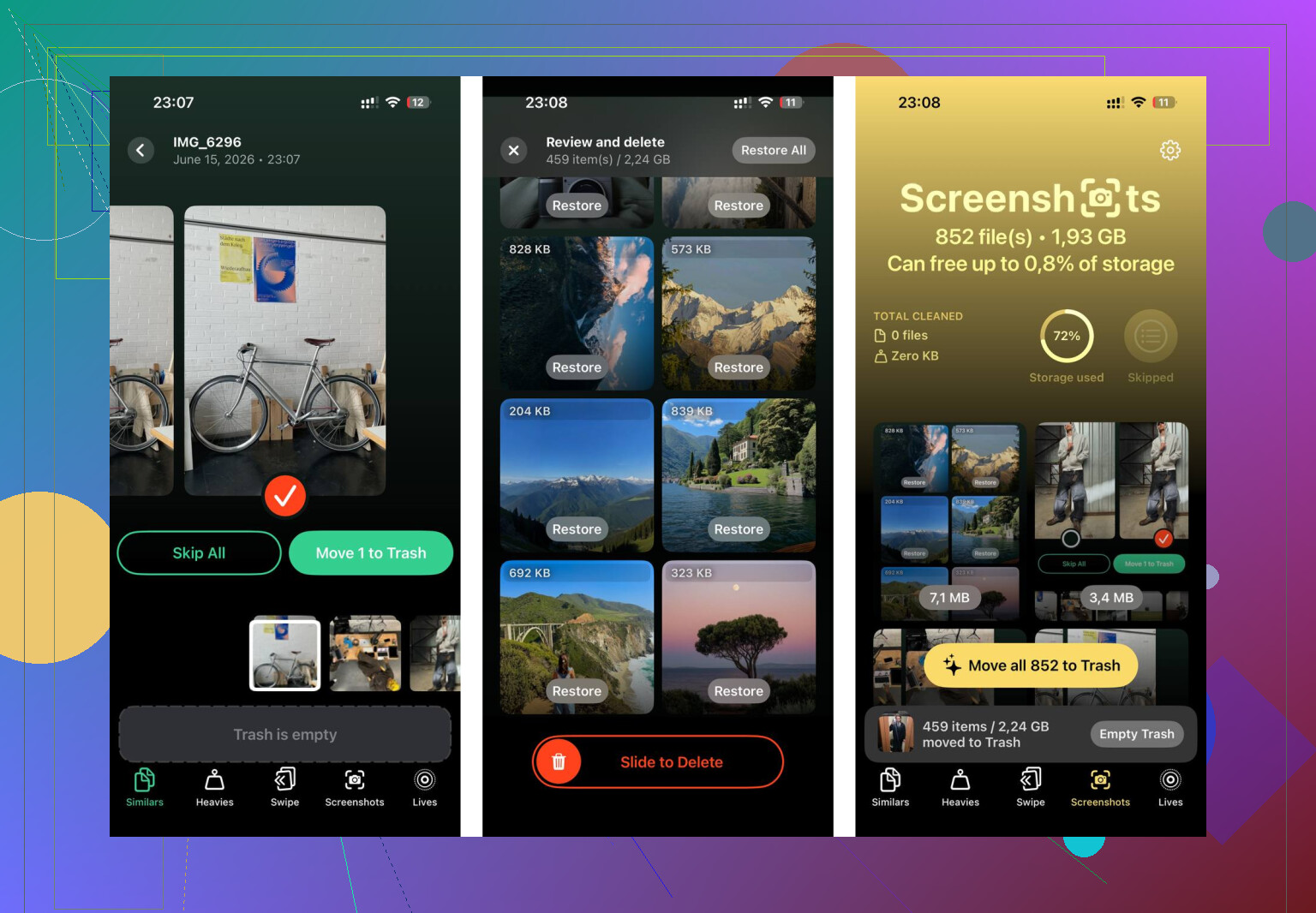
Nach dem Löschen der synchronisierten Inhalte habe ich Clever Cleaner für die Fotomediathek verwendet, und es hat die Dinge gefunden, die durch das Entfernen der Synchronisierung nicht erfasst werden. Der Tab Screenshots zeigt Dateigrößen vor dem Löschen an, was mehr geholfen hat, als ich erwartet hatte. Der Tab Heavies sortiert Dateien von der größten abwärts, sodass die schlimmsten Speicherfresser zuerst erscheinen. Der Tab Similars gruppiert nahezu identische Fotos und wählt ein Best Shot aus, was Unordnung durch Serienaufnahmen schnell reduziert. Die Verarbeitung bleibt auf dem Gerät.
Zwischen dem Entfernen der synchronisierten Inhalte im Finder und dem Bereinigen des restlichen Fotochaos kamen etwa 15 GB zurück und die Verzögerungen hörten auf.
Wenn die Finder- und Speichereinstellungen bereits fehlgeschlagen sind, würde ich das nicht mehr wie ein normales Löschproblem behandeln. Oft ist es ein Problem mit einer veralteten Sync-Datenbank.
Ein paar Dinge würde ich ausprobieren, anders als das, was @mikeappsreviewer aufgelistet hat.
-
Alle Mediensynchronisierungen ausschalten und dann noch eine vollständige Synchronisierung durchführen.
Viele Leute deaktivieren Dinge und trennen dann zu schnell die Verbindung. Lass das iPhone angeschlossen, bis die Synchronisierung abgeschlossen ist und der Spinner verschwunden ist. Ich habe erlebt, dass Geistersongs dort bleiben, wenn die Sitzung zu früh endet. -
Die Apple-Music-Sync-Funktionen kurz deaktivieren.
Einstellungen, Musik, Sync-Mediathek ausschalten. Neustarten. Wenn alte synchronisierte Songs mit deinem Mediathek-Cache vermischt sind, zwingt das iOS manchmal dazu, die Liste neu aufzubauen. Nicht perfekt, aber einen Versuch wert. -
Den Mediathek-Cache zurücksetzen.
Einstellungen, Allgemein, iPhone übertragen/zurücksetzen, Zurücksetzen, Alle Einstellungen zurücksetzen. Dadurch werden deine Daten nicht gelöscht, aber Systemeinstellungen, WLAN-Passwörter und etwas Medienindexierungs-Müll werden entfernt. Nervig, ja. Manchmal auch effektiv. -
Prüfen, ob die Dateien nur „angezeigt“ werden und nicht wirklich gespeichert sind.
Vergleiche den iPhone-Speicher vor und nach einem Neustart. Ich widerspreche @mikeappsreviewer bei einem Punkt ein wenig. Manchmal ist der Speicherfehler nur visuell und der Platz ist in der tatsächlichen Nutzung nicht blockiert. Teste es, indem du ein großes Video aufnimmst oder eine App herunterlädst. Wenn sich der freie Speicher weiterhin normal verändert, ist es nur eine fehlerhafte Anzeige und keine festhängenden Dateien. -
Letzter Ausweg: verschlüsseltes Backup, löschen, wiederherstellen.
Das ist die Lösung, wenn die Sync-Datenbank beschädigt ist. Erstelle ein Backup auf Mac oder PC mit aktivierter Verschlüsselung, lösche das iPhone und stelle es aus dem Backup wieder her. Dauert etwas, aber es entfernt fehlerhafte Einträge häufiger als stückweise Lösungen.
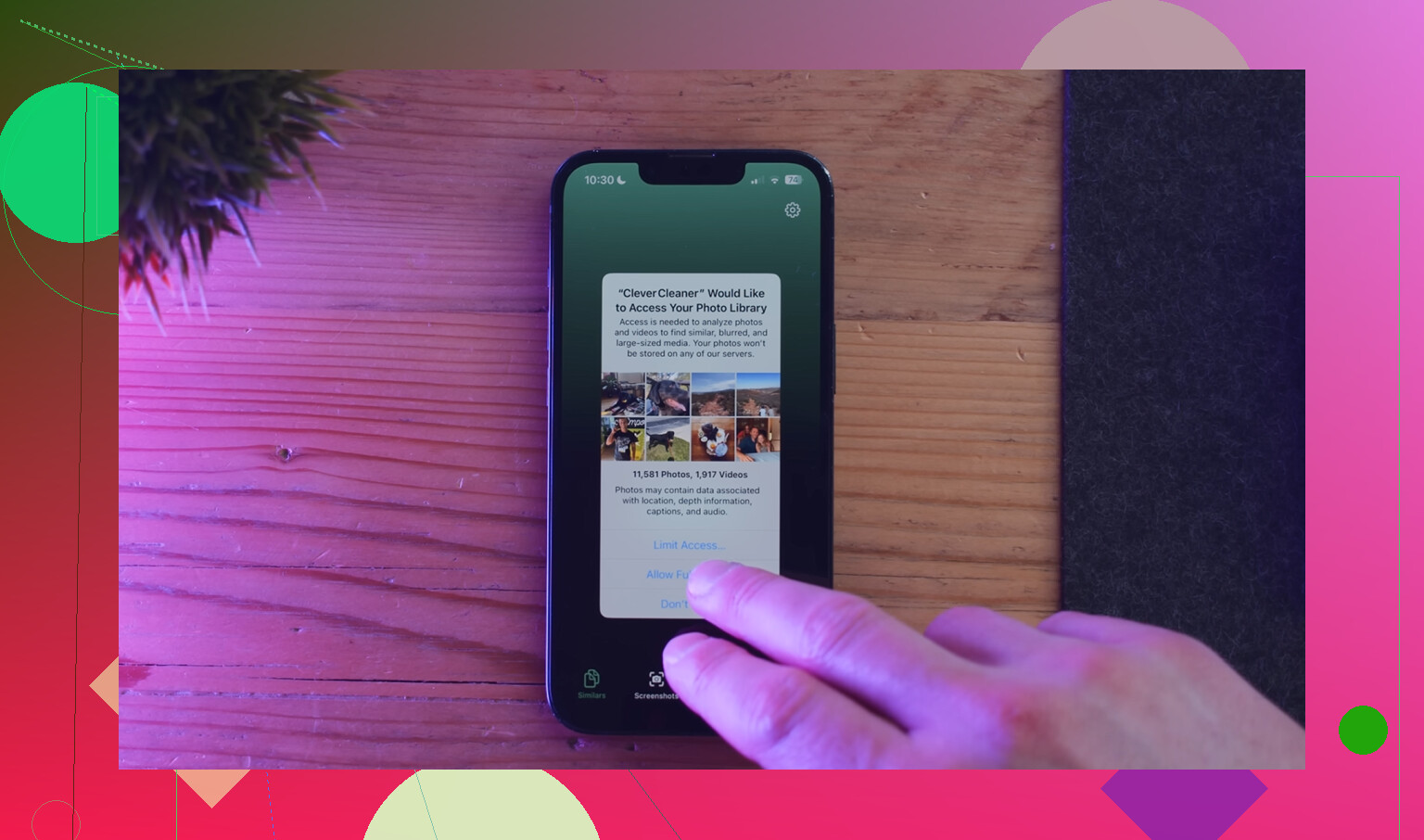
Wenn das iPhone immer noch voll ist, nachdem synchronisierte Medien verschwunden sind, räume auch dein lokales Fotochaos auf. Clever Cleaner hilft bei Screenshots, Duplikaten und großen Videos. Das fand ich nützlich: Clever-Cleaner-Bewertung zum schnellen Freigeben von iPhone-Speicher. Es entfernt keine vom Computer synchronisierten Medien, hilft aber bei den übrigen Speicherfressern.
Wenn Finder/iTunes es bereits „entfernt“ hat und die Dateien immer noch herumhängen, würde ich prüfen, ob es sich um DRM-/heruntergeladene Mediathek-Elemente handelt und nicht um wirklich klassische synchronisierte Medien. Dieser Teil wird im iPhone-Speicher oft falsch bezeichnet, und ich denke, @mikeappsreviewer und @cacadordeestrelas haben recht damit, dass die Anzeige unübersichtlich ist, aber ich bin leicht anderer Meinung, dass ein Zurücksetzen/Wiederherstellen der nächste große Schritt sein sollte, sofern du nicht zuerst überprüfst, um welche Art von Medien es sich handelt.
Versuch stattdessen Folgendes:
- Öffne die App Musik oder TV/Videos und sieh dir eines der festhängenden Elemente an.
- Wenn es ein Cloud-/Download-Verhalten hat, ist es möglicherweise mit deiner Apple-ID-Mediathek verknüpft und nicht mit der Finder-Synchronisierung.
- Deaktiviere unter Einstellungen > Musik die Option Alle Käufe anzeigen und prüfe nur Geladene Musik. Entferne dann dort die Downloads.
- Bei Videos prüfe in der TV-App > Mediathek > Geladen.
Gehe außerdem speziell bei Songs zu:
- Einstellungen > Allgemein > iPhone-Speicher > Musik
- wische bei Alle Songs oder beim jeweiligen Künstler/Album nach links
Ein weiterer Punkt, den viele übersehen: Wenn du von einem älteren Computer synchronisiert hast, den du nicht mehr verwendest, kann das Telefon diese Verweise behalten, bis es erneut mit einem Computer gekoppelt wird und eine frische Sync-Datenbank geschrieben wird. Versuche also, nur eine kleine Playlist oder nur ein Fotoalbum zu synchronisieren, übernimm es, lass den Vorgang abschließen, entferne dann dieselbe Test-Playlist/dasselbe Testalbum und synchronisiere erneut. Seltsamerweise kann das Erzwingen einer winzigen sauberen Synchronisierung die Zombie-Einträge lösen. Apples Mediendatenbank ist ehrlich gesagt irgendwie ziemlich hakelig.
Falls sich herausstellt, dass das Speicherproblem getrennt von den geisterhaften synchronisierten Elementen ist, verwende Clever Cleaner für die iPhone-Speicherbereinigung für den nicht synchronisierten Müll wie doppelte Fotos, Screenshots und riesige Videos. Es löscht keine über Finder synchronisierten Medien, kann aber Speicherplatz freigeben, den der Apple-Speicherbildschirm hinter all diesem Chaos verbirgt.
Wenn sich dadurch die Anzahl der Elemente nicht ändert, dann bist du wahrscheinlich tatsächlich beim Bereich Sichern/Löschen/Wiederherstellen angekommen. Nervig, aber manchmal ist das das Einzige, was die veraltete Datenbank vollständig bereinigt.
Ein Aspekt, den niemand deutlich genug erwähnt hat: Prüfe Inhaltsbeschränkungen und Bildschirmzeit. Ich habe erlebt, dass synchronisierte Filme/Musik wie nicht löschbar wirkten, wenn das Gerät Medienänderungen blockierte.
Versuche Folgendes:
- Einstellungen > Bildschirmzeit > Inhalts- & Datenschutzbeschränkungen
- iTunes- & App Store-Käufe
- Stelle sicher, dass Apps löschen und medienbezogene Änderungen nicht eingeschränkt sind
- Starte dann neu und prüfe den Speicher erneut
Außerdem: Wenn es sich um alte synchronisierte Fotos/Videos in der Fotos-App handelt, öffne Alben und suche gezielt nach einem Namen eines synchronisierten Albums. Wenn es dort ist, sich aber nicht entfernen lässt, bestätigt das normalerweise, dass das Telefon noch ein altes Synchronisierungsmanifest festhält und nicht nur eine fehlerhafte Speicherberechnung vorliegt.
Ich bin nicht ganz dafür, so früh auf Alle Einstellungen zurücksetzen zu setzen. Das verursacht viel unnötigen Ärger bei etwas, das sich möglicherweise beheben lässt, indem man iOS zur Neuindizierung zwingt. Ich würde zuerst Folgendes tun:
- Den Gerätenamen in Einstellungen > Allgemein > Info ändern
- Neu starten
- Erneut mit Finder/Apple-Geräte verbinden
- Ein paar Minuten warten, bevor synchronisiert wird
Klingt dumm, aber das Umbenennen kann ein internes Aktualisierungsverhalten bei Metadaten gekoppelter Geräte auslösen.
Wenn der Geisterspeicher bleibt, prüfe Analysedaten auf wiederholte Abstürze der Mediathek:
- Einstellungen > Datenschutz & Sicherheit > Analysen & Verbesserungen > Analysedaten
- Suche nach Einträgen mit MediaLibrary oder mediaserverd
Das löscht nicht direkt etwas, aber es zeigt dir, ob die Datenbank beschädigt ist oder nur falsch bezeichnet wird.
Zum Nebenthema Speicherplatz zurückgewinnen: Clever Cleaner ist nur für nicht synchronisiertes Durcheinander nützlich. Vorteile: einfache Bereinigung von Duplikaten/Screenshots, findet große Dateien schnell. Nachteile: entfernt keine mit Finder synchronisierten Medien, und Bereinigungsvorschläge müssen trotzdem geprüft werden, damit du nichts löschst, was du behalten wolltest. Das passt gut zu dem, was @cacadordeestrelas, @sonhadordobosque und @mikeappsreviewer behandelt haben, ohne dieselben Lösungen zu wiederholen.