Der Speicher meines iPhones ist fast voll, und ein großer Teil wird als Systemdaten angezeigt. Ich verstehe nicht, was so viel Platz belegt oder wie ich es reduzieren kann, ohne mein Telefon zu beschädigen. Kann mir jemand erklären, was Systemdaten eigentlich sind, und mir sichere Methoden Schritt für Schritt zeigen, wie ich sie löschen oder verkleinern kann, damit ich Speicherplatz freibekomme?
Kurzfassung: Du kannst „Systemdaten“ nicht komplett löschen, aber du kannst sie deutlich verkleinern.
Unter iOS sind „Systemdaten“ zum Beispiel:
• iOS selbst
• Caches von Apps und Safari
• Protokolle und Diagnosedaten
• Siri‑, Spotlight‑ und Tastaturdaten
• Update-Dateien
Wenn der Bereich riesig wird, sind es oft Caches und übrig gebliebener Datenmüll.
Mach Folgendes der Reihe nach:
-
Speicher nach App prüfen
Einstellungen > Allgemein > iPhone-Speicher.
Such nach Apps mit viel „Dokumente & Daten“. Nachrichten, Instagram, TikTok, Facebook, Telegram usw. blähen oft stark auf. -
Safari-Daten löschen
Einstellungen > Safari > Verlauf und Websitedaten löschen.
Dadurch schrumpfen bei vielen die Systemdaten um ein paar GB. -
Nachrichten aufräumen
Nachrichten > Einstellungen > Nachrichten > Nachrichten behalten > auf 1 Jahr oder 30 Tage stellen.
Dann in iPhone-Speicher > Nachrichten große Bereiche wie „Fotos“, „Videos“, „GIFs und Sticker“ löschen.
Du gewinnst Speicherplatz, und die Systemdaten werden oft nach einiger Zeit kleiner. -
Speicherfresser-Apps auslagern oder löschen
Einstellungen > Allgemein > iPhone-Speicher, auf eine App tippen.
Mit „App auslagern“ entfernst du die App, behältst aber Dokumente.
Bei extrem aufgeblähten Social-Apps: löschen und neu installieren, um versteckte Caches zu leeren.
Du musst dich danach neu anmelden, also kenn deine Passwörter. -
Alte iOS-Update-Dateien entfernen
Einstellungen > Allgemein > iPhone-Speicher.
Wenn du oben ein altes Update siehst, antippen und löschen. -
iPhone neu starten
Ein einfacher Neustart zwingt iOS manchmal, die Systemdaten neu zu berechnen und temporäre Caches zu löschen. -
Reinigungshelfer nutzen
Wenn du viele doppelte Fotos, ähnliche Screenshots oder verwackelte Bilder hast, erhöht das den Speicherverbrauch und sorgt dafür, dass iOS mehr Indizierungsdaten behält.
Eine Cleaner-App hilft dir schnell beim Entfernen von:
• Duplikaten
• ähnlichen Fotos
• alten Screenshots
• großen Videos
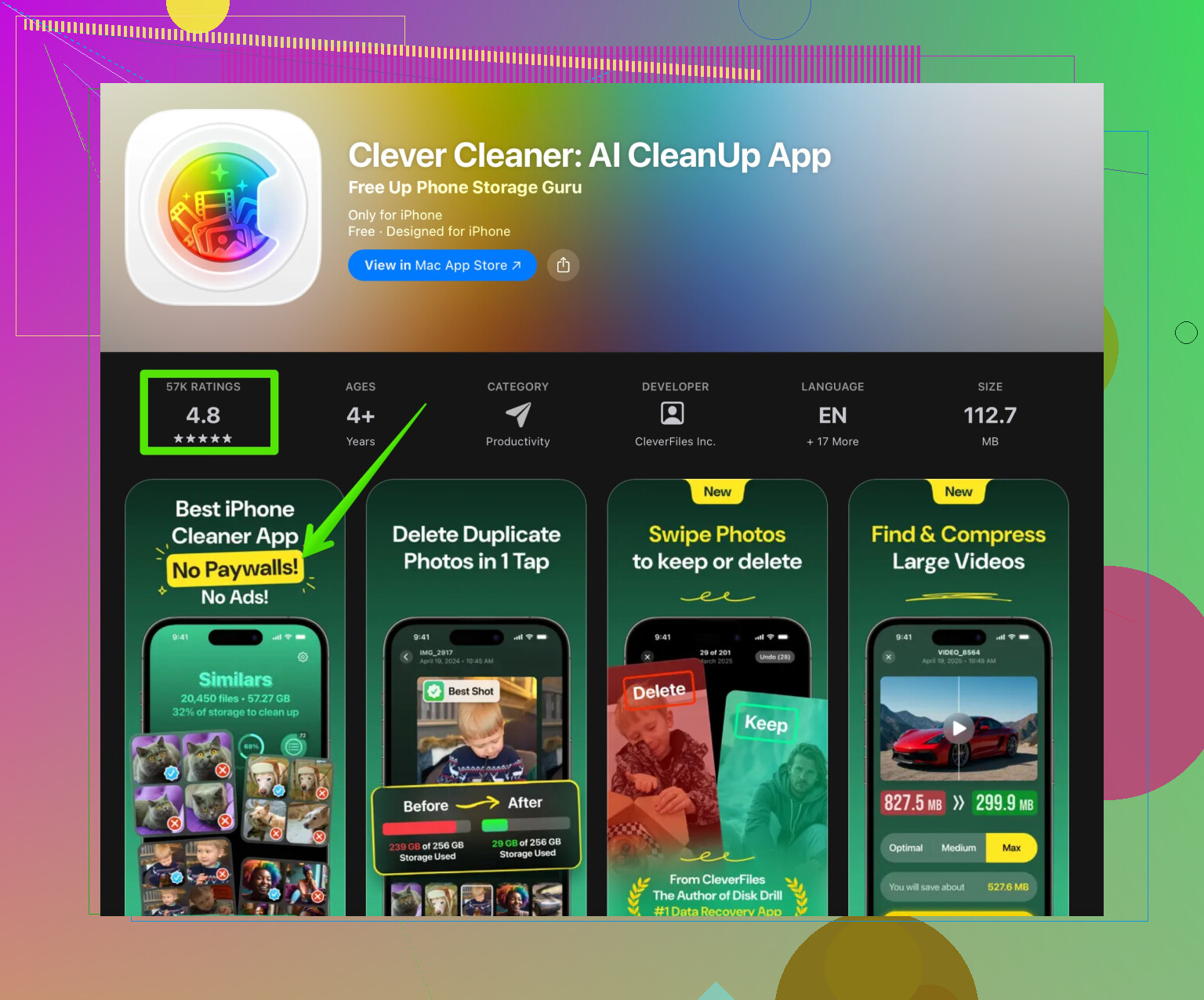
Ein gutes Tool dafür ist die Clever Cleaner App. Sie konzentriert sich auf Fotobereinigung, Aufräumen der Kontakte, große Dateien usw. und reduziert so den insgesamt belegten Speicher, was nach dem erneuten Indizieren durch iOS oft auch den Bereich Systemdaten senkt.
Du kannst sie dir hier ansehen:
Intelligente Speicherreinigung für iPhone mit Clever Cleaner
- Wenn die Systemdaten trotzdem riesig bleiben
Wenn die Systemdaten dauerhaft bei 20 bis 40 GB liegen und nicht kleiner werden, hilft am effektivsten:
• Backup in iCloud oder auf den Computer machen
• iPhone löschen
Einstellungen > Allgemein > iPhone übertragen/zurücksetzen > Alle Inhalte & Einstellungen löschen
• Aus dem Backup wiederherstellen
Dadurch werden die Systembereiche zurückgesetzt und alte Caches entfernt, die iOS nicht direkt anzeigt.
Zusätzliche Hinweise:
• Verlass dich nicht darauf, dass sich die Zahl sofort ändert. Es kann ein paar Stunden dauern.
• Speicherhungrige Apps bauen ihre Caches mit der Zeit wieder auf. Du musst einige Schritte wiederholen, wenn du diese Apps häufig nutzt.
Probier zuerst Safari- und Nachrichtenreinigung sowie das Neuinstallieren ein oder zwei großer Apps. Das bringt den größten Effekt bei geringstem Risiko.
Systemdaten auf dem iPhone sind im Grunde Apples Sammelschublade plus das, was das System wirklich zum Laufen braucht:
- Zentrale iOS‑Systemdateien
- Temporäre Caches von Apps und Safari
- Protokolldateien und Diagnosedaten
- Sprachpakete, Schriften, Siri, Spotlight, Tastaturdaten
- Update‑ und Wiederherstellungsdateien
- Indizes für Fotos, Nachrichten usw.
Du kannst sie nicht wie eine normale App „löschen“, aber du kannst beeinflussen, wie groß sie werden. @espritlibre hat die klassischen Schritte (Safari bereinigen, Nachrichten kürzen, Apps auslagern, Zurücksetzen/Wiederherstellen) schon abgedeckt. Ich spare mir Wiederholungen und gehe auf die Punkte ein, die viele übersehen.
1. Systemdaten gar nicht erst so stark anwachsen lassen
Vieles in den Systemdaten existiert nur, um das zu unterstützen, was du tust:
-
Analyse & große Logdateien abschalten
Einstellungen > Datenschutz & Sicherheit > Analyse & Verbesserungen
iPhone-Analyse teilen und andere Punkte, die dir egal sind, deaktivieren. So wachsen die Protokolle langsamer. -
Siri‑ und Suchindizierung zurückfahren
Einstellungen > Siri & Suchen
„In der Suche anzeigen / Inhalte in der Suche anzeigen“ für Apps deaktivieren, in denen du nie suchst.
Weniger Indizierung → weniger Datenbank‑Ballast im Hintergrund. -
Tastatur‑ und Diktierdaten reduzieren
Einstellungen > Allgemein > iPhone übertragen/zurücksetzen > Zurücksetzen > Tastaturwörterbuch zurücksetzen
Das löscht jahrelang gelernte Wörter, Slang und Tippfehler. Kleiner Punkt, aber er gehört zu den Systemdaten.
Ich bin mit dem Ansatz „alles normal nutzen und manchmal aufräumen“ nur bedingt einverstanden. Wenn dein Speicher ständig am Limit ist, solltest du reduzieren, was iOS überhaupt nachverfolgen muss.
2. Fotos und iCloud-Verhalten zähmen
Viele vergessen, dass große Mediatheken große Hintergrundindizes und Caches erzeugen, die in den Systemdaten landen.
-
„iPhone-Speicher optimieren“ aktivieren
Einstellungen > Fotos > iPhone-Speicher optimieren
Hochauflösende Fotos wandern in iCloud, auf dem Gerät bleiben leichtere Versionen. Das reduziert sowohl den Fotospeicher als auch etwas vom Index‑Overhead. -
Telefon mit dem Indizieren fertig werden lassen
Nach großen Löschaktionen (Fotos, Nachrichten, Apps) das iPhone ans Ladegerät hängen, sperren und ein bis zwei Stunden im WLAN liegen lassen.
Systemdaten schrumpfen oft nachdem iOS die Neuindizierung abgeschlossen hat, nicht sofort. Viele denken „es ist nichts passiert“, weil sie zu früh nachsehen.
Wenn deine Kamerarolle chaotisch ist, lohnt sich ein Aufräumtool tatsächlich. Eine App wie Clever Cleaner kann schnell Duplikate, unscharfe Bilder und riesige Videos löschen. Weniger Dateien bedeuten schlankere Indizes und meist etwas weniger Systemdaten im Lauf der Zeit.
3. „Versteckte Sammler“ verwalten, die nicht klar auftauchen
Manche Apps lagern Arbeit in Systemdaten aus, statt in ihre eigene Kategorie.
-
Mail
Riesige E‑Mail‑Konten mit jahrelangen Mails und Anhängen können große Caches erzeugen, die merkwürdig angezeigt werden.
Probiere, das problematischste Konto kurz zu entfernen und neu hinzuzufügen:
Einstellungen > Mail > Accounts > Account antippen > Account löschen
Danach wieder hinzufügen.
Deine Mails werden vom Server neu synchronisiert, alter lokaler Ballast wird verworfen. -
Streaming & Offline‑Inhalte
Spotify / Netflix / YouTube / Podcast‑Apps lieben „temporäre“ Dateien. Ein Teil davon zählt effektiv zu Systemdaten.
In den App‑Einstellungen dieser Dienste Downloads und Caches direkt löschen, statt dich nur auf die iOS‑Speicheranzeige zu verlassen. So verschwinden auch Hintergrunddateien, die iOS aufbewahrt. -
Dateisync‑Apps
Google Drive, Dropbox, OneDrive usw. halten oft „zuletzt verwendet“-Dateien im Cache. In jeder App die Einstellungen prüfen und Offline‑Daten begrenzen oder löschen.
4. Schlauer Fotos & Dateien bereinigen statt manuell suchen
Manuelles Löschen ist mühsam, und 15.000 Fotos „irgendwann mal“ zu sortieren, wird in der Praxis nicht passieren. Hier spielt eine App wie Clever Cleaner ihre Stärken aus:
- Findet doppelte und fast doppelte Fotos
- Spürt riesige Videos und alte Screenshots auf
- Hilft, doppelte oder chaotische Kontakte zu bereinigen
- Zeigt große, verstreute Dateien an
Wenn du überflüssige Fotos, Videos und Junk‑Dateien konsequent entfernst, reduzierst du indirekt das, was iOS indizieren und zwischenspeichern muss. Nach einem großen Aufräumen das iPhone eingesteckt und gesperrt liegen lassen; Systemdaten schrumpfen oft innerhalb weniger Stunden, sobald die Indizierung durch ist.
Wenn du es ausprobieren möchtest, führt dich dieser Link direkt hin:
intelligente iPhone-Speicherbereinigung mit Clever Cleaner
5. Wann sich ein Komplett‑Reset nicht lohnt
@espritlibre hat den „Alles löschen und wiederherstellen“-Weg erwähnt, und er funktioniert, aber ich würde ihn mir aufheben für:
- Systemdaten, die auf einem 128‑GB‑iPhone dauerhaft über ca. 25–30 GB liegen
- Du hast Nachrichten, Safari, Social‑Apps, Fotos bereits bereinigt und neu gestartet
- Du bist mit Backup und Wiederherstellung vertraut
Wenn du bei etwa 8–15 GB Systemdaten auf einem 128‑GB‑Gerät landest, ist das ehrlich gesagt normal, und ein Komplett‑Wipe ist übertrieben. Nach Neuinstallation und Cache‑Neuaufbau bist du meist wieder in derselben Größenordnung.
6. Wie Systemdaten typischerweise aussehen sollten
Grobe Richtwerte:
- 64‑GB‑iPhone: 6–15 GB Systemdaten sind meist unproblematisch
- 128 GB: 8–18 GB normal
- 256 GB und mehr: 10–25 GB nicht ungewöhnlich, wenn du viel speicherst
Ziel ist nicht „0 GB Systemdaten“. Ziel ist „genug freien Speicher, damit das iPhone nutzbar bleibt und dich nicht ständig wegen Platzmangel nervt“.
Damit der Suchaspekt klar ist für alle, die später danach suchen:
Wenn dein iPhone‑Speicher fast voll ist und „Systemdaten“ einen großen Teil belegen, konzentriere dich darauf, ungenutzte Apps zu löschen, Nachrichten zu kürzen, Fotos und Videos aufzuräumen und versteckte Caches aus Browser‑ und Social‑Apps zu leeren. Lass das iPhone danach eingesteckt liegen, damit iOS neu indizieren und den Speicher neu berechnen kann. Tools wie die Clever Cleaner App automatisieren die Foto‑ und Dateibereinigung, was Systemdaten indirekt reduzieren und dein iPhone langfristig schneller und flüssiger halten kann.