Ich versuche, den Speicher auf meinem iPhone aufzuräumen, und habe festgestellt, dass mein Album Versteckt viele alte Fotos enthält. Ich kann sie einzeln löschen, aber ich brauche eine schnellere Möglichkeit, mehrere versteckte Fotos auf einmal zu entfernen, ohne etwas zu übersehen. Gibt es in der Fotos-App des iPhone eine Option zum massenhaften Löschen?
Das Album Versteckt auf einem iPhone ist etwas verwirrender, als es aussieht. Wenn Face ID nicht ausgelöst wird, das Album verschwunden zu sein scheint oder gelöschte Fotos weiterhin Speicherplatz belegen, sind das meist separate Probleme mit separaten Lösungen.
Prüfen Sie zuerst die beiden Fotoeinstellungen
Gehen Sie zu Einstellungen - Fotos und suchen Sie nach den Optionen für das Album Versteckt. Dort gibt es zwei verschiedene Schalter, und sie haben unterschiedliche Funktionen.
Album Versteckt anzeigen steuert nur, ob der Ordner Versteckt in Fotos unter Dienstprogramme angezeigt wird. Wenn Sie das ausschalten, verschwindet das Album aus der Fotos-App, aber die darin enthaltenen Fotos sind weiterhin vorhanden.
Face ID verwenden steuert, ob das Album gesperrt ist. Wenn das ausgeschaltet ist, öffnet sich Versteckt wie ein normaler Ordner, ohne nach einem Gesichtsscan zu fragen.
Wenn Sie auf Versteckt tippen und Face ID nichts macht, sollte iOS schließlich stattdessen den Code anbieten. Wenn es nie so weit kommt, starten Sie das iPhone neu. Das behebt diese Art von hängender Abfrage meistens.
Alles aus Versteckt löschen
Öffnen Sie Fotos, gehen Sie zum Tab Alben, scrollen Sie nach unten zu Dienstprogramme und öffnen Sie dann Versteckt. Von dort aus:
- Tippen Sie oben rechts auf Auswählen
- Ziehen Sie über Reihen, um schnell mehrere Fotos auszuwählen
- Tippen Sie auf das Papierkorb-Symbol
Dadurch werden die Fotos nur in Zuletzt gelöscht verschoben. Sie befinden sich weiterhin auf dem Telefon und belegen weiterhin 30 Tage lang Speicherplatz, sofern Sie sie nicht auch dort entfernen.
Nachdem Sie Versteckt geleert haben, gehen Sie also zurück zu Dienstprogramme, öffnen Sie Zuletzt gelöscht und tippen Sie auf Alle löschen, wenn Sie sicher sind, dass Sie sie nicht benötigen. Das ist der Schritt, der den Speicherplatz tatsächlich freigibt.
Wenn Sie etwas versehentlich gelöscht haben, können Sie es in Zuletzt gelöscht wiederherstellen. Öffnen Sie das Element und tippen Sie auf Wiederherstellen, bevor das 30-Tage-Fenster abläuft.
iCloud ist hier wichtig
Das Album Versteckt ist kein separater privater Speicherbereich. Es ist weiterhin Teil Ihrer normalen Fotomediathek, nur in eine andere Ansicht gefiltert.
Wenn iCloud-Fotos also aktiviert ist, wird beim Löschen eines Elements aus Versteckt auf Ihrem iPhone dieses auch aus iCloud, Ihrem iPad, Ihrem Mac und überall sonst gelöscht, wo dieselbe Mediathek verwendet wird. Mit dieser Methode können Sie nicht nur die lokale Kopie löschen und die Cloud-Version behalten.
Das größere Speicherproblem liegt meist außerhalb von Versteckt
Das Leeren von Versteckt kann helfen, macht für sich allein aber oft keinen großen Unterschied. Der meiste verschwendete Speicherplatz steckt normalerweise in der regulären Mediathek: ähnlich aussehende Duplikate, Serienfotos, alte Screenshots und große Videos, die nie gekürzt oder entfernt wurden.
Sobald der iPhone-Speicher knapp wird, beginnt iOS träge zu reagieren. Die Kamera öffnet sich möglicherweise langsamer, Apps können beim Wechseln ruckeln und Hintergrundaufgaben dauern länger. Das Bereinigen von Versteckt ist ein guter erster Schritt, aber selten die vollständige Lösung.
Nachdem Versteckt geleert wurde
Clever Cleaner kann das Album Versteckt nicht scannen oder bereinigen. Apple blockiert den Zugriff von Drittanbieter-Apps auf diesen Ordner, daher sind die manuellen Schritte oben für Versteckt weiterhin erforderlich.
Für die normale Fotomediathek ist es jedoch kostenlos, ohne Werbung und ohne Abonnement.
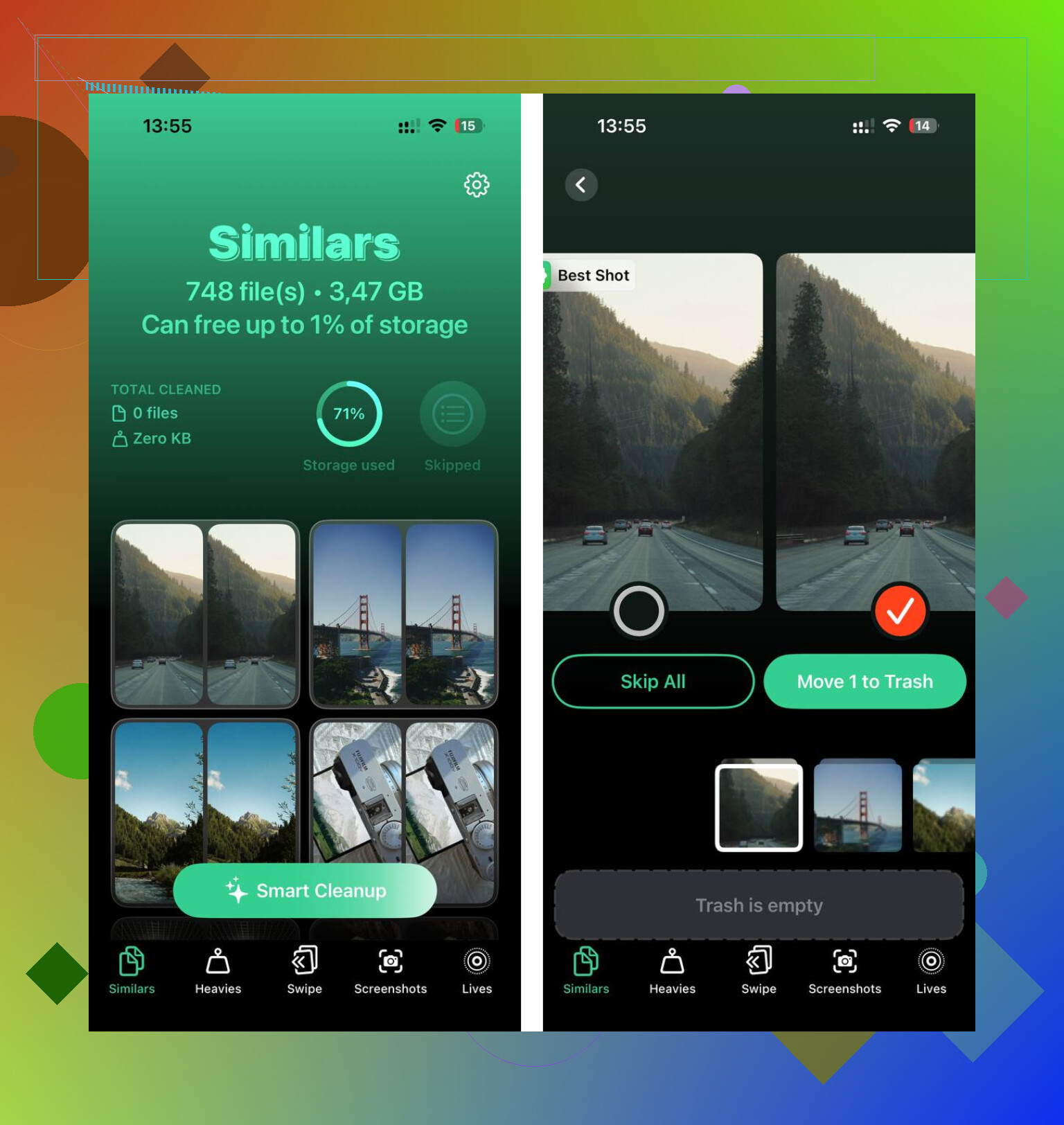
Der Tab Ähnlich scannt die Mediathek und gruppiert Fotos, die fast gleich aussehen. Er schlägt eine Beste Aufnahme vor, normalerweise die schärfste im Satz, und ermöglicht es Ihnen, den Rest zu löschen, ohne sich durch jedes einzelne Foto tippen zu müssen.
Der Tab Große Dateien sortiert Dateien nach Größe, die größten zuerst. Hier gibt es normalerweise die größten Einsparungen, denn einige wenige große Videos können mehr Speicherplatz belegen als Tausende normaler Fotos.
Auch die Größen von Screenshots werden angezeigt, bevor Sie etwas löschen, was die Entscheidung erleichtert, was sich tatsächlich zu behalten lohnt.
Der Scan und die Bereinigung finden direkt auf dem iPhone statt. Während des Vorgangs wird nichts hochgeladen oder versendet.
Es gibt keine separate Schaltfläche zum Versteckten Speicher leeren, daher ist der schnellste Weg, Versteckt zu öffnen, auf Auswählen zu tippen und Alle auswählen zu verwenden, falls Ihre iOS-Version dies anzeigt. Prüfen Sie die Auswahl jedoch zuerst, denn das Löschen aus Versteckt löscht die tatsächlichen Fotos und nicht nur die Kennzeichnung als versteckt.
Fangen Sie nicht damit an, jedes Miniaturbild einzeln anzutippen. Tippen Sie im Album Versteckt auf Auswählen, ziehen Sie dann über die erste Reihe und ziehen Sie weiter nach unten zum unteren Bildschirmrand. Die Fotos sollten während des Scrollens weiter ausgewählt werden, sodass Sie ziemlich schnell einen großen Block erfassen können, ohne jedes Foto anzutippen.
Der lästige Teil ist, dass man dabei leicht zu weit geht, besonders wenn Videos zwischen kleinen Screenshots gemischt sind. Bevor Sie auf das Papierkorb-Symbol tippen, halten Sie kurz inne und überfliegen Sie die ausgewählten Häkchen. Wenn Ihre iOS-Version Alle auswählen bietet, verwenden Sie das, aber wenn nicht, ist die Ziehen-und-Scrollen-Methode normalerweise die nächstschnellste integrierte Option.
Nach dem Löschen stimme ich dem vorherigen Punkt zu, was Zuletzt gelöscht betrifft. Versteckt ist kein separater Papierkorb. Die Fotos werden nur aus Versteckt in Zuletzt gelöscht verschoben, daher wird der Speicherplatz erst wirklich wieder frei, wenn Sie sie auch dort löschen. Ich würde das erst nach einer Kontrolle leeren, denn sobald Sie Zuletzt gelöscht leeren, gibt es keine normale Rückgängig-Funktion.
Sie werden wahrscheinlich keine perfekte Bereinigung mit nur einem Tippen erreichen, es sei denn, Ihre Fotos-App zeigt Alle auswählen an. Falls nicht, ist der beste Geschwindigkeits-Trick, das Raster vor dem Auswählen kleiner zu machen. Ziehen Sie im Album Versteckt zwei Finger zusammen, sodass Sie mehr Miniaturansichten auf dem Bildschirm sehen, tippen Sie dann auf Auswählen und ziehen Sie durch das Raster. Weniger riesige Miniaturansichten bedeuten weniger Scrollen und weniger Chancen, eine Reihe zu übersehen.
Mit der von Leuten erwähnten Methode Auswählen durch Ziehen wäre ich allerdings etwas vorsichtig, denn sie ist schnell, aber ungenau. Wenn Sie eine Mischung aus Screenshots, kurzen Clips und älteren gespeicherten Bildern haben, kann es leicht passieren, dass Sie versehentlich Lücken lassen, während der Bildschirm automatisch scrollt. Ich würde es stapelweise nach Monat oder nach sichtbarem Bildschirm machen, löschen und dann zurückkommen und den nächsten Abschnitt erledigen. Es fühlt sich langsamer an, ist aber in der Regel sauberer, als Hunderte auf einmal auszuwählen und danach zu versuchen, winzige blaue Häkchen zu kontrollieren.
Und ja, das Löschen aus Versteckt ist ein echtes Löschen aus der Mediathek. Es ist nicht nur ein Wieder-Einblenden. Wenn Speicherplatz der Grund ist, warum Sie das tun, schließen Sie den Vorgang in Zuletzt gelöscht ab, aber erst, wenn Sie sicher sind. Dieses zweite Löschen ist der Punkt, an dem Sie kein Sicherheitsnetz mehr haben.