Mein älteres iPhone ist wirklich sehr langsam geworden, aber der Batteriezustand ist noch ziemlich gut, daher möchte ich es ungern schon ersetzen. Apps brauchen lange, um zu öffnen, der Wechsel zwischen Bildschirmen ruckelt, und selbst einfache Aufgaben fühlen sich träge an. Welche Einstellungen, Aufräumschritte oder Performance‑Optimierungen kann ich ausprobieren, um es schneller zu machen, ohne den Akku zu tauschen oder ein neues Handy zu kaufen?
Auf älteren iPhones kommen Geschwindigkeitsprobleme meist von wenig freiem Speicher, Hintergrundmüll und schweren Apps, nicht nur vom Akku. Das hier hilft am meisten, nach Stärke der Wirkung sortiert.
-
Speicher prüfen und Platz schaffen
• Gehe zu Einstellungen > Allgemein > iPhone-Speicher.
• Wenn du über 85 Prozent belegt bist, wird das System deutlich langsamer.
• Lösche große Apps, die du selten nutzt, alte Spiele, Offline-Karten, alte Podcasts usw.
• Entlade unbenutzte Apps statt sie komplett zu löschen, falls du sie später noch brauchst. -
Fotos, Videos und Duplikate bereinigen
• Fotos und Videos verbrauchen viel Speicher und machen die Mediathek schwerfällig.
• In Fotos nach „Videos“ sortieren und zuerst lange Clips entfernen.
• „Zuletzt gelöscht“ leeren, damit der Platz wirklich frei wird.
• Live Photos bei Aufnahmen entfernen, die dir nicht wichtig sind.Wenn du viele unnötige Screenshots, Duplikate oder verschwommene Bilder hast, nutze eine Reinigungs-App.
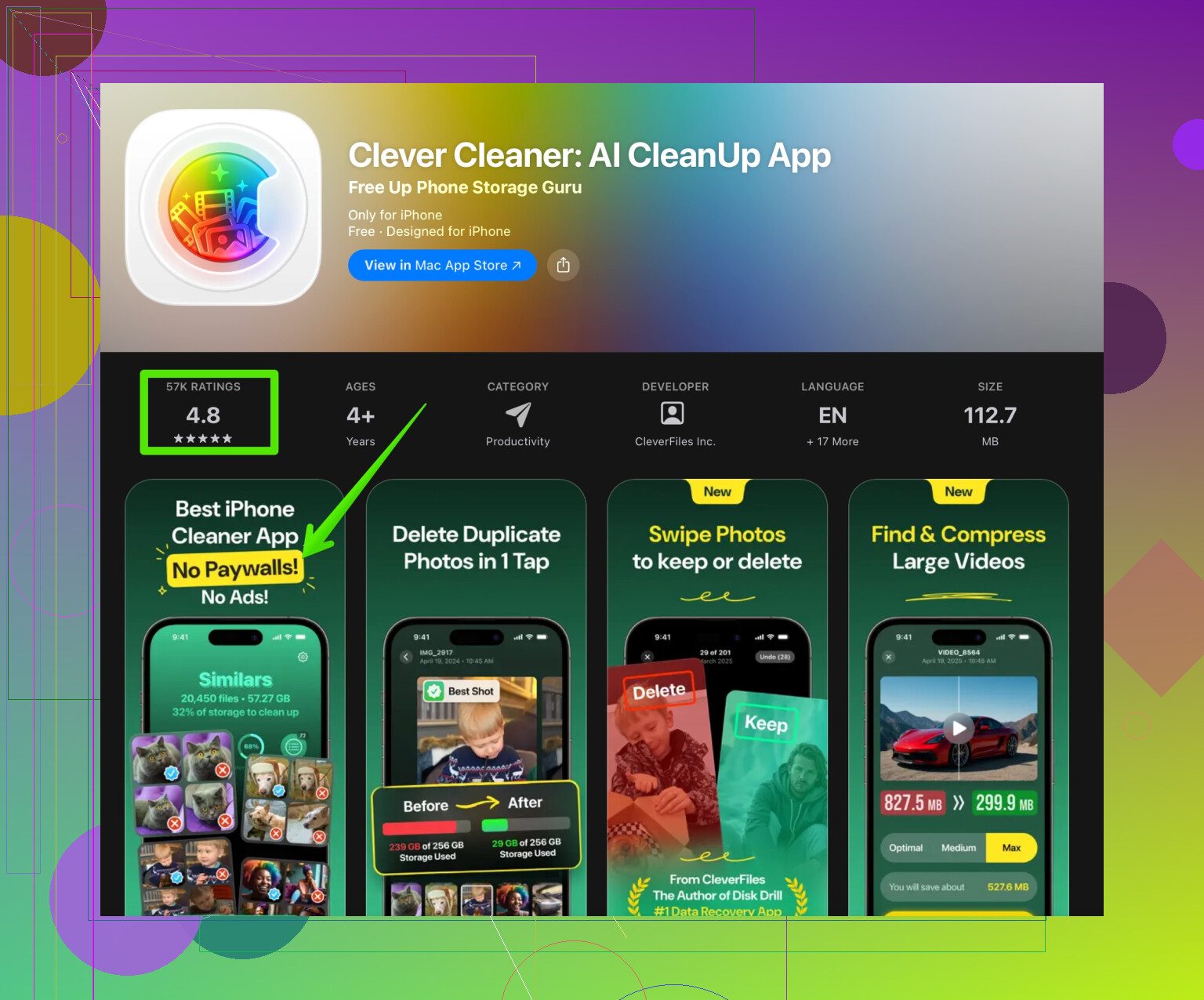
Eine App wie die Clever Cleaner App hilft, doppelte Fotos, große Videos und anderen Datenmüll zu entfernen, damit sich das iPhone leichter und schneller anfühlt.
Hier ist ein direkter Link mit mehr Infos:
iPhone Speicher mit der Clever Cleaner App bereinigen -
Hintergrundaktivitäten reduzieren
• Einstellungen > Allgemein > Hintergrundaktualisierung > für die meisten Apps ausschalten.
• Einstellungen > Datenschutz & Sicherheit > Ortungsdienste > die meisten Apps auf „Beim Verwenden“ oder „Nie“ stellen.
• Automatische Downloads für Apps und Updates in den App-Store-Einstellungen deaktivieren. -
Anzeige-Effekte anpassen
Diese Änderungen entlasten CPU und GPU.
• Einstellungen > Bedienungshilfen > Bewegung > Bewegung reduzieren AN.
• Einstellungen > Bedienungshilfen > Anzeige & Textgröße > Transparenz reduzieren AN.
• „Videovorschauen automatisch abspielen“ im App Store und in manchen Social-Apps ausschalten. -
Safari- und App-Cache prüfen
• Einstellungen > Safari > Verlauf und Websitedaten löschen.
• In Apps wie Facebook, Instagram, TikTok in den Einstellungen nach Cache- oder Medienspeicher suchen und leeren.
Stark zwischengespeicherte Daten bremsen Scrollen und Ladezeiten. -
Neustart und Speichermangel vermeiden
• Ein kompletter Neustart einmal pro Woche. Er entfernt temporären Müll und hängende Prozesse.
• Versuche, mindestens 10 bis 15 GB frei zu halten, wenn dein Modell 64 oder 128 GB hat. -
Einige Systemfunktionen abschalten
• Einstellungen > Siri & Suchen > „Auf Hey Siri achten“ ausschalten, wenn du es kaum nutzt.
• Unnötige Widgets auf Home- und Heute-Ansicht entfernen.
• Die Anzahl der aktiven Tastaturen verringern, auch von Drittanbietern. Sie können Verzögerungen verursachen. -
iOS aktualisieren, aber auf sehr alten Geräten nicht immer auf die neueste Version
• Wenn dein iPhone am unteren Ende der unterstützten Modelle liegt, kann die neueste iOS-Version manchmal schwerfälliger wirken.
• Vor dem Update auf YouTube nach „iOS X Performance auf iPhone Y“ suchen. Dort gibt es Geschwindigkeitstests mit App-Startzeiten und Bildraten. -
Auf Problem-Apps prüfen
• Wenn nur eine App extrem hängt, während andere normal laufen, liegt es meist an der App, nicht am iPhone.
• Schwere Social-Apps löschen und neu installieren. Das setzt interne Caches zurück.
• Wenn der Homescreen ruckelt, entferne schwere Widgets wie große Fotos- oder Nachrichten-Widgets. -
Letzter Ausweg: System neu aufsetzen
Wenn nichts hilft und du genug Zeit hast:
• Backup mit iCloud oder iTunes/Finder erstellen.
• Einstellungen > Allgemein > iPhone übertragen/zurücksetzen > Alle Inhalte & Einstellungen löschen.
• Als neues iPhone einrichten statt das komplette Backup wiederherzustellen.
• Nur die Apps manuell neu installieren, die du wirklich nutzt.
Dieser „als neues iPhone einrichten“-Schritt hat bei mehreren älteren iPhones in meiner Familie übles Ruckeln behoben. Es ist etwas Arbeit, aber die Leistung fühlt sich danach deutlich näher an einem neuwertigen Gerät an, selbst mit demselben Akku.
Mein älteres iPhone ist wirklich langsam geworden, aber der Batteriezustand ist noch ziemlich gut, daher möchte ich es noch nicht ersetzen. Apps brauchen lange zum Öffnen, das Wechseln zwischen Bildschirmen ruckelt, und selbst einfache Aufgaben fühlen sich träge an. Welche Einstellungen, Aufräumtricks oder versteckten iOS Tweaks können ein altes iPhone schneller machen, ohne den Akku zu wechseln?
@chasseurdetoiles hat die klassischen Dinge wie Speicher, Optik und allgemeines Aufräumen schon abgedeckt. Ich würde sogar sagen, dass bei sehr alten iPhones Softwaremüll und das Alter der Installation ein größeres Problem sind als nur der Speicher, daher hier ein paar andere Ansätze, ohne ihre Liste zu wiederholen:
- Prüfen, ob iOS deine CPU drosselt
Apple bremst Telefone immer noch leise aus, wenn das System denkt, dass der Akku keine Spitzenleistung liefern kann, auch wenn die „Batteriegesundheit“ noch okay aussieht.
- Gehe zu Einstellungen > Batterie > Batteriezustand & Laden.
- Wenn du „Leistungsmanagement wurde angewendet“ siehst, bedeutet das, dass das iPhone sich absichtlich verlangsamt.
- Du kannst es dort deaktivieren, aber wenn das iPhone danach immer wieder plötzlich ausgeht, ist der Akku tatsächlich das Problem. Es lohnt sich trotzdem, es umzuschalten und zu schauen, ob es schneller wird.
- Überflüssige Tastatur und Sprachpakete entfernen
Nicht nur zusätzliche Tastaturen, sondern auch:
- Einstellungen > Allgemein > Tastatur
- „Intelligente Zeichensetzung“, „Vorschläge“ und „Rechtschreibung prüfen“ ausschalten, wenn du sie nicht brauchst. Jede dieser Funktionen hängt sich systemweit beim Tippen dazwischen.
- Überflüssige Sprachen unter Einstellungen > Allgemein > Sprache & Region entfernen. Mehrere Sprachumgebungen können in manchen Apps, besonders auf alter Hardware, etwas Verzögerung bringen.
- Analyse und Hintergrundschnüffeln deaktivieren
Das sind fiese Performance-Fresser, die die meisten nie anrühren:
- Einstellungen > Datenschutz & Sicherheit > Analyse & Verbesserungen
- „iPhone Analyse teilen“ und alle anderen Berichtsschalter ausschalten.
- Einstellungen > Datenschutz & Sicherheit > Tracking
- „Apps erlauben, Tracking anzufordern“ ausschalten.
Weniger Tracking und Analyse bedeutet weniger Hintergrundprozesse und Lastspitzen.
- „Apps erlauben, Tracking anzufordern“ ausschalten.
- Mit Mitteilungen radikal umgehen
Ständige Mitteilungen wecken CPU und GPU den ganzen Tag. Auf älteren Geräten summiert sich das.
- Einstellungen > Mitteilungen
- Für alles, was nicht Nachrichten, Anrufe, Kalender oder wirklich wichtig ist, Mitteilungen komplett ausschalten.
- „Bannerstil: Dauerhaft“ und aufwendige Vorschauen möglichst vermeiden.
Das iPhone wirkt deutlich flotter, wenn es nicht dauernd für belanglose Hinweise aufgeweckt wird.
- Spotlight-Suche ausmisten
Die Spotlight-Indizierung kann alte iPhones ausbremsen, besonders bei Jahren an Nachrichten und Mails.
- Einstellungen > Siri & Suchen
- Nach unten scrollen und „In der Suche anzeigen“, „Inhalt in der Suche anzeigen“ und „Auf dem Home-Bildschirm anzeigen“ für Apps deaktivieren, in denen du nie suchst.
Apps mit vielen Nachrichten (Mail, Nachrichten, WhatsApp) sind große Übeltäter.
- Nach unten scrollen und „In der Suche anzeigen“, „Inhalt in der Suche anzeigen“ und „Auf dem Home-Bildschirm anzeigen“ für Apps deaktivieren, in denen du nie suchst.
- RAM sinnvoll freigeben
Ich meine nicht diese Fake-„RAM-Cleaner“-Apps. Aber du kannst iOS mit einem Trick zwingen, viel Zeug zu leeren:
- Lauter kurz drücken, dann Leiser kurz drücken, dann die Seitentaste halten, bis der Ausschalter erscheint.
- Den Schieberegler ignorieren und die Seitentaste weiter halten, bis der Bildschirm schwarz wird und das Apple Logo erscheint.
Das ist ein erzwungener Neustart, der mehr helfen kann als normales Ausschalten, wenn die Oberfläche wegen lang laufender Prozesse zäh geworden ist.
- Widgets und „Live“-Kram strenger begrenzen
Ich glaube, @chasseurdetoiles unterschätzt ein wenig, wie schlimm manche Widgets sind.
- Fotos-, News-, Wetter- und große Drittanbieter-Widgets vom Home- und Sperrbildschirm entfernen.
- Live-Aktivitäten (wie Uber-Fortschritt, Essenslieferungen) unter Einstellungen > Face ID & Code > „Im Sperrzustand zulassen“ sowie in den jeweiligen Apps deaktivieren.
Statische Symbole sind immer leichter als animierte Karten.
- iCloud und Sync weniger aggressiv machen
Starkes Synchronisieren kann alte iPhones zäh wirken lassen, besonders bei schwachem WLAN:
- Einstellungen > Dein Name > iCloud > iCloud Drive
- Apps ausschalten, bei denen du kein ständiges Dokumenten-Sync brauchst.
- In Fotos, wenn du iCloud-Fotos nutzt, bei Geräten mit wenig Speicher „Laden und Originale behalten“ vermeiden. Das kann die Leistung drücken, wenn das iPhone zwischen lokalen und Cloud-Kopien jongliert.
- Einen ordentlichen Cleaner für Medienspeicher nutzen
Wenn du jahrelang Fotos, Videos, WhatsApp Medien, Screenshots und zufälligen Kram gesammelt hast, kann die Fotomediathek selbst für das System schwerfällig werden. Da macht ein spezieller Cleaner wirklich Sinn.
Statt alles manuell zu suchen:
- Ein Tool wie Clever Cleaner App kann doppelte Fotos, große Videos, Serienbilder und andere Speicherfresser auf einmal finden.
- Auf Geräten mit wenig Speicherplatz sorgt das nicht nur für freie GB, sondern kann auch Fotos, das Öffnen der Aufnahmen und medienlastige Apps spürbar beschleunigen.
Wenn du es testen möchtest, schau dir das hier an:
iPhone Speicher aufräumen und Leistung verbessern
- „Als neues iPhone einrichten“ klüger nutzen, nicht einfach alles plattmachen
Ich stimme @chasseurdetoiles zu, dass das Einrichten als neues Gerät mächtig ist, aber es ist übertrieben, dein digitales Leben komplett zu verwerfen. Besser eine gezielte Variante:
- Backup in iCloud machen.
- iPhone zurücksetzen.
- Bei der Einrichtung nur Nachrichten und Fotos aus iCloud wiederherstellen und Apps anschließend manuell nacheinander installieren, nicht über „Alle wiederherstellen“.
Alte Spiele, nie genutzte Banking-Apps und jeden „Brauche ich bestimmt irgendwann“-Dienst weglassen. Weniger installierte Apps heißt weniger Hintergrundprozesse, auch wenn sie scheinbar im Leerlauf sind.
- Wissen, wann iOS der eigentliche Flaschenhals ist
Manchmal ist die harte Wahrheit: Selbst mit all dem ist das neueste iOS für das älteste unterstützte Gerät einfach zu schwer.
- Wenn du aktualisiert hast und es deutlich langsamer ist als mit der vorherigen iOS-Version, gibt es keine einfache Softwarelösung. Apple erlaubt offiziell kein Downgrade.
Dann bleibt im Grunde nur: das iPhone schlank halten, so viel Ballast wie möglich deaktivieren und es hauptsächlich für leichte Apps nutzen. Behandle es eher wie ein „Lite“-Gerät, statt zu erwarten, dass es sich wie ein neues Modell verhält.
Wenn du etwas zuerst ausprobieren willst, würde ich anfangen mit:
- Leistungsverwaltung deaktivieren (falls angezeigt).
- Spotlight und Mitteilungen ausmisten.
- Medien tiefenreinigen mit etwas wie Clever Cleaner App.
- Und wenn es dann immer noch schrecklich ist, die halbierte „Als neu einrichten“-Variante und gnadenlos bei der App-Auswahl sein.
Du kannst einen Batterietausch eine Weile vermeiden, aber irgendwann sind die Kombination aus alterndem Chip und schwererem iOS der eigentliche Limitfaktor, nicht die Zahl bei der Batteriezustandsanzeige.
Guter zusätzlicher Blickwinkel von @chasseurdetoiles und noch einmal von @chasseurdetoiles in der Folge. Beide konzentrieren sich stark auf Systemanpassungen und eine sauberere Neuinstallation. Ich gehe aus einem etwas anderen Blickwinkel daran: Behandle das Handy wie ein eingeschränktes Hardware Gerät und passe deine Nutzung an die Hardware an, statt einfach nur mehr Einstellungen umzulegen.
1. „Lite“ Versionen von Apps wählen
Bei älteren iPhones ist die App Wahl wichtiger, als viele denken.
- Bevorzuge Webversionen in Safari für schwere Apps (Facebook, Reddit, LinkedIn, manche Banking Apps) statt deren nativer Apps.
- Für E Mails nutze besser die integrierte Mail App statt schwerer Drittanbieter Clients.
- Für Notizen ist Apple Notizen meist leichter als plattformübergreifende „All in One“ Notiz Apps.
- Vermeide Browser mit vielen Erweiterungen oder eingebautem VPN. Safari ist in der Regel am effizientesten.
Hier widerspreche ich etwas der Idee, dass ein saubereres System allein reicht. Wenn du dieselben überladenen Apps neu installierst, ziehst du das iPhone sofort wieder runter.
2. Ändere deine Multitasking Gewohnheiten
Alte iPhones mögen es nicht, wie ein Desktop behandelt zu werden.
- Vermeide es, schnell zwischen 4 oder 5 schweren Apps hin und her zu springen. Mach eine Sache, beende sie, Home Bildschirm, dann die nächste App öffnen.
- Erzwinge nicht ständig das Schließen aller Apps. iOS ist tatsächlich darauf optimiert, ein paar Apps im Speicher zu halten. Wenn du sie ständig alle wegwischst, kann das die CPU Last erhöhen, weil jedes Relauchen kalt ist.
- Was sich lohnt zwangsweise zu schließen: jede App, die Audio stottern lässt, stark laggt oder Inhalte ständig neu lädt. Nur diese beenden.
3. Homescreen brutal einfach halten
Widgets wurden schon erwähnt, aber geh noch weiter:
- Nutze maximal ein oder zwei Homescreen Seiten.
- Halte nur deine 10 bis 15 meistgenutzten Apps auf Seite eins.
- Schiebe alles andere in ein paar Ordner auf Seite zwei oder in die App Mediathek.
- Ziel: weniger Icons und visuelle „Entscheidungen“, damit du weniger hin und her springst und mehr Zeit in einer App bleibst.
Du gewinnst hier keine rohe CPU Leistung, aber du reduzierst, wie oft du langsame Übergänge und Hintergrundläufe auslöst.
4. Kamera und Foto Gewohnheiten
Die Kamera Pipeline ist auf alten Chips sehr schwer.
- Vermeide HDR und Live Photos, außer du brauchst sie wirklich. In Kamera das Live Photos Symbol auf Aus stellen und Smart HDR deaktivieren, falls dein Modell oder iOS das zulässt.
- Nimm Videos mit 1080p und 30 fps auf, nicht in 4K oder 60 fps.
- Mach regelmäßige Fotocleanups, damit Fotos schneller öffnet und die Indizierung leichter ist.
Hier ist ein guter Punkt, an dem ein Tool wie Clever Cleaner App helfen kann, besonders wenn du Tausende Fotos und Videos hast.
Vorteile der Clever Cleaner App:
- Findet doppelte Fotos, fast identische Aufnahmen und sehr große Videos schnell.
- Oberfläche ist meist einfacher, als selbst in „Zuletzt“ und Alben herumzusuchen.
- Mehrere GB freizuräumen kann die Fotos App und den Kamerastream auf Geräten mit wenig Speicher merklich flüssiger machen.
Nachteile der Clever Cleaner App:
- Du musst die vorgeschlagenen Löschungen trotzdem manuell prüfen, sonst verlierst du möglicherweise Bilder, die dir wichtig sind.
- Jede Cleaner App, die Medien scannt, nutzt CPU und Akku während des Laufs, also starte sie, wenn das Handy am Strom hängt.
- Sie löst Speicher und Medien Bloat, nicht grundlegende Chip Grenzen, erwarte also keine Wunder, wenn dein iPhone schon sehr alt ist.
Richtig genutzt ist es eine einmalige oder gelegentliche Tiefenreinigung, nichts, was du täglich laufen lässt.
5. Netzwerk und „Online Langsamkeit“
Vieles, was sich auf alter Hardware wie „Handy ist langsam“ anfühlt, ist in Wirklichkeit „Netzwerk + moderne Webinhalte sind langsam“.
- Deaktiviere in schweren Apps nach Möglichkeit vorab automatisch abspielende Videos oder Autoplay Feeds.
- Nutze „Datenmodus niedrig“ in den WLAN und Mobilfunk Einstellungen, wenn deine Verbindung schlecht ist. Das kann Hintergrund Syncs und schwere Medienabrufe reduzieren, die schwache CPUs ausbremsen.
- Wenn sich Safari träge anfühlt, lösche gelegentlich Websitedaten für aufgeblähte Seiten, nicht deinen gesamten Verlauf.
6. Updates strategisch angehen
Hier unterscheide ich mich teilweise vom Reflex „immer sofort auf das Neueste updaten“.
- Wenn dein altes iPhone bereits auf einer stabilen iOS Version ist und gut nutzbar, sei vorsichtig mit großen neuen Releases direkt zum Start.
- Für sehr alte Modelle am unteren Ende der Supportliste bringen große iOS Versionen ein paar kleine Features, aber oft auch mehr Ballast.
- Wenn du schon aktualisiert hast und die Performance eingebrochen ist, ist deine beste Strategie, das System ultraleicht zu halten (wenige Apps, kaum Widgets, gezähmte Benachrichtigungen), statt zu versuchen, das neue OS „hochzutunen“, damit es sich wie das alte anfühlt.
7. „Rollenwechsel“ für das Handy akzeptieren
Irgendwann werden auch clevere Reinigung, inklusive der Clever Cleaner App und alle Tricks von @chasseurdetoiles, dir keine „Neues Handy“ Geschwindigkeit mehr geben. Wenn du an diesem Punkt bist:
- Nutze es als dedizierten Musikplayer, Podcastgerät, Smart Home Fernbedienung oder Auto Handy.
- Lagere deine schwersten Apps aus und behalte nur einen kleinen, schnellen Kern.
Dieser Denkwechsel hilft mehr, als endlos kleinen Performance Gewinnen hinterherzujagen.
Wenn du leichtere Apps, einfachere Abläufe, minimale Homescreens, Medienaufräumung mit etwas wie der Clever Cleaner App und eine realistische OS Strategie kombinierst, kannst du aus einem alten iPhone oft noch 6 bis 18 Monate ordentliche Nutzung herausholen, ohne den Akku anzufassen.