Ich habe eine alte Festplatte aus einem kaputten PC ausgebaut und gefunden, was meine Outlook-PST-Datei sein sollte, aber ich kann sie weder öffnen noch importieren. Darin befinden sich wichtige alte E-Mails, Kontakte und Anhänge, die ich für Arbeitsunterlagen benötige. Ich suche nach der besten Möglichkeit, eine PST-Datei von einer alten Festplatte wiederherzustellen, ohne die Daten zu beschädigen.
Das ist mir einmal passiert, nachdem ich Dokumente und den Ordner Outlook-Dateien aufgeräumt hatte. Es fühlte sich etwa zehn Minuten lang schlecht an, dann habe ich den PC nicht mehr angefasst und das Problem der Reihe nach bearbeitet. Wenn Ihre PST gelöscht wurde, machen Sie dasselbe. Je weniger Sie auf das Laufwerk schreiben, desto besser sind Ihre Chancen.
Windows löscht die Datei normalerweise nicht sofort. Es markiert den Speicherplatz als frei. Wenn Sie weiter Sachen herunterladen, Apps installieren oder beliebige Dateien speichern, erhöhen Sie die Wahrscheinlichkeit, dass Ihre alte PST überschrieben wird. Also erster Schritt: Hände weg, so weit es geht.
Beginnen Sie mit den einfachen Stellen
Überprüfen Sie den Papierkorb. Ein normales Löschen landet oft dort. Shift+Delete überspringt ihn, also erwarten Sie keine Wunder, wenn Sie das verwendet haben.
Prüfen Sie dann jede Cloud-Synchronisierung, die mit dem Ordner verknüpft ist. OneDrive, Dropbox und ähnliche Dienste behalten gelöschte Elemente oder ältere Versionen oft eine Zeit lang. Verwenden Sie das Webportal, nicht nur den synchronisierten Ordner auf Ihrem Computer. Ich habe schon erlebt, dass Dateien lokal fehlten, aber online immer noch im Papierkorb des Dienstes lagen.
Probieren Sie frühere Windows-Versionen aus
Das wird oft übersehen. Wenn der Dateiversionsverlauf oder Wiederherstellungspunkte aktiv waren, liegt dort möglicherweise eine ältere Kopie.
Gehen Sie zu dem Ordner, in dem sich die PST befand. Ein häufiger Pfad ist:
C:\Users\YourName\Documents\Outlook Files
Klicken Sie mit der rechten Maustaste auf den Ordner, wählen Sie Frühere Versionen wiederherstellen und suchen Sie dann nach einer Version, die vor dem Löschen datiert ist. Öffnen Sie sie und kopieren Sie die PST an einen anderen Ort. Stellen Sie sie nicht über demselben Ordner wieder her, wenn sich dort andere Dateien befinden, die Ihnen wichtig sind.
Wenn das fehlschlägt, scannen Sie das Laufwerk
An diesem Punkt würde ich zu einer Wiederherstellungssoftware wechseln. Das Wichtigste bleibt gleich: Schreiben Sie keine neuen Daten auf das Laufwerk, auf dem die PST gelöscht wurde.
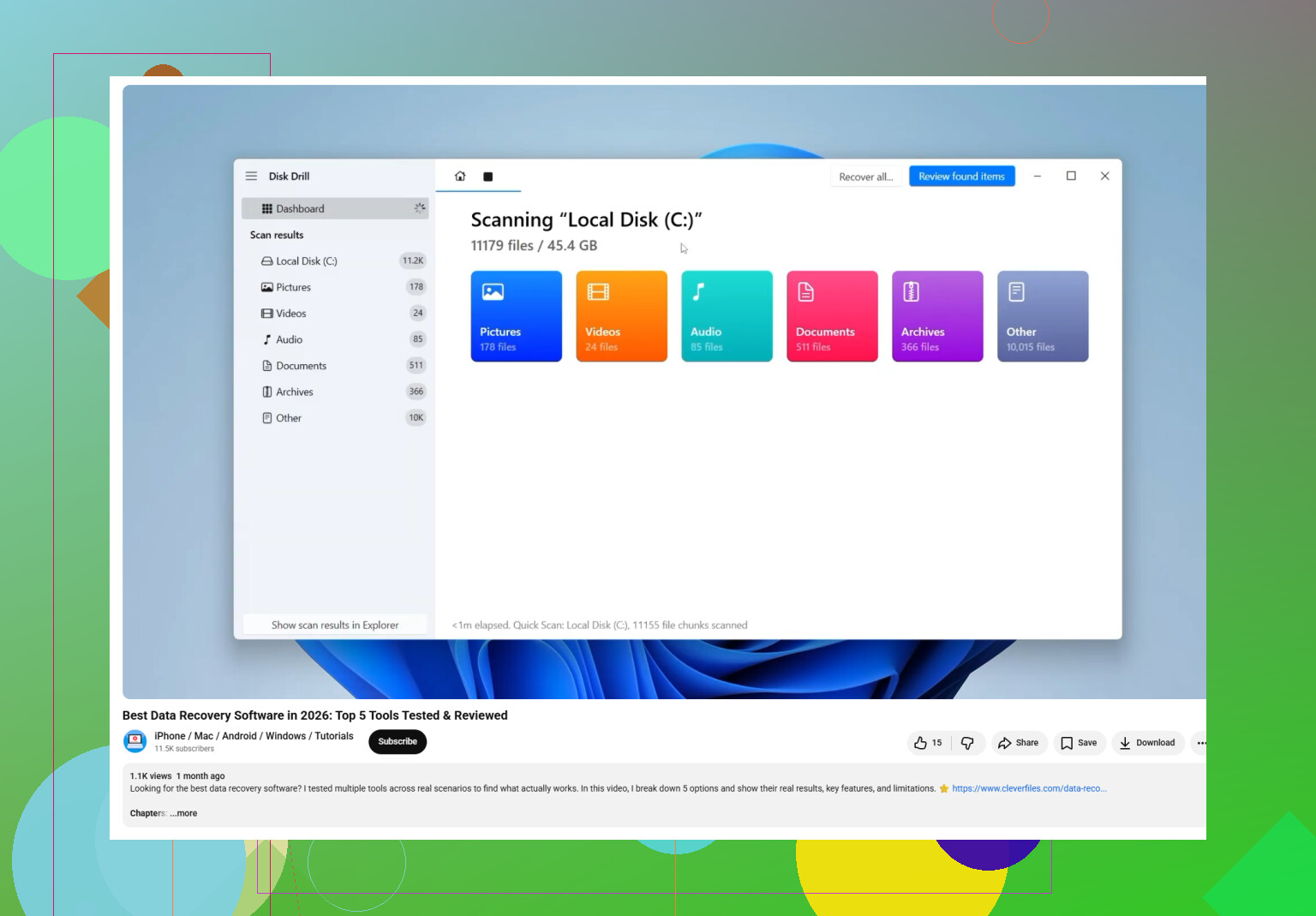
Disk Drill ist eine Option, die ich bei einer gelöschten PST ausprobieren würde, weil sie über das hinausblickt, was Windows Ihnen jetzt anzeigt.
Der sicherste Ablauf sieht so aus:
Installieren Sie die Wiederherstellungs-App auf einem anderen Laufwerk, wenn Sie eines haben. Externer Speicher ist sogar noch besser.
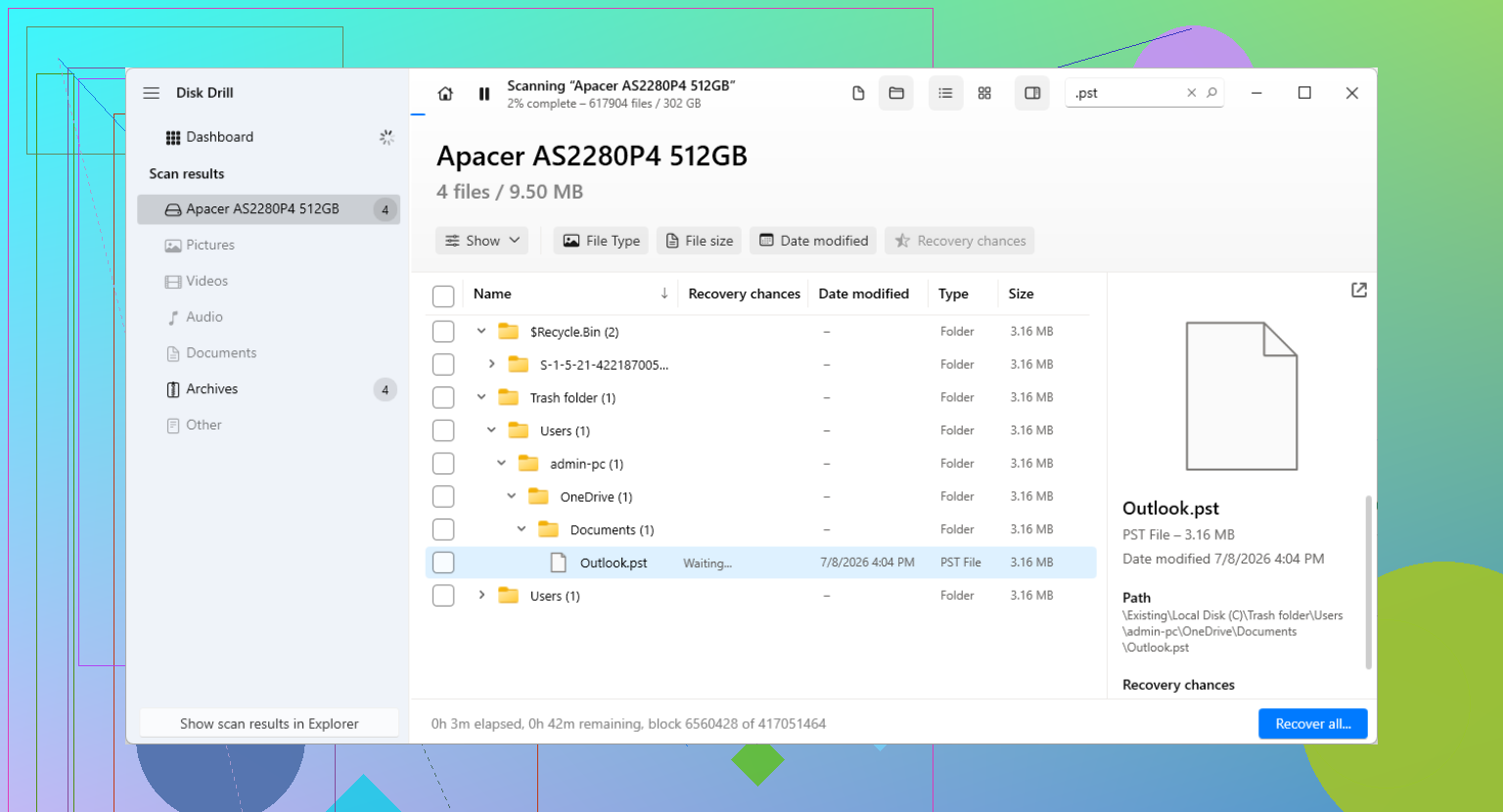
Scannen Sie das Laufwerk, auf dem sich die PST zuvor befand, oft C:.
Filtern oder durchsuchen Sie die Ergebnisse nach .pst.
Sehen Sie sich die Dateigrößen mit etwas Sorgfalt an. Outlook erstellt gern eine neue winzige PST, wenn die alte verschwunden ist. Ihre fehlende Datei ist oft deutlich größer.
Stellen Sie die Datei an einem anderen Speicherort wieder her. Legen Sie sie zunächst nicht in denselben Ordner zurück.
Öffnen Sie die wiederhergestellte PST auf die richtige Weise
Das bringt viele durcheinander. Outlook hat möglicherweise bereits eine neue leere Datendatei erstellt, sodass es beim Öffnen von Outlook so aussieht, als wäre Ihre gesamte E-Mail verschwunden. Diese leere Datei ist oft ein Ersatz und nicht Ihr altes Postfach.
Öffnen Sie Outlook und gehen Sie dann zu:
Datei > Öffnen und exportieren > Outlook-Datendatei öffnen
Wählen Sie die wiederhergestellte PST aus. Wenn die Wiederherstellung funktioniert hat, sollten Ihre alten Ordner im linken Bereich angezeigt werden. Sobald Sie bestätigt haben, dass Ihre E-Mails vorhanden sind, gehen Sie zu den Kontoeinstellungen und legen Sie die wiederhergestellte PST bei Bedarf als Standarddatendatei fest.
IMAP hilft, aber nur bis zu einem gewissen Punkt
Wenn Ihr Konto IMAP ist, wie Gmail, Comcast, Yahoo und viele andere, befinden sich der Posteingang und synchronisierte Ordner oft noch auf dem Server. Das erneute Hinzufügen des Kontos stellt das Postfach über eine neue OST-Datei häufig wieder her.
Was nicht zuverlässig zurückkommt, sind rein lokale Ordner. Archive, alte Importe, benutzerdefinierte Ordner, Inhalte, die außerhalb des synchronisierten Postfachs gespeichert wurden – all das könnte nur in der PST enthalten gewesen sein. Das habe ich auf die harte Tour gelernt. Der Posteingang kam zurück. Das alte Archiv nicht. Wenn die PST also lokale Daten enthielt, suchen Sie weiter nach der Originaldatei.
Nachdem Sie sie zurückbekommen haben
Sobald die PST wieder sicher ist, richten Sie Backups ein. Legen Sie sie in einen Ordner, den Ihr Backup-Job einschließt. Kopieren Sie sie hin und wieder auf ein externes Laufwerk. Exportieren Sie nach einem Zeitplan, wenn Sie eine manuelle Routine benötigen. Eine PST enthält oft E-Mails aus vielen Jahren, und nur eine Kopie auf einem Laufwerk aufzubewahren, ist eine Einladung zu Problemen. Das habe ich einmal gemacht. Mache ich nicht noch einmal.
Wenn Ihr Wiederherstellungsscan eine große PST anzeigt, stellen Sie diese zuerst wieder her und testen Sie sie in Outlook, bevor Sie Zeit für kleinere Dateien aufwenden.
Wenn die PST auf einer alten Festplatte liegt und Outlook sich weigert, sie zu öffnen, würde ich das zuerst als Dateibeschädigung behandeln, nicht als Löschung. Darin unterscheide ich mich ein wenig von @mikeappsreviewer. Wiederherstellungs-Apps helfen meist dann am meisten, wenn die Datei fehlt. Wenn Sie die PST bereits gefunden haben, besteht der nächste Schritt darin, sie zu überprüfen und zu reparieren.
Gehen Sie in dieser Reihenfolge vor:
-
Kopieren Sie die PST zuerst von der alten Festplatte.
Legen Sie sie auf eine intakte SSD oder ein internes Laufwerk. Arbeiten Sie nach Möglichkeit nicht über USB direkt von der alten Festplatte. Alte SATA-Laufwerke verursachen Lesefehler und Outlook hasst unzuverlässigen Speicher. -
Prüfen Sie die Dateigröße.
Wenn sie 0 KB groß ist oder winzig, etwa nur ein paar hundert KB, dann ist es nicht Ihr echtes Postfach. Alte PSTs mit jahrelanger E-Mail-Historie sind oft mehrere hundert MB groß, manchmal 2 GB bis 20 GB+. -
Entfernen Sie Schreibschutz und heben Sie die Blockierung auf.
Rechtsklick, Eigenschaften. Entfernen Sie Schreibgeschützt, falls gesetzt. Wenn Sie eine Option zum Entsperren sehen, aktivieren Sie sie. Kleine Sache, aber ich habe schon erlebt, dass das seltsame Importfehler behoben hat. -
Führen Sie ScanPST.exe aus.
Das ist Microsofts Posteingangsreparaturtool. Es wird mit Outlook geliefert.
Häufige Pfade:
C:\Program Files\Microsoft Office\root\Office16\SCANPST.EXE
C:\Program Files (x86)\Microsoft Office\root\Office16\SCANPST.EXE
Zeigen Sie damit auf die kopierte PST. Lassen Sie eine Sicherungskopie erstellen. Führen Sie die Reparatur aus. Starten Sie es dann erneut, bis keine Fehler mehr gemeldet werden. Manchmal braucht es 2 oder 3 Durchläufe.
-
Öffnen Sie sie in Outlook, importieren Sie sie nicht.
Verwenden Sie Datei, Öffnen und Exportieren, Outlook-Datendatei öffnen.
Beim Import stolpern viele Leute. Durch das Öffnen der PST wird sie direkt eingebunden und viel unnötiger Ärger vermieden. -
Wenn Outlook sie weiterhin ablehnt, probieren Sie eine andere Outlook-Version.
Alte ANSI-PST-Dateien aus der Outlook-2002-Ära und älter können zickig sein. Neuere Outlook-Desktop-Versionen lesen sie normalerweise, aber ich habe Fälle gesehen, in denen Outlook 2016 eine Datei geöffnet hat, an der Outlook 365 ständig gescheitert ist, und umgekehrt. Nervig, ja. -
Prüfen Sie auf Verschlüsselung oder Beschädigung durch die alte Festplatte.
Wenn der Quell-PC BitLocker oder EFS verwendet hat, haben Sie möglicherweise nur eine unlesbare Dateihülle kopiert. Führen Sie außerdem chkdsk auf der alten Festplatte aus, wenn sie noch stabil genug zum Lesen ist. Ein fehlerhafter Sektor mitten in einer PST reicht aus, um den Import zu zerstören.
Wenn die Datei selbst unvollständig oder durch die ausfallende Festplatte beschädigt ist, dann ergibt Disk Drill Sinn. Scannen Sie in diesem Fall die alte Festplatte nach anderen PST-Kopien, temporären Versionen oder älteren größeren Treffern. Outlook-Nutzer hatten oft mehr als eine PST, archive.pst, outlook.pst, backup.pst usw. Stellen Sie die größte intakte Datei auf einem anderen Laufwerk wieder her und testen Sie diese Kopie.
Zum Weiterlesen gibt es hier eine nützliche Diskussion zur Wiederherstellung von Outlook-PST:
Tipps zur Wiederherstellung von Outlook-PSTs von echten Nutzern
Kurzfassung: erst kopieren, dann reparieren, statt importieren öffnen und erst danach auf Disk Drill zurückgreifen, wenn die Datei beschädigt oder unvollständig ist. Dieser Ablauf spart Zeit und verhindert, dass es noch schlimmer wird.
Ich würde noch eine Sache hinzufügen, auf die sich weder @mikeappsreviewer noch @viajeroceleste wirklich genug gestützt haben: Stelle sicher, dass die PST tatsächlich aus einem vollständigen Benutzerprofil stammt und nicht aus einem halb defekten Kopiervorgang von der alten Festplatte.
Oft lässt sich die Datei gar nicht öffnen, weil sie über einen unzuverlässigen USB-Adapter kopiert wurde und dabei unbemerkt abgeschnitten ist. Vergleiche die Dateigröße mit dem, was du erwarten würdest, und erstelle dann eine Prüfsumme, nachdem du sie erneut auf ein anderes Laufwerk kopiert hast. Wenn Kopie A und Kopie B unterschiedliche Hashes haben, liefert die alte Festplatte fehlerhafte Daten.
Verwende außerdem nicht den Outlook-Import, es sei denn, du musst es unbedingt. Wenn Outlook sich weigert, sie einzubinden, probiere zuerst einen Drittanbieter-Viewer aus, nur um zu bestätigen, dass die Mailbox-Struktur vorhanden ist. So erkennst du, ob du ein Outlook-Problem oder ein PST-Integritätsproblem hast. Manchmal können LibreOffice-Mail-Tools und spezielle PST-Viewer zumindest Ordner auflisten, selbst wenn Outlook sich dramatisch verhält.
Wenn die Festplatte klickt, langsam ist oder I/O-Fehler ausgibt, würde ich tatsächlich zuerst die gesamte Festplatte mit etwas wie ddrescue als Image sichern, bevor du einzelne Dateien untersuchst. Das ist die sicherere Vorgehensweise bei alternden Laufwerken. Arbeite dann mit dem Image, nicht mit dem Original. Wenn sich herausstellt, dass die PST unvollständig ist, lohnt es sich, Disk Drill zu verwenden, um das alte Festplatten-Image oder das Quelllaufwerk nach älteren PST-Versionen, Autoarchiven und gelöschten Kopien zu durchsuchen.
Für alle, die später danach suchen: Eine gute Formulierung wäre: Wähle die beste Software, um eine Outlook-PST-Datei von einer alten Festplatte wiederherzustellen und zu reparieren. Wenn du eine Schritt-für-Schritt-Anleitung möchtest, kann dieses Video über das Wiederherstellen von Outlook-PST-Dateien von einer alten Festplatte ebenfalls hilfreich sein.
Noch eine eher unbekannte Sache: Wenn auf dem alten PC POP3 verwendet wurde, befinden sich deine E-Mails möglicherweise nur in dieser PST. Wenn Exchange/IMAP verwendet wurde, liegen einige Ordner möglicherweise auf dem Server, aber Kontakte, alte Archive und lokale Ordner tun das oft nicht. Gehe also nicht davon aus, dass die Daten sicher sind, nur weil das Konto noch existiert.