Ich habe versehentlich eine riesige Menge an Live Photos auf meinem iPhone aufgenommen, und jetzt muss ich sie alle in Standbilder umwandeln, ohne jedes einzelne separat zu bearbeiten. Ich versuche, Speicherplatz zu sparen und sie einfacher hochzuladen und zu organisieren. Gibt es eine schnelle Möglichkeit, Live Photos stapelweise in Standbilder umzuwandeln?
Deine Fotomediathek wird schnell unübersichtlich, wenn überall Live Photos dazwischenrutschen. Mir ist es besonders bei banalen Sachen aufgefallen: Kassenbons, Parkschilder, eine Einkaufsliste am Kühlschrank. Ich wollte nur ein Bild. Mein iPhone speicherte stattdessen einen kleinen Clip mit Ton. Mit der Zeit fraß das Speicherplatz und machte das Teilen lästig.
Zuerst: Verhindere, dass dein iPhone neue Live Photos erstellt
Wenn du willst, dass sich dieses Chaos nicht ständig wiederholt, ändere zuerst die Kameraeinstellung.
Gehe zu Einstellungen > Kamera > Einstellungen beibehalten.
Aktiviere dort Live Photo. Ja, die Formulierung wirkt zuerst widersprüchlich. Damit teilst du der Kamera-App mit, dass sie sich deine letzte Live-Photo-Einstellung merken soll.
Öffne dann die Kamera und tippe auf das Live-Photo-Symbol, damit es deaktiviert wird. Danach sollte dein iPhone es ausgeschaltet lassen, statt es später unbemerkt wieder zu aktivieren.
Als ich das gemacht hatte, lohnte sich das Aufräumen endlich, weil ich nicht mehr ständig Wasser aus einem leckenden Boot schöpfte.
- Cleaner-Apps, am besten wenn deine Mediathek ein einziges Schlachtfeld ist
Wenn du Hunderte oder Tausende von Live Photos hast, ist es furchtbar, sie einzeln zu bearbeiten. Ich habe die manuelle Bereinigung einmal ausprobiert. Vielleicht zehn Minuten durchgehalten.
Eine Cleaner-App ist der schnellste Weg, wenn du in einem Durchgang massenhaft konvertieren und die Originale löschen willst.
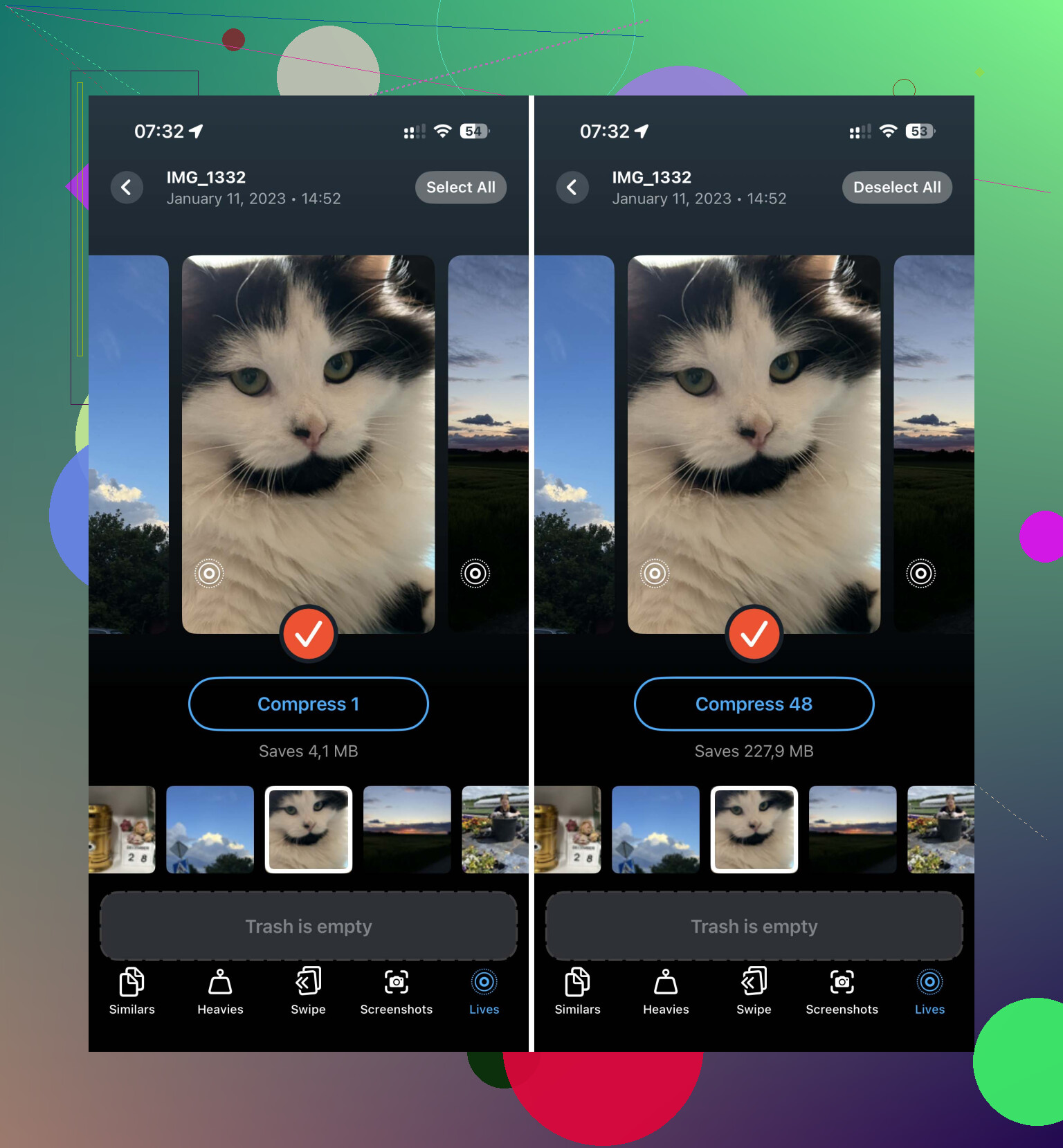
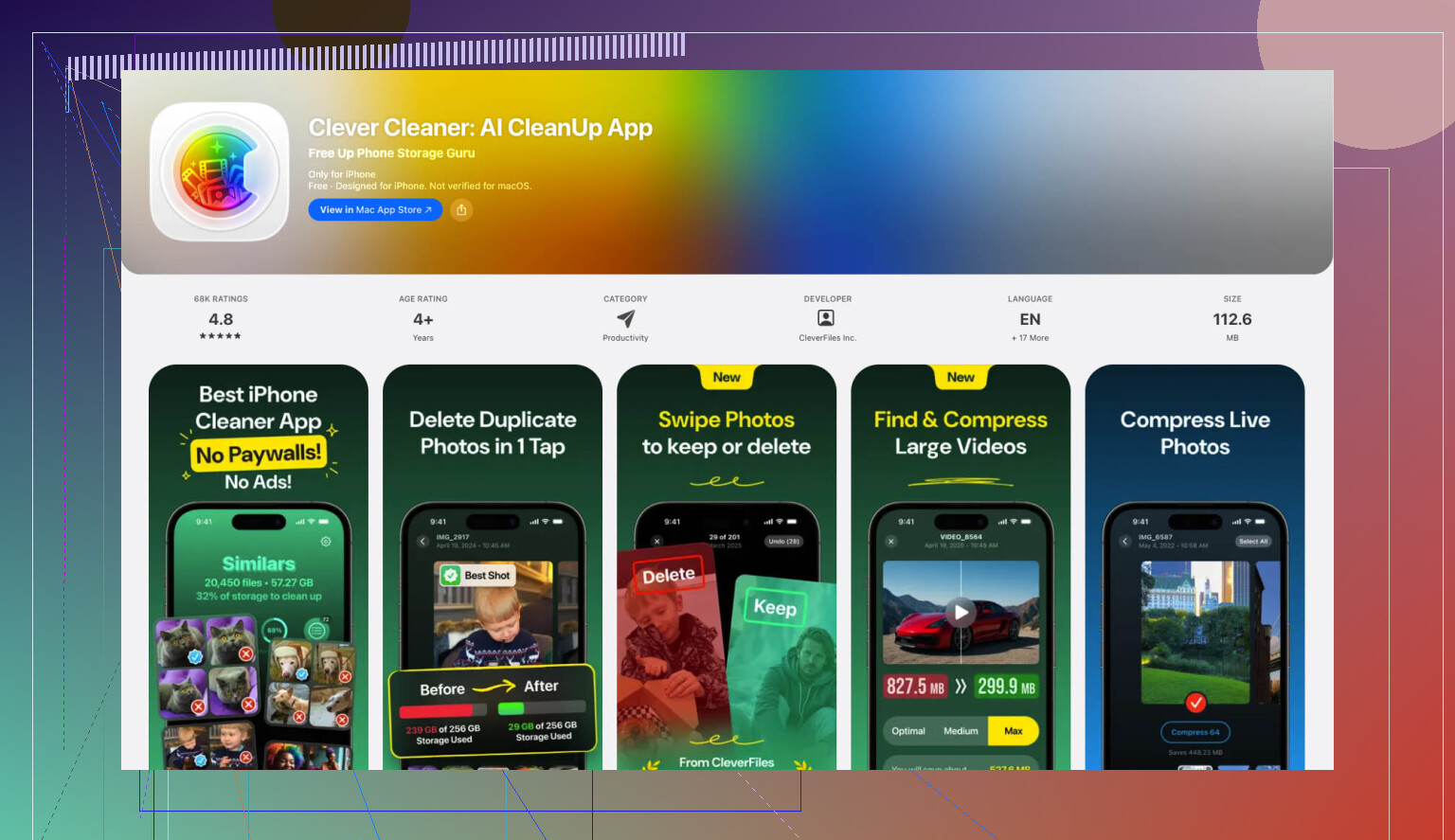
Eine Option, die ich brauchbar fand, war Clever Cleaner. Sie ist kostenlos, bei mir wurden keine Anzeigen eingeblendet, und nicht alles wird hinter einer Paywall versteckt. Es gibt dort einen Bereich speziell für Live Photos.
Das habe ich gemacht:
- Öffne die App und gehe zum Bereich Lives.
- Sortiere nach Datum oder Größe. Nach Größe zu sortieren hilft, wenn dein Speicher schon am Limit ist.
- Tippe auf Alle auswählen und dann auf Komprimieren.
Die Bezeichnung lautet zwar Komprimieren, aber das Ergebnis ist ein Standbild, bei dem der Bewegungsteil entfernt wurde.
Nach Abschluss fragt die App, was mit den Originalen passieren soll. Du kannst sie in einem temporären Papierkorb behalten oder löschen. Vor der Bestätigung wird auch angezeigt, wie viel Speicherplatz du zurückbekommst, was die Entscheidung auf meinem iPhone leicht gemacht hat.
- Kurzbefehle, wenn du einen reinen Apple-Weg willst
Wenn du lieber nichts installieren möchtest und ein wenig Einrichtung nicht stört, funktionieren Kurzbefehle. Dieser Weg ist allerdings etwas praktischer und direkter. Gut, wenn du gern herumtüftelst.
So richtest du es ein:
- Öffne Kurzbefehle.
- Tippe auf die Taste +, um einen neuen Kurzbefehl zu erstellen.
- Füge Fotos suchen hinzu.
- Stelle den Filter so ein, dass der Fototyp Live Photo ist.
- Füge Mit jedem wiederholen hinzu.
- Füge innerhalb der Schleife Bild konvertieren hinzu.
- Stelle die Ausgabe auf JPEG oder HEIF.
- Füge In Fotoalbum sichern hinzu.
Führe den Kurzbefehl aus, und er erstellt Standbilder aus deinen Live Photos.
Kleiner Haken, und das ist wichtig. Die ursprünglichen Live Photos werden dabei nicht entfernt. Du musst später trotzdem das Album Live Photos öffnen und sie selbst löschen. Wenn du diesen Teil überspringst, ändert sich dein Speicherplatz kaum.
- Als Standbild duplizieren, gut für einen kleinen Stapel
Wenn du nur ein paar Fotos korrigieren musst, hat die integrierte Fotos-App bereits eine brauchbare Option. Keine App. Kein Kurzbefehl. Nur ein paar Tipps.
Mach Folgendes:
- Öffne Fotos.
- Gehe zu Medientypen > Live Photos.
- Tippe auf Auswählen.
- Wähle die Fotos aus, die du möchtest.
- Tippe auf das Menü mit den drei Punkten.
- Wähle Duplizieren.
- Wähle Als Standbild duplizieren.
Dadurch wird von jedem Foto eine neue Standbild-Version erstellt.
Aber hier ist der Teil, den viele übersehen. Wenn du Speicherplatz zurückhaben willst, lösche die ursprünglichen Live Photos nach dem Duplizieren. Leere danach auch Zuletzt gelöscht. Wenn du das nicht machst, behält das iPhone diese Dateien 30 Tage lang, und auf der Speicheranzeige tut sich kaum etwas. Das habe ich einmal vergessen und gedacht, der ganze Vorgang hätte einen Fehler. Nein. Mein Fehler.
Wenn du einen riesigen Rückstau hast, nimm den App-Weg. Wenn du Apple-Werkzeuge bevorzugst, nutze Kurzbefehle. Wenn es nur eine Handvoll ist, ist Als Standbild duplizieren die am wenigsten nervige Option.
Nicht einzeln bearbeiten. Das ist ein Zeitfresser.
Eine Sache würde ich @mikeappsreviewer noch hinzufügen: Wenn Ihr Hauptziel Speicherplatz ist, testen Sie zuerst das Ergebnis. Ein dupliziertes Standfoto bringt nicht viel, solange das ursprüngliche Live Photo noch vorhanden ist. Das übersehen viele und denken, der iPhone-Speicher sei kaputt. Ist er nicht.
Bester Weg für die Massenverarbeitung auf einem Mac:
- Schließen Sie Ihr iPhone an oder verwenden Sie iCloud-Fotos.
- Öffnen Sie Digitale Bilder oder Fotos auf dem Mac.
- Exportieren Sie die Live Photos als JPEGs.
- Prüfen Sie, ob die JPEGs wieder in Fotos importiert wurden.
- Löschen Sie die ursprünglichen Live Photos gesammelt aus dem Album Live Photos.
- Leeren Sie Zuletzt gelöscht.
Das ist schneller, als sich auf dem iPhone durch Fotos zu tippen, wenn Sie eine riesige Menge haben. Außerdem haben Sie so zuerst eine Sicherung auf Ihrem Computer, was sicherer ist.
Wenn Sie nur den iPhone-Weg möchten, ist Clever Cleaner immer noch eine der einfacheren Optionen für die Massenbereinigung von Live Photos zu Standfotos. Die Tools zur Fotobereinigung helfen auch dabei, doppelte Fotos, große Videos und andere Speicherfresser schnell zu finden. Dieses Video zeigt den Ablauf ziemlich deutlich, sehen Sie, wie Sie den iPhone-Speicher schneller bereinigen.
Noch ein Tipp: Prüfen Sie Einstellungen > Allgemein > iPhone-Speicher erst nach ein paar Minuten, nicht sofort. iOS braucht manchmal etwas Zeit, um alles neu zu berechnen.
Ich würde die Denkweise Alles umwandeln ein wenig zurückstellen, denn das iPhone bietet nicht wirklich einen echten nativen Massenersatz mit nur einem Tippen. Das ist der nervige Teil, den dir niemand sagt. @mikeappsreviewer und @ombrasilente haben die Hauptwege bereits abgedeckt, aber eine Sache, die es wert ist, ergänzt zu werden, ist diese:
Wenn dein eigentliches Ziel einfachere Uploads sind, musst du die Originale vielleicht gar nicht zuerst anfassen.
Öffne das Teilen-Menü in Fotos und sende sie an Dateien oder eine Cloud-App. Viele Dienste exportieren Live Photos automatisch als einzelnes JPEG. Für Websites, Formulare oder E-Mails wird der Bewegungsteil beim Export also oft ohnehin entfernt. Das ist eine raffinierte Abkürzung, wenn Speicher nicht dein einziges Problem ist.
Wenn Speicher doch das Hauptproblem ist, dann ja, ist eine Massenbereinigung der richtige Weg. Ich bin leicht anderer Meinung, was die vollständige Durchführung über Fotos angeht, weil es schnell mühsam wird und man leicht etwas vermasseln kann. Für eine große Menge ist Clever Cleaner wahrscheinlich die am wenigsten nervige Option. Außerdem, wenn du zuerst eine klarere Aufschlüsselung möchtest, erklärt diese Clever Cleaner Rezension zur Massenbereinigung von iPhone-Fotos in einfachem Englisch, was es tatsächlich macht.
Noch ein weiterer übersehener Trick:
- Filtere deine Mediathek nach Live Photos
- Markiere die, die du wirklich als Live behalten möchtest, als Favoriten
- Verarbeite dann den Rest in einem Durchgang
So machst du die wenigen Live Photos, die es wirklich wert sind, behalten zu werden, nicht zu normalen Fotos.
Außerdem, nach dem Löschen der Originale, starte Fotos neu oder warte ein wenig. Die iOS-Speicheranzeigen brauchen manchmal seltsam lange zum Aktualisieren. Irgendwie dumm, aber das ist normal.