私のWindows 10 PCはフリーズしたり、動作が遅くなったり、ハードドライブのエラーが表示されたりしています。データを失う前に、Windows標準のツールで安全にドライブを修復できるのか、それともドライブが故障しつつあり交換すべきなのかを見極めようとしています。
Windows 10ではハードドライブを修復できる場合がありますが、大切なファイルが入っているなら、最初にCHKDSKやフォーマットから始めないでください。これらの手順は状況によっては役立ちますが、ファイルシステムがすでに壊れている場合は、復旧をさらに難しくすることもあります。
まず最初に確認すべきなのは、これがソフトウェアやファイルシステムの問題なのか、それともドライブ自体が故障しつつあるのかという点です。
破損したパーティション、RAWファイルシステム、クラッシュ、不適切なシャットダウン、または停電のような論理的な問題であれば、Windowsのツールだけで再び動作するようにできる場合があります。ドライブがカチカチ音を立てる、オフラインになる、不良セクタが増え続ける、またはランダムに切断される場合は、ハードウェアの問題です。Windowsの修復コマンドでそれを直すことはできません。
ドライブがどのように表示されるかを確認する
ディスクの管理を Win + X → ディスクの管理 で開き、Windows が何を報告しているかを確認します。
次のように表示されることがあります。
- ドライブは正しい容量で表示されるが開けない、
- Windows からフォーマットを求められる、
- パーティションが RAW と表示される、
- またはドライブ自体がまったく表示されない。
容量がまだ正しく見えているなら、それは悪くない兆候です。通常は、少なくとも Windows がまだそのドライブと通信できていることを意味します。
まず重要なファイルを退避してください
何かを修復する前に、本当に必要なデータを復旧してください。これは重要です。なぜなら、修復ツールはディスクに変更を書き込むことが多いからです。
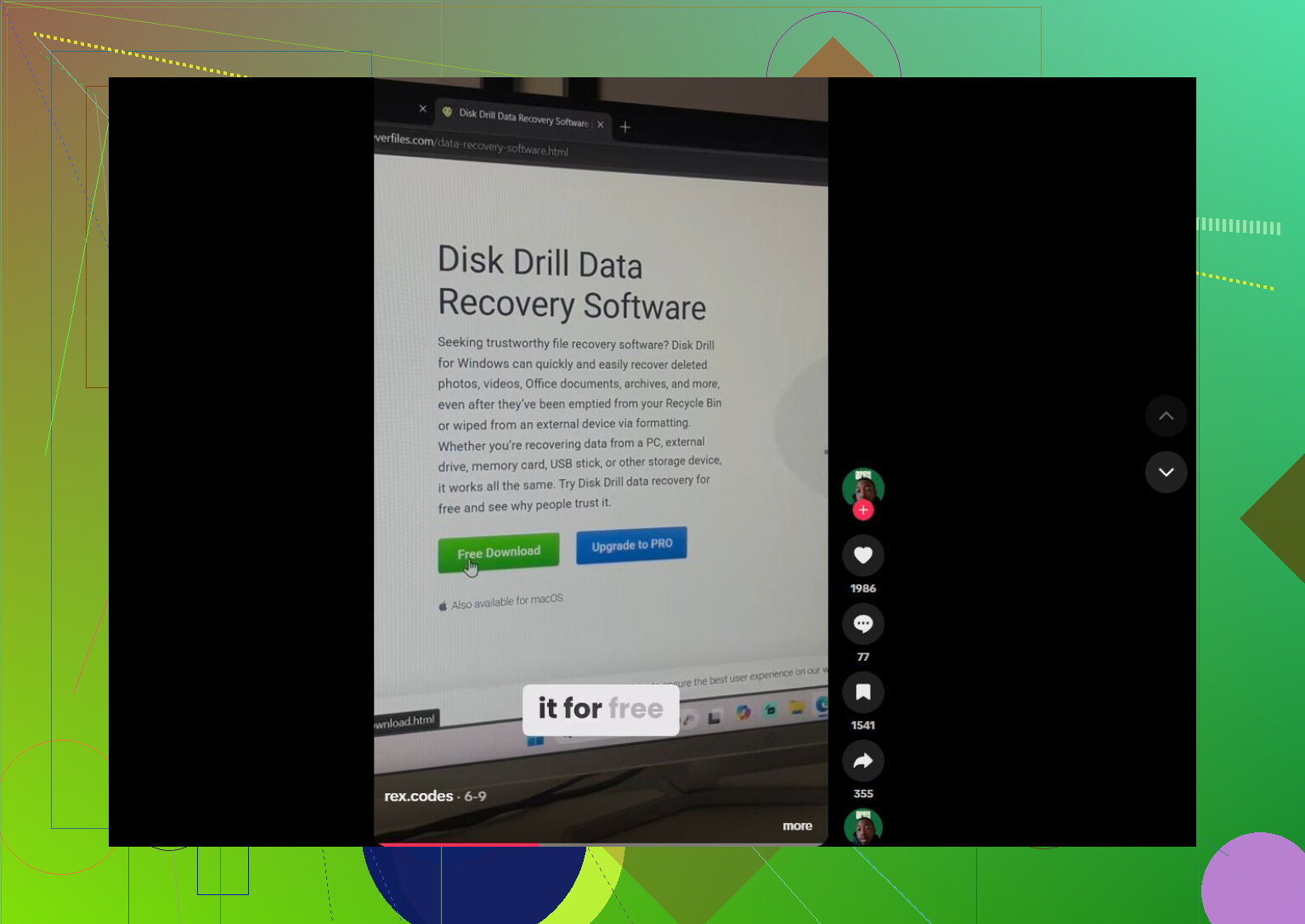
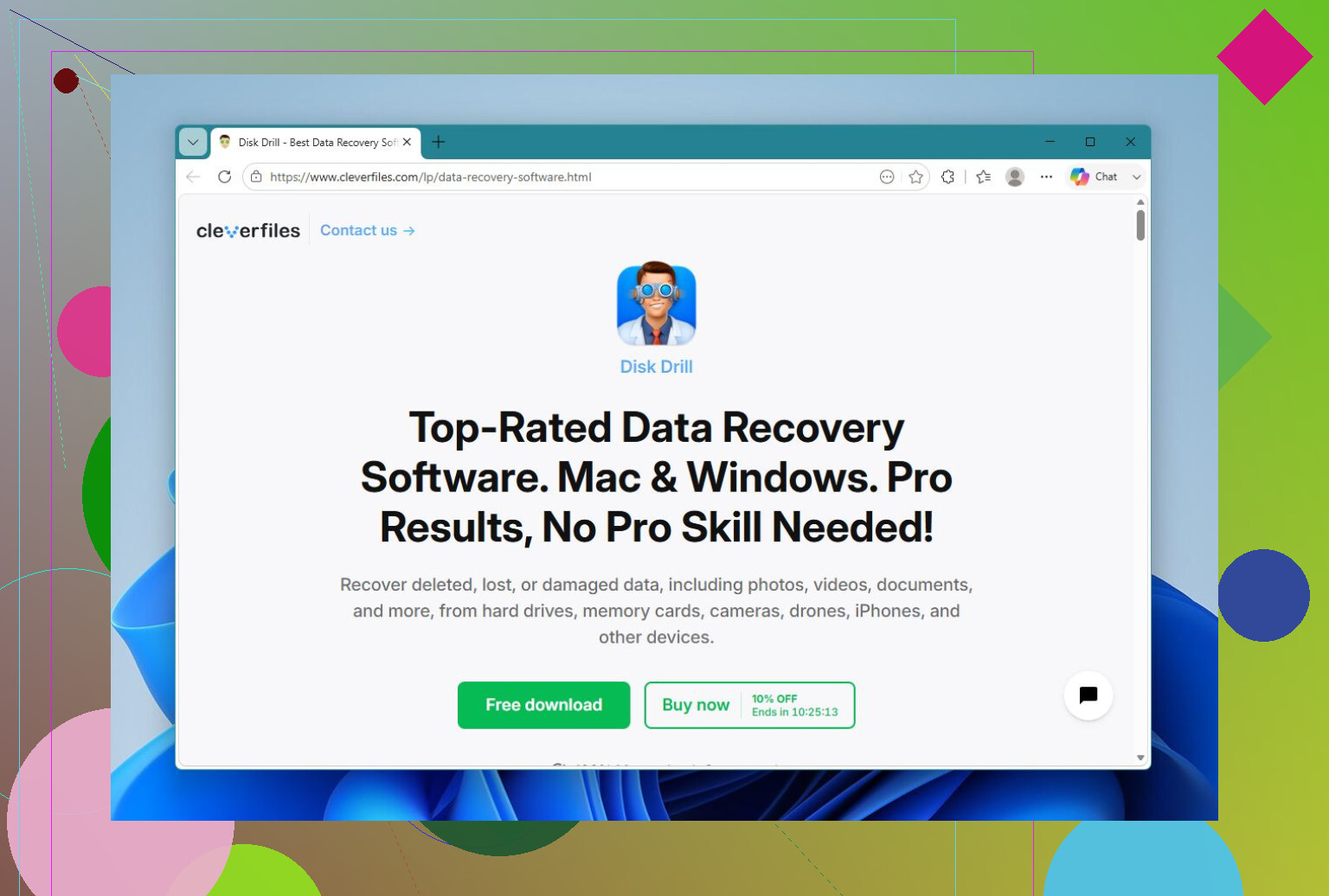
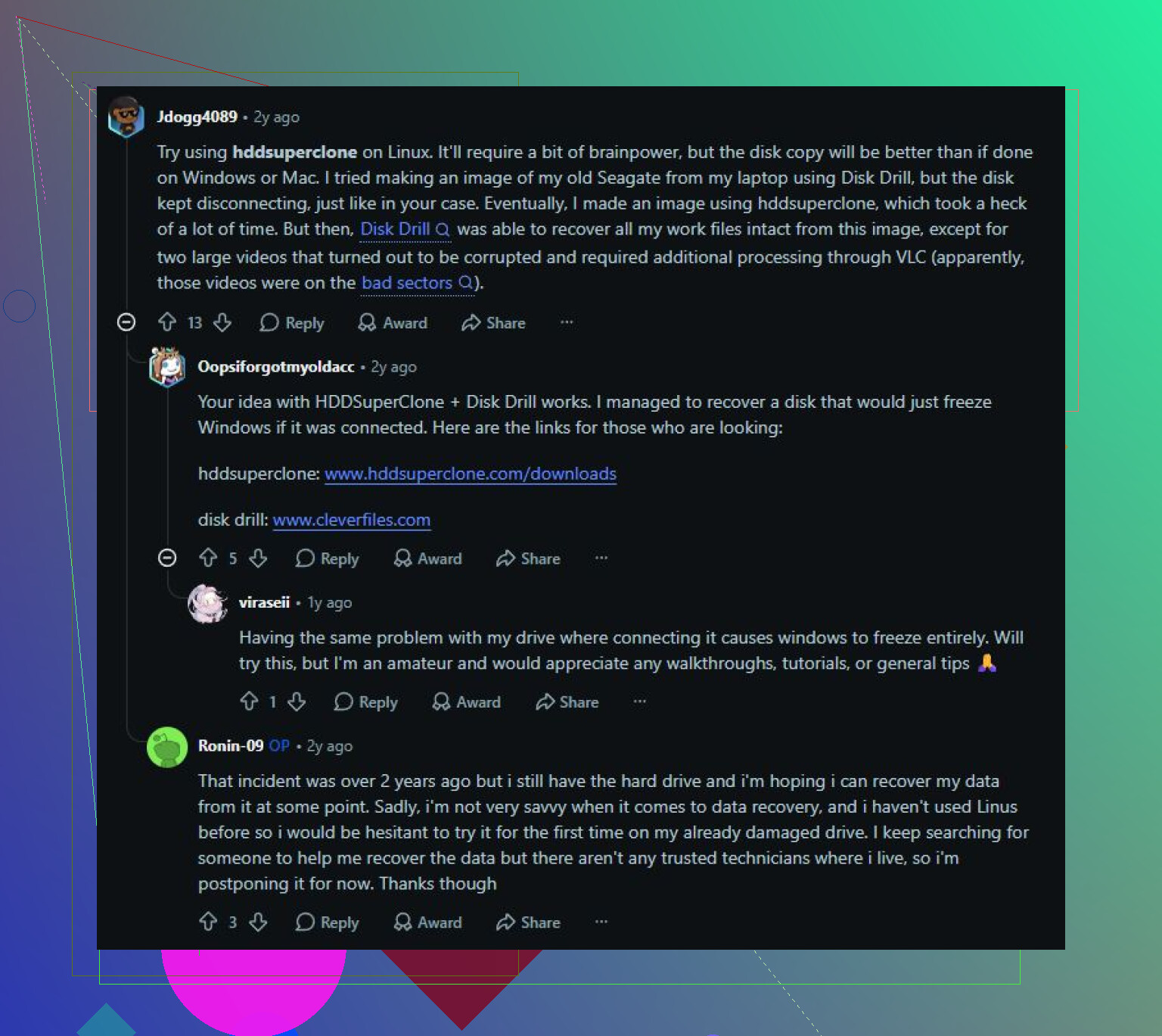
Windows 10 では、Disk Drill は、復旧とドライブのイメージ作成の両方に対応しているため、妥当な選択肢です。より良い方法は、まず問題のあるドライブの完全なイメージを作成し、その後、元のドライブを何度も酷使する代わりに、そのイメージをスキャンすることです。これは、ドライブの動作が不安定な場合には特に重要です。
基本的な手順は次のとおりです。
- Disk Drill は、損傷したドライブではなく別のドライブにインストールします。
- 破損したドライブのイメージを作成します。
- そのイメージを Disk Drill で読み込みます。
- Universal Scan を実行します。
- 見つかったファイルをプレビューします。
- 別のドライブに復旧します。
プレビュー機能は、すべての復旧に時間をかける前に、ファイルが実際に読み取れるかどうかを確認できるので、使う価値があります。Windows の無料版では、最大 100 MB まで復旧できるため、スキャンのテストや、いくつかの重要な文書を保存するには十分な場合があります。
その後、修復を試してみてください
ファイルが別の場所に安全に保存されたら、修復ツールを試す意味があります。
CHKDSK
ドライブにまだ読み取り可能なファイルシステムがある場合は、コマンド プロンプトを管理者として実行し、次を使用します。
chkdsk X: /r
X を正しいドライブ文字に置き換えてください。
これはファイルシステムをチェックし、論理エラーを修正し、不良セクタから読み取り可能なデータの回復を試みます。注意点として、CHKDSK はファイルシステムを変更するため、未回復のファイルがあるドライブで最初に実行するものではありません。
TestDisk
パーティションが RAW になった場合や、パーティション テーブルが破損している場合は、TestDisk のほうが適していることがあります。場合によっては、ドライブをフォーマットせずにパーティション構造を復元できます。
SFC と DISM
これが Windows 10 のシステム ドライブであり、問題が不具合のある更新、クラッシュ、またはシステム破損の後に始まった場合は、Windows の修復コマンドも試せます。
- 破損した Windows システム ファイルには SFC。
- コンポーネント ストアが破損していて SFC ですべてを修復できない場合は DISM。
これらはハードドライブ自体を実際に修復するものではありません。修復するのは Windows ですが、OS が不安定になっているなら試す価値はあります。
フォーマット
回復が完了し、どの修復オプションも機能しない場合、論理破損に対する最も確実な対処はフォーマットであることが多いです。クイック フォーマットでは新しいファイルシステムが作成されます。その後 снова ドライブが破損する場合は、ハードウェア故障の可能性が高いため、信頼するのはやめたほうがよいでしょう。
修復をやめて交換すべきタイミング
次のような症状が見られるなら、ドライブは交換したほうがよいでしょう。
- カチカチまたは擦れるような異音がする、
- ランダムに切断される、
- ディスクの管理からドライブが消える、
- 不良セクタが増え続ける、
- または修復後に同じ破損が再発する。
これらは通常、単発の Windows の問題ではなく、ドライブ自体が劣化している兆候です。
ドライブが物理的に故障し始めていて、データが重要なら、むやみに試行を続けないでください。より安全なのは、専門のデータ復旧業者に依頼することです。こうした業者は専用機器を使って故障したドライブの完全なコピーから作業でき、多くの信頼できる業者では no data, no fee の方針を採用しているため、通常は何かを復旧できた場合にのみ料金が発生します。
ですので、Windows 10 で修復できるハードドライブの問題もあります。ただし、正しい順序で行うことが大切です。まずファイルを復旧し、その後で修復します。 そうすることで、永久的なデータ損失を避けられる可能性が大幅に高まります。
毎日そのドライブから起動して「改善したか確認する」のはやめてください。Windows ドライブで、フリーズしたりディスク エラーが出たりしているなら、そうでないと証明されるまでは故障しかけているものとして扱ってください。重要なデータをコピーし、SMART の状態を確認し、代替処理済みセクタや保留中セクタがある、またはエラーが再発する場合は交換してください。予備のドライブなら修復を試すのは構いませんが、疑わしいシステム ドライブを再び信頼することはおすすめしません。
唯一のファイルコピーに対して、すでにそれを失っても構わない場合を除き、「修復」を実行しないでください。Windows の修復に関する多くの助言は、ドライブが基本的に正常であることを前提にしていますが、PC がフリーズしてディスク エラーを出している場合、その前提は危険です。
ここで見落とされがちな安価な確認は、地味なハードウェア周りです。これがデスクトップなら、ドライブが故障したと判断する前に、別の SATA ケーブルと別の SATA ポートを試してください。不安定なケーブルやポートは、ドライブ故障のように見える奇妙なディスク エラーや停止を引き起こすことがあります。ノート PC の場合はテストが難しくなりますが、それでも USB アダプターや別のマシンから接続したときにドライブの挙動が同じか確認できます。エラーがドライブについて回るなら、原因はドライブです。
システム ドライブとして再び信用しないという点では、@stellacadente に同意します。たとえ CHKDSK で Windows が正常に起動するようになっても、それはクローン作成やデータ退避の機会と捉えるべきであり、ドライブが「修復された」証拠とは考えません。Windows 10 の起動ドライブなら、通常は交換が賢明な選択です。特に古い回転式 HDD ならなおさらです。SSD に交換し、元のドライブが十分安定しているなら再インストールまたはクローン作成を行い、その後は SMART が正常なら、その問題のあるドライブは重要でないテスト用途に בלבד使ってください。SMART に保留中セクタ、再割り当てセクタ、または修復不能エラーが表示されるなら、無理をせず交換してください。