Windows 10 bilgisayarım donuyor, yavaş çalışıyor ve sabit disk hataları gösteriyor. Verilerimi kaybetmeden önce, yerleşik Windows araçlarıyla diski güvenle onarıp onaramayacağımı ya da diskin arızalanıp arızalanmadığını ve değiştirilmesi gerekip gerekmediğini anlamaya çalışıyorum.
Windows 10'da bazen bir sabit sürücüyü düzeltebilirsiniz, ancak üzerinde sizin için önemli dosyalar varsa CHKDSK veya biçimlendirme ile başlamayın. Bu adımlar doğru durumda yardımcı olabilir, ancak dosya sistemi zaten bozulmuşsa kurtarmayı daha da zorlaştırabilir.
İlk olarak bunun bir yazılım/dosya sistemi sorunu mu yoksa sürücünün kendisinin mi bozulmakta olduğunu anlamanız gerekir.
Eğer bu, bozuk bir bölüm, RAW dosya sistemi, çökme, hatalı kapatma veya güç kaybı gibi mantıksal bir sorunsa, Windows araçları yeniden çalışır hale getirmek için yeterli olabilir. Sürücü tıklama sesi çıkarıyorsa, çevrimdışı oluyorsa, giderek daha fazla bozuk sektör gösteriyorsa veya rastgele bağlantısı kesiliyorsa, bu bir donanım sorunudur. Bunu hiçbir Windows onarım komutu düzeltemez.
Sürücünün nasıl göründüğünü kontrol edin
Win + X → Disk Yönetimi ile Disk Yönetimini açın, ardından Windowsun ne bildirdiğine bakın.
Şuna benzer bir şey görebilirsiniz:
- sürücü doğru boyutu gösterir ama açılmaz,
- Windows sizden onu biçimlendirmenizi ister,
- bölüm RAW olarak görünür,
- veya sürücü hiç görünmez.
Kapasite hâlâ doğru görünüyorsa, bu oldukça iyi bir işarettir. Bu genellikle Windowsun en azından hâlâ sürücüyle iletişim kurabildiği anlamına gelir.
Önce önemli dosyaları alın
Herhangi bir şeyi onarmadan önce, gerçekten ihtiyacınız olan verileri kurtarın. Bu önemlidir çünkü onarım araçları genellikle diske değişiklik yazar.
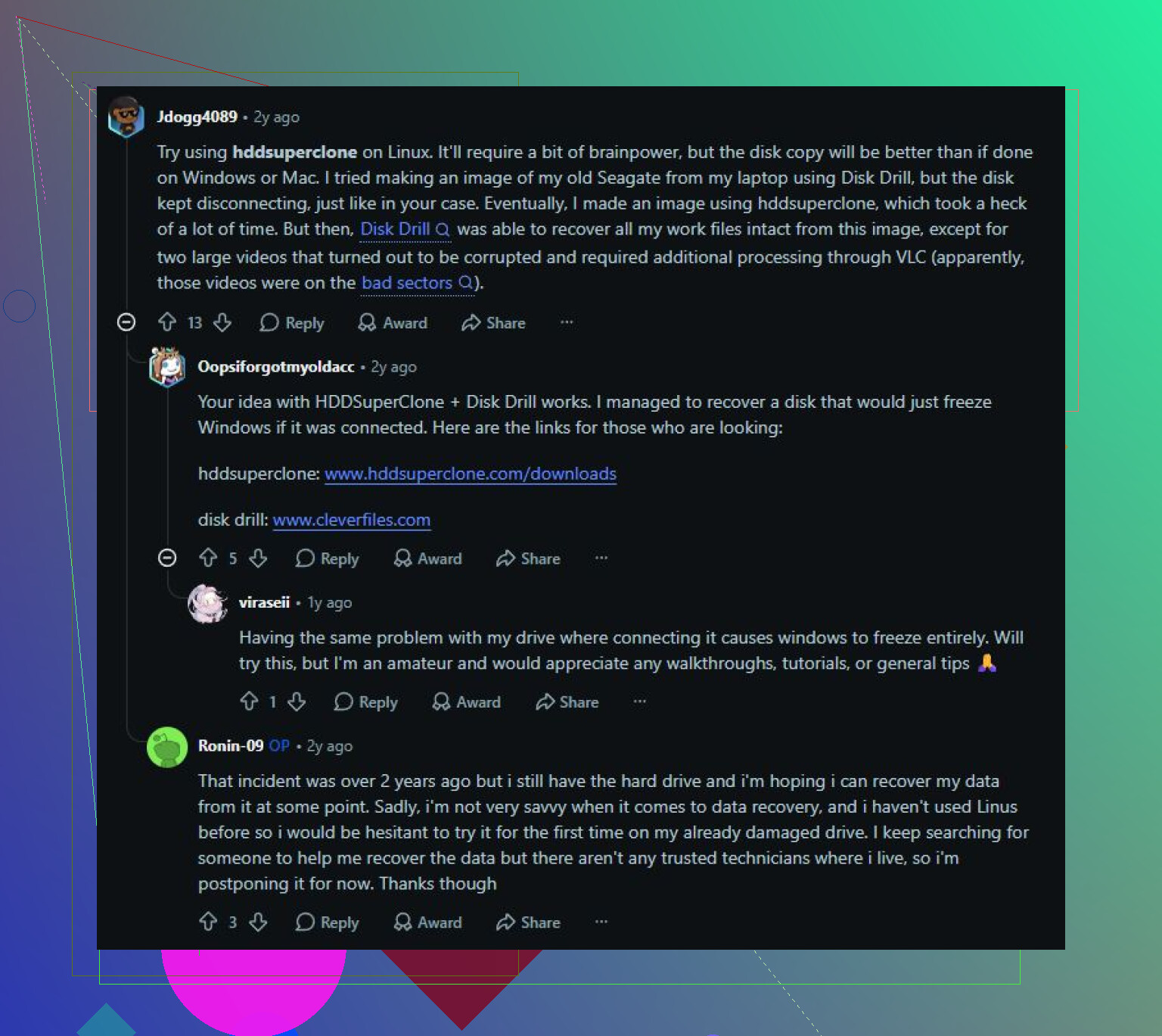
Windows 10 için, Disk Drill makul bir seçenektir çünkü hem kurtarma hem de sürücü görüntüleme yapabilir. Daha iyi yaklaşım, önce sorunlu sürücünün tam bir görüntüsünü almak, ardından orijinal sürücüyü tekrar tekrar zorlamak yerine bu görüntüyü taramaktır. Bu, özellikle sürücü kararsız davranıyorsa daha da önemlidir.
Temel bir iş akışı şöyle olabilir:
- Disk Drill'i hasarlı olan değil, farklı bir sürücüye yükleyin.
- Bozulmuş sürücünün bir görüntüsünü oluşturun.
- Bu görüntüyü Disk Drill'de yükleyin.
- Universal Scan çalıştırın.
- Bulduğu dosyaları önizleyin.
- Bunları başka bir sürücüye kurtarın.
Önizleme kısmını kullanmaya değer çünkü her şeyi kurtarmaya zaman harcamadan önce dosyaların gerçekten okunabilir olup olmadığını kontrol etmenizi sağlar. Ücretsiz Windows sürümü ayrıca 100 MB'a kadar kurtarmaya izin verir; bu da taramayı test etmek veya birkaç önemli belgeyi kaydetmek için yeterli olabilir.
Sonra onu onarmayı deneyin
Dosyalar başka bir yerde güvende olduktan sonra, onarım araçlarını denemek mantıklı olur.
CHKDSK
Sürücüde hâlâ okunabilir bir dosya sistemi varsa, Komut İstemi'ni Yönetici olarak çalıştırın ve şunu kullanın:
chkdsk X: /r
X yerine doğru sürücü harfini yazın.
Bu, dosya sistemini denetler, mantıksal hataları düzeltir ve bozuk sektörlerden okunabilir verileri kurtarmaya çalışır. Ancak işin püf noktası, CHKDSK'nin dosya sistemini değiştirmesidir, bu yüzden kurtarılmamış dosyalar bulunan bir sürücüde bunu ilk çalıştıracağım şey yapmazdım.
TestDisk
Bölüm RAW durumuna geldiyse veya bölüm tablosu hasarlıysa, TestDisk daha uygun olabilir. Bazı durumlarda sürücüyü biçimlendirmeden bölüm yapısını geri yükleyebilir.
SFC ve DISM
Bu sizin Windows 10 sistem sürücünüzse ve sorun hatalı bir güncelleme, çökme veya sistem bozulmasından sonra başladıysa, Windows onarım komutlarını da deneyebilirsiniz:
- SFC hasarlı Windows sistem dosyaları içindir.
- DISM, bileşen deposu hasarlı olduğu için SFC her şeyi onaramıyorsa kullanılır.
Bunlar aslında sabit sürücünün kendisini onarmaz. Windows'u onarırlar, ancak işletim sistemi kararsız hâle geldiyse yine de denemeye değerdir.
Biçimlendirme
Kurtarma tamamlandıysa ve onarım seçeneklerinin hiçbiri işe yaramadıysa, mantıksal bozulma için biçimlendirme çoğu zaman en temiz çözümdür. Hızlı biçimlendirme yeni bir dosya sistemi oluşturur. Sürücü bundan sonra tekrar bozulursa, artık ona güvenmeyi bırakırdım çünkü bu daha çok donanım arızasına işaret eder.
Onarmayı ne zaman bırakıp değiştirmeli
Şunlardan herhangi birini görüyorsanız sürücüyü değiştirirdim:
- tıklama veya sürtünme sesleri,
- rastgele bağlantı kopmaları,
- sürücünün Disk Yönetimi'nden kaybolması,
- bozuk sektörlerin artması,
- veya onarımlardan sonra aynı bozulmanın geri gelmesi.
Bunlar genellikle bunun tek seferlik bir Windows sorunu değil, sürücünün yıprandığının işaretleridir.
Sürücü fiziksel olarak arızalanıyorsa ve veriler önemliyse, onun üzerinde denemeler yapmaya devam etmeyin. Profesyonel bir veri kurtarma laboratuvarı daha güvenli seçenektir. Uzman ekipman kullanarak arızalı sürücünün tam bir kopyası üzerinden çalışabilirler ve birçok saygın laboratuvarın “veri yoksa ücret yok” politikası vardır, bu yüzden genellikle yalnızca bir şeyi kurtarırlarsa ödeme yaparsınız.
Yani evet, Windows 10 bazı sabit disk sorunlarını onarabilir. Sadece bunu doğru sırayla yapın: önce dosyaları kurtarın, sonra onarın. Bu, kalıcı veri kaybını önleme konusunda size çok daha iyi bir şans verir.
Her gün o sürücüden önyükleme yapıp “düzeliyor mu diye” kontrol etmeye devam etmeyin. Eğer bu sizin Windows sürücünüzse ve donuyorsa ayrıca disk hataları veriyorsa, aksi kanıtlanana kadar arızalı kabul edin: önemli olanları kopyalayın, SMART sağlığını kontrol edin, ardından yeniden eşlenen/bekleyen sektörler varsa veya hatalar geri gelirse değiştirin. Onarımlar yedek bir sürücü için uygundur, ancak ben sorunlu bir sistem sürücüsüne bir daha güvenmezdim.
Dosyalarınızın tek kopyası üzerinde, onları kaybetmeyi zaten göze almıyorsanız bir onarma işlemi çalıştırmayın. Windows onarımıyla ilgili pek çok tavsiye, sürücünün temelde sağlıklı olduğunu varsayar ve bilgisayar donup disk hataları veriyorsa bu kötü bir varsayımdır.
Burada eksik olan ucuz kontrol, sıkıcı donanım kısmıdır: Bu bir masaüstü bilgisayarsa, sürücüyü bozuk ilan etmeden önce farklı bir SATA kablosu ve farklı bir SATA bağlantı noktası deneyin. Arızalı bir kablo veya bağlantı noktası, sürücü arızası gibi görünen garip disk hatalarına ve takılmalara neden olabilir. Bu bir dizüstü bilgisayarsa, bunu test etmek daha zordur, ancak yine de sürücünün bir USB adaptörüyle veya başka bir makinede aynı şekilde davranıp davranmadığını kontrol edebilirsiniz. Hatalar sürücüyü takip ediyorsa, sorun sürücüdedir.
Buna tekrar sistem sürücüsü olarak güvenmeme konusunda @stellacadente ile aynı fikirdeyim. CHKDSK Windowsun temiz biçimde açılmasını sağlasa bile, bunu sürücünün düzeldiğinin kanıtı olarak değil, klonlama yapmak veya verileri dışarı kopyalamak için bir fırsat olarak görürdüm. Bir Windows 10 önyükleme sürücüsü için, özellikle eski bir mekanik HDD ise, değiştirmek genellikle en mantıklı seçenektir. Bir SSD takın, kaynak sürücü yeterince kararlıysa yeniden kurulum yapın veya klonlayın, ardından SMART temiz çıkarsa şüpheli sürücüyü yalnızca önemsiz testler için kullanın. SMART bekleyen sektörler, yeniden eşlenen sektörler veya düzeltilemeyen hatalar gösteriyorsa, kahramanlık yapmayı bırakın ve değiştirin.