HFS sürücüsünden yanlışlıkla yanlış klasörü sildim ve kaybolan dosyaları geri yüklemenin en güvenli yolunu bulmak için yardıma ihtiyacım var. O zamandan beri diske çok fazla yazmadım, ancak durumu daha da kötüleştirmemek için hangi HFS kurtarma araçlarının veya adımlarının en iyi olduğundan emin değilim.
İlk şey: o diske hiçbir şey yazmayı bırakın. Bu eski bir HFS veya HFS+ harici diskse, silinen dosyalar hâlâ orada duruyor olabilir, ancak her yeni yazma işlemi geri almaya çalıştığınız şeylerin üzerine yazabilir. Bu yüzden ona hiçbir şey kopyalamayın, henüz “onarım” yapmayın ve tekrar biçimlendirmeyin.
Kurtarma yazılımına geçmeden önce diskin temel sağlık durumunu kontrol ederdim:
- Disk İzlencesi'ni açın ve diskin orada görünüp görünmediğine bakın.
- Harici bir diske farklı bir USB bağlantı noktası veya kablo deneyin.
- Kutu SMART verilerini görmenize izin veriyorsa, kontrol edin. Çok sayıda bozuk sektör veya sağlık uyarısı varsa, bunu basit bir silme sorunu değil, arızalanan bir disk olarak değerlendirmelisiniz.
- Disk bağlantıyı kesiyorsa, okunması çok uzun sürüyorsa veya kararsız davranıyorsa, ilk olarak diskin bir imajını alın ve orijinal diski tekrar tekrar taramak yerine kurtarmayı bunun üzerinden yapın.
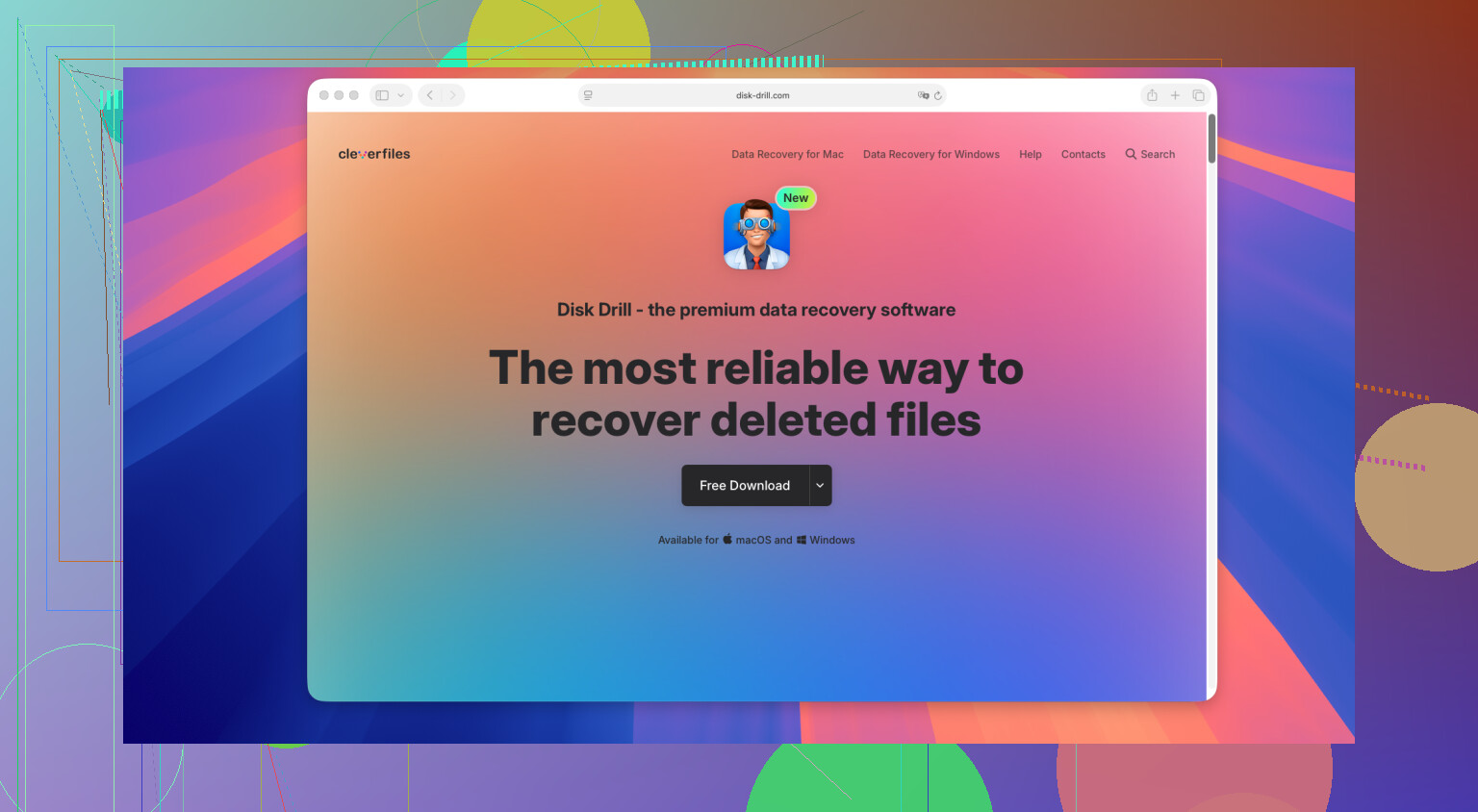
HFS/HFS+ kurtarma için genelde insanları Disk Drill yönüne yönlendiriyorum. HFS birimlerini oldukça iyi işler ve macOS aygıtı hâlâ Disk İzlencesi'nde görebildiği sürece, Finder onu bağlayamasa bile çoğu zaman diski tarayabilir.
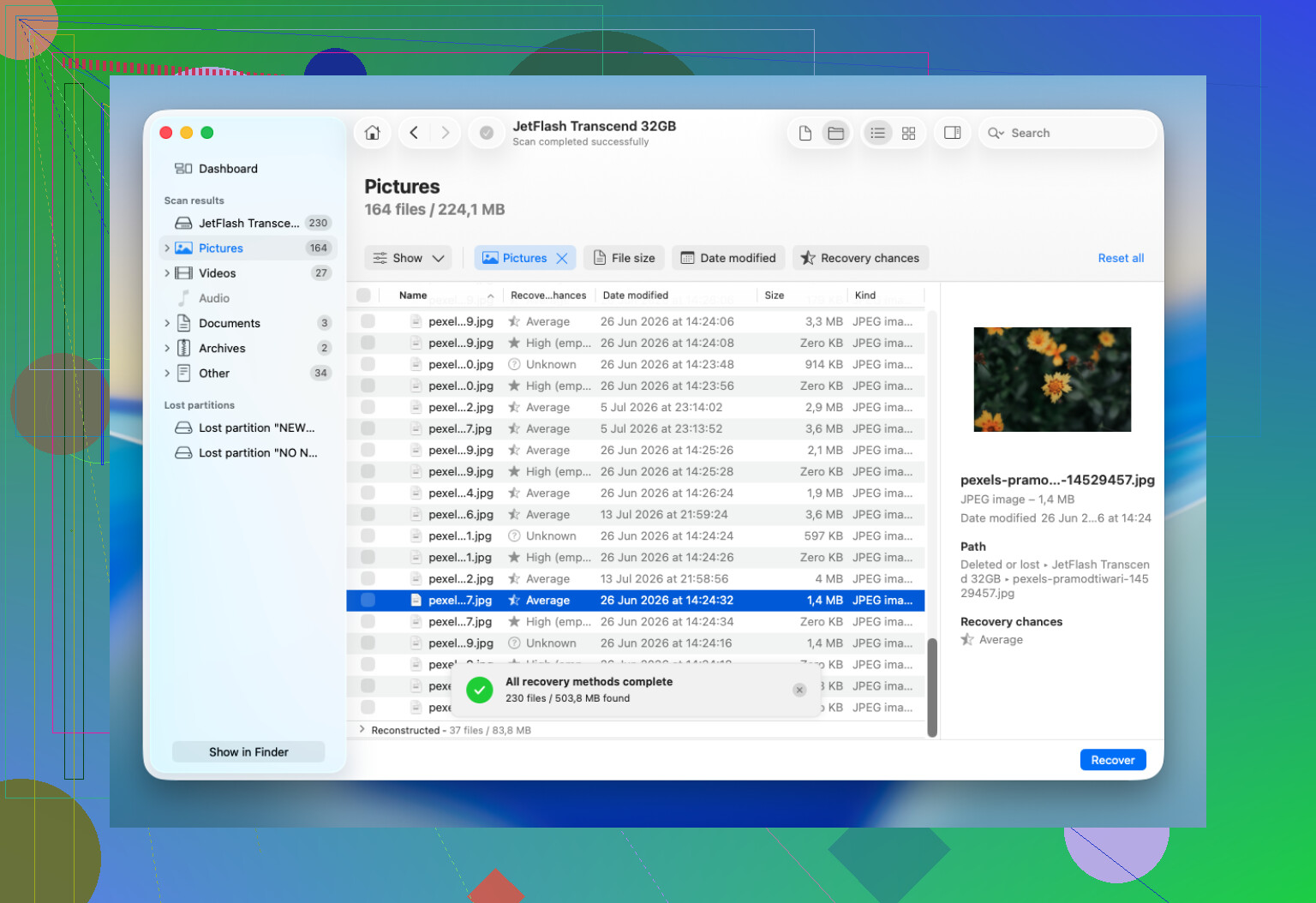
Temel akış yeterince basit:
- Disk Drill'i, kurtarma yaptığınız disk dışında bir yere yükleyin.
- Uygulamada HFS veya HFS+ diski seçin.
- Kayıp Verileri Ara seçeneğini kullanın. Çoğu harici disk için, başlayacağım seçenek Evrensel Tarama olurdu.
- Taramanın erken durdurmak yerine tamamlanmasına izin verin.
- Kurtarmadan önce önemli dosyaları önizleyin.
- Kurtarılan dosyaları orijinal diske değil, farklı ve sağlıklı bir diske kaydedin.
Çöp'ü boşaltmak dosyaların otomatik olarak sonsuza kadar yok olduğu anlamına gelmez. Aynısı hızlı biçimlendirme için de geçerlidir. Çoğu zaman dosya girdileri kaldırılır ama gerçek veriler, başka bir şey onların üzerine yazana kadar diskte kalır. Bu yüzden diski kendi hâline bırakmak çok önemlidir.
Ayrıca, bir Time Machine yedeğiniz varsa, başka bir şey yapmadan önce onu kontrol edin. Yedekten geri yüklemek, diskteki dosyaları yeniden oluşturmaya çalışmaktan daha temiz ve daha güvenlidir.
Kendin yap girişimlerini durduracağım nokta, diskin fiziksel olarak sağlıksız görünmesidir. Tıklama, sürtünme, vızıldama, sürekli bağlantı kopmaları, Mac'in donması, Disk İzlencesi'nden kaybolması veya okuma hataları nedeniyle taramaların başarısız olması kötü işaretlerdir. Bu durumda, tarama üstüne tarama çalıştırmak işleri daha da kötüleştirebilir. Böyle bir durumda bir kurtarma laboratuvarı daha mantıklı olmaya başlar.
Disk hâlâ görünüyorsa ve donanım ölüyormuş gibi davranmıyorsa, diskte değişiklik yapan herhangi bir şey yapmadan önce kurtarma yazılımını denemeye değer. Yanlışlıkla silme ve dosya sistemi hasarı, arızalı bir diske kıyasla genelde çok daha iyi durumlardır.
Herhangi bir kurtarma taraması çalıştırmadan önce, özellikle dosyalar harcanan zamandan daha önemliyse, sürücünün bayt bayt bir görüntüsünü oluşturun. Disk Drill veya benzeri araçlar uygundur, ancak insanların unuttuğu risk, önce orijinal diski taramaktır; çünkü zayıf bir HFS sürücüsü, saatlerce yoğun şekilde okunmaktan dolayı daha da kötüleşebilir.
Bu bir SSD üzerinde veya TRIM kullanılan bir Fusion sürücüde olduysa, cevap çok daha az umut verici hale gelir; çünkü Mac’i sonrasında neredeyse hiç kullanmamış olsanız bile silinen bloklar zaten sıfırlanmış olabilir. Düz, dönen diskli bir HFS/HFS+ harici sürücüde önce imaj almanın doğru olduğuna katılıyorum, ancak kurtarılan bazı dosyaların klasör yapısını veya adlarını kaybetmesine şaşırmayın; çünkü bir klasörü silmek, gerçek içeriklerin üzerine yazılmadan önce dizin kayıtlarını silebilir. Disk Drill, disk sağlıklıysa ilk deneme için iyidir, ancak ücretsiz/kaba bir kontrol için imaja karşı PhotoRec/TestDisk deneyebilirsiniz; şu farkla ki çoğu zaman dosya türüne göre kurtarır ve dağınık dosya adlarıyla bırakır. Hangi aracı kullanırsanız kullanın, kurtarma önemliyse henüz First Aid çalıştırmayın. Dosya sistemini, silinenleri geri getirmeyi daha da zorlaştıracak şekilde düzeltebilir.