iPhone fotoğraflarım beklediğimden çok daha fazla depolama alanı kaplıyor ve birçoğunun Live Photo olarak kaydedildiğini yeni fark ettim. Gerçek fotoğrafları silmeden Live Photo hareketli kısmını kaldırmak istiyorum. Önemli anılarımı kaybetmekten endişe ediyorum, bu yüzden iPhone umdaki her fotoğrafı korurken Live Photo özelliğini kapatmanın veya silmenin en güvenli yolunu bulmak için yardıma ihtiyacım var.
Bir süre önce ben de aynı karmaşayı yaşadım. Fotoğraflarımın silinmesini istemiyordum. Yer kaplamayı bırakmaları için küçük hareket kliplerinin çıkarılmasını istiyordum. Önce iOS’a baktım, Live Photos özelliğini normal fotoğraflara çevirecek basit bir toplu anahtar bekliyordum. Bir tane bulamadım. Apple bunu tuhaf derecede can sıkıcı hale getiriyor.
Hangi İşi Yaptığınızı Belirleyin
İnsanlar burada genellikle iki farklı şeyden birini kasteder.
Seçenek 1: Live Photos öğelerini tamamen silmek.
Seçenek 2: Görüntüyü koruyup hareketli kısmı atmak.
Bunlar aynı temizlik işi değildir.
Çekimleri saklamak umrunuzda değilse, en hızlı yol Fotoğraflar uygulamasında zaten var. Live Photos albümünü açın, kaldırmak istediklerinizi seçin, silin, ardından Son Silinenler'i boşaltın. Son kısmı atlarsanız depolama sayınız hemen değişmez. Ben ilk seferde bunu kaçırdım. Sonradan aptal gibi hissettim.
İhtiyacım Olan Şey
Tüm fotoğrafların korunmasını istedim, istisnasız. Sadece Live kısmının gitmesi gerekiyordu.
Bunu elbette elle yapabilirsiniz. Ama çok çabuk yorucu hale geliyor. Küçük bir grup için tamam. Yüzlercesi için dokun, kaydet, tekrarla, sonra temizlik üstüne temizlik haline dönüşüyor. Elle yapmayı denedim ve oldukça hızlı vazgeçtim.
Benim İçin İşe Yarayan Şey
Elle yapma yolu bir cezaya dönüşmeye başlayınca Clever Cleaner kullandım.
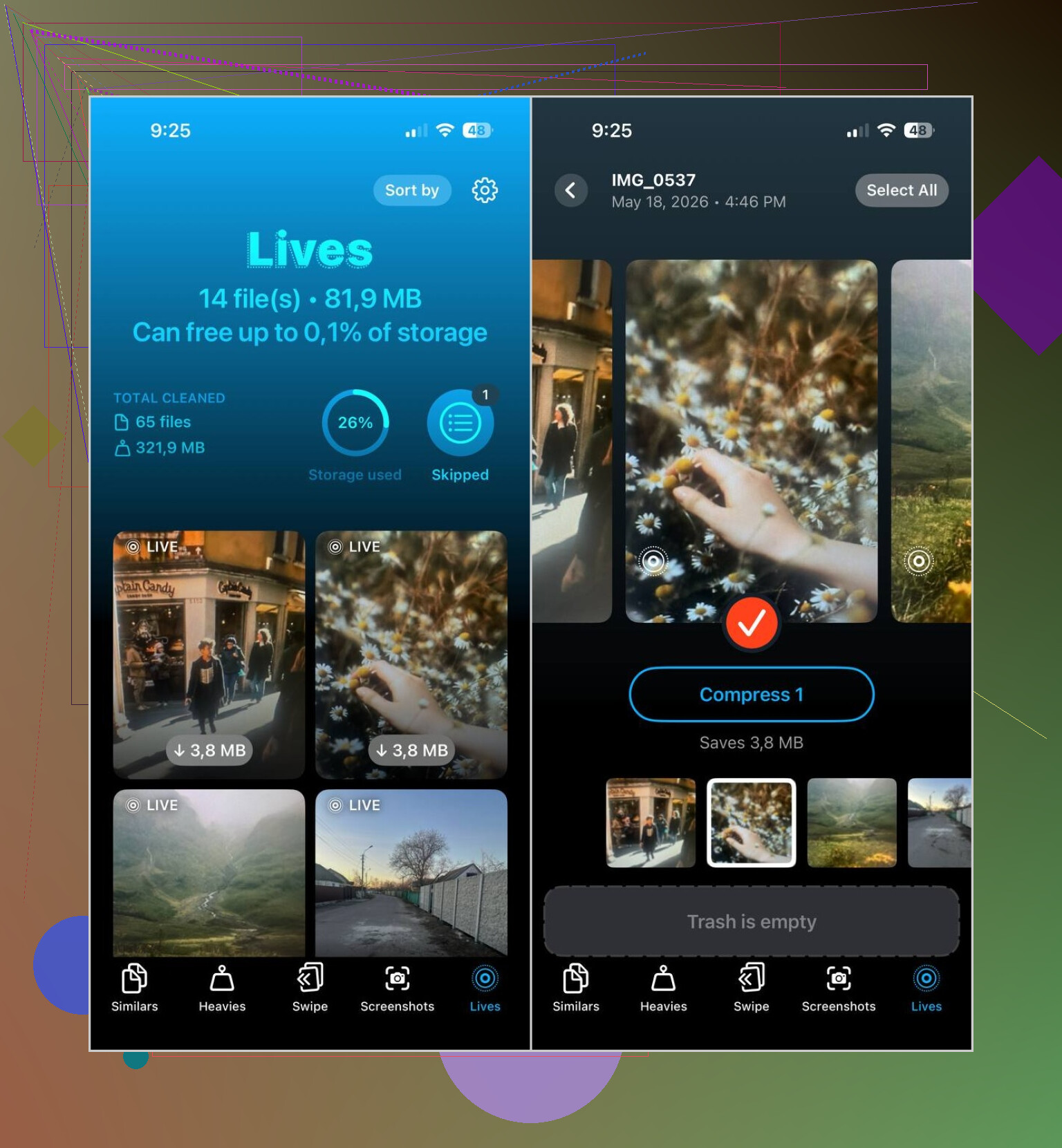
İşe yarayan kısmı basit. Live Photos öğelerini ayrı bir bölüme ayırıyor. Uygulamayı açıyorsunuz, Lives seçeneğine dokunuyorsunuz ve hepsi karşınızda oluyor. Kamera rulosundaki yılların rastgele çöplüğü içinde kaydırmanıza gerek yok, hangi fotoğrafta hareket olduğunu hangisinde olmadığını tahmin etmeye de gerek kalmıyor.
Kullandığım akış şöyleydi:
- Lives sekmesini açın
- Tarihe veya dosya boyutuna göre sıralayın
- Değiştirmek istediklerinizi seçin
- Compress seçeneğine dokunun
- Çıktıyı kontrol edin
- Sabit kopyalar doğru görünüyorsa orijinal Live Photos öğelerini silin
Evet, kullanılan ifade biraz tuhaf. “Compress” kulağa sadece dosyaları küçültüyormuş gibi geliyor, ama burada sonunda Live Photos öğelerini normal sabit fotoğraflara dönüştürüyor, ardından da orijinallerle ne yapacağınıza karar vermenizi sağlıyor. Etiket garip, sonuç kullanışlı.
Bundan Sonra Kullandıklarım
Onu tek bir sorun için aldım ama başka gereksiz şeyleri de temizledim.
Benzerler, özellikle her karede birinin gözünü kırptığı için birbirine neredeyse aynı altı fotoğraf çektiğim seyahatlerde, yığınla yinelenen çekimi yakaladı.
Büyükler beni şaşırtan kısım oldu. En büyük videolarımı en üste çıkardı ve birkaç eski klip tek başına birden fazla gigabaytı işgal ediyordu. Onlara yıllardır bakmamıştım.
Ekran Görüntüleri kolay kazanım oldu. Eski makbuzları, uygulama ayarlarını, kargo güncellemelerini ve rastgele gereksiz şeyleri birkaç dakika içinde temizledim. Tek tek arayıp asla bulmayacağım şeylerdi.
Ben Senin Yerinde Olsam Ne Yapardım
Yalnızca birkaç Live Photo varsa, yerleşik Fotoğraflar uygulamasını kullan ve bunu manuel olarak yap. Gereksiz yere karmaşıklaştırmaya hiç gerek yok.
Kitaplığın bunlarla doluysa ve amacın hareketli kısmı kaldırırken fotoğrafları korumaksa, ben elle uğraşmayı atlarım. Clever Cleaner bunu benim için çok daha az can sıkıcı hale getirdi. Lives bölümü, dürüst olmak gerekirse, iPhone Fotoğraflar uygulamasında ilk günden beri olması gereken bir şey gibi hissettiriyor.
Amacınız fotoğrafı tutup hareketli kısmı kaldırmaksa, Live Photos albümünden silerek başlamazdım. Bu, yanlış sorunu çözer.
iPhone’daki en iyi yerleşik yol:
- Fotoğrafı açın.
- Üstteki LIVE’a dokunun.
- Bunu Live Kapalı olarak değiştirin.
- Durağan fotoğraf olarak kaydedin.
Kötü tarafı ölçek. On fotoğraf, tamam. Beş yüz, olmaz. Apple’ın bunun için hâlâ düzgün bir toplu aracı yok, ki bu biraz saçma.
Bir noktada @mikeappsreviewer’a biraz katılmıyorum. Sıkıştırma faydalıdır, ama ben önce dönüştürme, sonra temizlik olarak düşünmeyi tercih ederim. Herhangi bir şeyi kaldırmadan önce normal bir durağan kopyanın oluştuğunu doğrulamak istersiniz.
Büyük bir arşiviniz varsa, Clever Cleaner daha kolay bir yol çünkü Live Photos’ları hızlıca ortaya çıkarır, ardından dönüştürüp hareket ağırlıklı orijinalleri toplu hâlde kaldırabilirsiniz. Bu, fotoğraflarınızı yok etmeden depolamayı azaltır. Live Photos’lar çoğu zaman durağan bir fotoğrafın yaklaşık iki katı yer kaplar; bazen HEIC görüntüsü küçükse ve video kısmı fark yaratacak kadar uzunsa daha da fazla.
Depolamanızı doğru şekilde de kontrol edin:
Ayarlar > Genel > iPhone Saklama Alanı > Fotoğraflar
Fotoğraflar uygulamasındaki sayılar bazen gecikir. Optimize iPhone Storage açıksa iCloud Photos da durumu daha karmaşık hâle getirir.
Fotoğrafları kaybetmeden iPhone saklama alanını temizlemeye dair hızlı bir görsel isterseniz, bu yardımcı oldu: iPhone saklama alanını hızlı temizlemenin akıllı yolları.
Kısa sürüm. Durağan fotoğrafları koruyun. Live bileşenini kaldırın. Çok fazlaysa toplu yapın, yoksa saatlerce dokunup durursunuz lol.
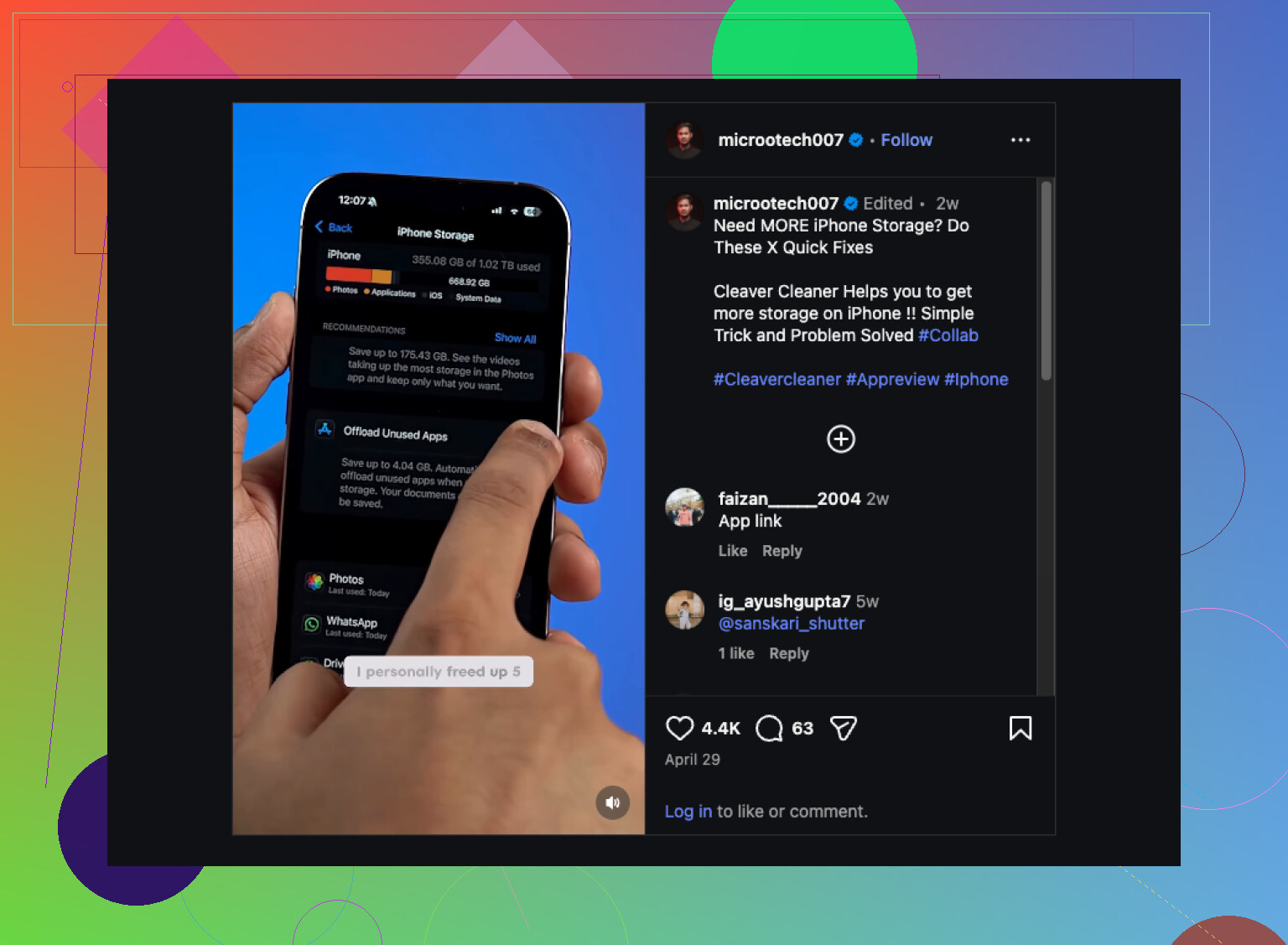
@mikeappsreviewer ve @kakeru’nun söylediklerine ekleyeceğim bir şey: herhangi bir şeyi değiştirmeden önce, alan sorununun gerçekten iPhone’da mı yoksa çoğunlukla iCloud’da mı olduğunu kontrol edin. Birçok kişi Live Photos’un peşine düşüyor, sonra da asıl depolama yiyenlerin videolar ve indirilenler olduğunu fark ediyor. Live Photos birikir, ama her zaman insanların düşündüğü kadar fazla yer kaplamaz.
Her resmi saklamak istiyorsanız, en güvenli yol şu: önce her Live Photo’nun doğrulayabileceğiniz bir sabit sürümü olduğundan emin olun, ardından Live orijinalini kaldırın. Kitaplığınız çok küçük değilse bunu tamamen manuel yapma konusunda biraz şüpheliyim. Bir şeyleri gözden kaçırmak çok kolay.
Ayrıca, sorununuz devam ediyorsa, gelecekteki şişmeyi de durdurun:
Ayarlar > Kamera > Ayarları Koru > Live Photo
ardından Kamera’da Live Photo’yu kapatın ve her seferinde yeniden gelmeyi bırakacaktır.
Toplu temizlik için, Fotoğraflar içinde sonsuza kadar kurcalamaktansa Clever Cleaner daha mantıklı. Asıl görselleri silmeden iPhone fotoğraf depolamasını azaltmak istiyorsanız, Live Photo temizleme özelliği kullanışlıdır. Live Photos nasıl kaldırılır ve iPhone depolama alanı nasıl boşaltılır hakkındaki bu rehber bunu oldukça net açıklıyor.
Yani evet, albümü körü körüne silmeyin. Önce depolamayı inceleyin, gelecekteki Live çekimlerini devre dışı bırakın, sonra partiler halinde dönüştürün/temizleyin. “Aman tanrım, gerçek resmi de sildim” anı yaşama riski çok daha azdır.
@kakeru, @stellacadente ve @mikeappsreviewer için küçük bir düzeltme: Orijinallerinizin hangi formatı kullandığını kontrol edene kadar asıl sorunun Live Photo olduğunu varsaymazdım. iPhone Saklama Alanını Optimize Et açıksa, bir sürü öğeyi silmek veya dönüştürmek yerel depolamayı hemen pek değiştirmeyebilir çünkü iPhone zaten daha küçük aygıt kopyalarını tutuyordur.
Benim ilk yapacağım şeyler:
- Ayarlar > Fotoğraflar bölümünü kontrol edin
- iCloud Fotoğrafları açık mı bakın
- iPhone Saklama Alanını Optimize Et mi yoksa Orijinalleri İndir ve Koru mu seçili kontrol edin
Bu çok önemli.
Ayrıca, amacınız tam olarak aynı durağan görüntüyü korumaksa, insanların unuttuğu daha güvenli ve yalnızca Apple’a ait bir yöntem var: önemli Live Photo’larda önce Çoğalt seçeneğini kullanın. Bu, herhangi bir şeyi sadeleştirmeden önce size bir yedek kopya verir. Evet, daha yavaştır ama favori çekimler için daha az risklidir.
Toplu işlemler için Clever Cleaner makul bir seçenek çünkü Live Photo’ları gruplandırır, böylece onları daha hızlı inceleyebilirsiniz.
Artıları
- Live Photo’ları tek bir yerde bulmak kolay
- Fotoğraflar uygulamasından daha hızlı inceleme
- Faydalı ek temizlik kategorileri
Eksileri
- Orijinalleri silmeden önce yine de sonuçları doğrulamanız gerekir
- Kitaplığınıza üçüncü taraf uygulama erişimi herkese uygun olmayabilir
- iCloud optimizasyonu zaten işin çoğunu yapıyorsa depolama tasarrufu tutarsız olabilir
Yeterince kimsenin bahsetmediği bir şey daha: Bir Live Photo’yu yoğun şekilde düzenlerseniz, Live orijinalini kaldırmadan önce düzenlenmiş durağan sürümün istediğiniz kırpmayı/filtreyi koruduğunu iki kez kontrol edin. Hatalar genelde silme işleminin kendisinde değil, burada olur.