Ich versuche, zwei Bilder auf meinem iPhone nebeneinander zu platzieren, aber ich kann nicht erkennen, ob die integrierte Fotos-App dies unterstützt. Ich muss Bilder für einen schnellen Vergleich kombinieren und sie als ein Foto teilen, und ich würde gern wissen, ob es eine einfache Möglichkeit gibt, dies zu tun, ohne eine weitere App herunterzuladen.
Ich bin bei meinem Kamerarollen-Chaos auf denselben Mist gestoßen. Zehn Sonnenuntergangsaufnahmen, sechs fast identische Haustierfotos, drei Gruppenbilder, auf denen jedes Mal jemand geblinzelt hat. In Apple Fotos habe ich ständig hin und her gewischt und versucht, mich daran zu erinnern, wie das letzte Bild aussah. Nach ein paar Minuten habe ich aufgegeben und sie einfach alle behalten. Mein Speicherplatz hat den Preis dafür bezahlt.
Zu deinem ersten Punkt: iPhone Fotos bietet keine echte Ansicht zum Vergleich nebeneinander. Den Ordner Duplikate gibt es zwar, aber er erfasst nur exakte Kopien. Wenn dein Hund den Kopf nur ein bisschen gedreht hat oder ein Bild weicher fokussiert ist, behandelt iOS diese als separate Fotos.
Wenn du nichts installieren willst, gibt es einen umständlichen Workaround über Kurzbefehle. Ich habe das einmal ausprobiert. Du erstellst einen Kurzbefehl, nennst ihn zum Beispiel Nebeneinander, wählst zwei Fotos aus, und er fügt sie zu einem breiten Bild zusammen. Es funktioniert. Es nervt aber schnell, wenn du Dutzende oder Hunderte Fotos durchsehen musst. Es gibt auch speziellere Tools wie Tidy und Image Compare für Zoom- und Slider-Vergleiche, die besser passen, wenn du zwei bearbeitete Versionen eines Bildes vergleichst.
Zum Aufräumen einer Fotobibliothek habe ich am Ende eine separate Aufräum-App benutzt, weil der manuelle Weg zäh war. Ich habe zuerst Zeit mit einem Haufen sogenannter kostenloser Apps verbrannt. Sie haben das Telefon gescannt und dann das Löschen hinter einem Wochenabo blockiert. Bei Clever Cleaner bin ich geblieben.
Was mich überzeugt hat, war simpel. Keine Werbung. Keine Bezahlschranke, die nach dem Scan auftaucht. Keine Aufteilung zwischen scheinbar kostenlos und bezahlt. Ich habe auch bemerkt, dass die App vom Disk-Drill-Team kommt, also wirkte sie nicht wie irgendeine zufällige Wegwerf-App.
Der Teil, der zu deiner Frage passt, ist der Tab Ähnlich. Dort werden Fotos gruppiert, die sich ähneln, aber keine exakten Duplikate sind. Denk an Serienaufnahmen, Mittagsfotos aus demselben Winkel oder Selfies, bei denen sich fast nichts außer dem Gesichtsausdruck geändert hat. Es sortiert diese in Gruppen und markiert ein Bestes Foto. Ich habe die Auswahl trotzdem selbst geprüft, und bei meiner Nutzung lag es die meiste Zeit richtig. Laut eigener Angabe liegt die Genauigkeit bei etwa 95 Prozent. Ich habe das nicht nachgemessen, aber es war gut genug, dass ich nicht mehr jede Auswahl hinterfragt habe.
Ein paar Dinge, die ich weiter genutzt habe:
-
Heavies-Tab
Zeigt die größten Dateien zuerst. Ich habe dort alte 4K-Clips gefunden, die ohne guten Grund Speicherplatz gefressen haben. -
Wischmodus
Das fühlte sich weniger steif an als Apple Fotos. Du gehst Fotos nach Monat durch, behältst eine Wischrichtung bei und löschst mit der anderen. Schneller, weniger Tippen. -
Screenshot-Bereinigung mit exakten Größen
Dieser Teil hat mehr geholfen, als ich erwartet hatte. Die Dateigröße neben jedem Screenshot zu sehen, machte es leichter, Müll ohne langes Nachdenken zu löschen. -
Lokale Verarbeitung
Das war mir wichtig. Meine Fotos blieben auf dem Gerät. Mir gefiel die Vorstellung nicht, dass persönliche Bilder irgendwohin hochgeladen werden, nur damit eine App mir sagen kann, welches Selfie schärfer ist.
Eine Funktion, die ich anfangs fast ignoriert hätte, war Lives. Damit werden Live Photos in normale Standbilder umgewandelt, indem der angehängte Bewegungsclip entfernt wird. Ich hatte Live Photos aus Versehen ewig aktiviert. Der zusätzliche Speicherverbrauch summiert sich mehr, als man denkt. Bei mir jedenfalls.
Wenn du das beste Foto von Hand auswählst, zoome auf die Augen oder das Hauptmotiv, etwa auf 200 Prozent. Unscharfer Fokus fällt dort schnell auf. In normaler Größe sehen ein schwaches und ein scharfes Bild oft gleich aus. Sobald du hineinzoomst, fällt eines meistens auseinander.
Also ja, wenn du nur einmal zwei Fotos vergleichen musst, ist der Kurzbefehle-Trick okay. Wenn du versuchst, eine überladene Bibliothek aufzuräumen, würde ich den Selbstbau-Weg überspringen. Ich habe es getan und vermisse ihn nicht. Ein spezialisiertes Tool hat das Ganze deutlich weniger nervig gemacht, und ich habe viel weniger Zeit damit verbracht, zwei fast identische Familienfotos anzustarren und herauszufinden, wessen Augen geschlossen waren.
Nein, die integrierte Fotos-App auf dem iPhone unterstützt kein echtes nebeneinander angeordnetes Layout oder den Export als Collage. Du kannst Bilder durch Wischen vergleichen, zoomen und die Tools für Duplikate verwenden, aber es gibt keine integrierte Option vom Typ „zwei Fotos nebeneinander platzieren und als ein Bild speichern“.
Bei einem Punkt würde ich mich ein wenig von @mikeappsreviewer unterscheiden. Kurzbefehle sind für Leute mit Sinn für Automatisierung in Ordnung, aber für eine einmalige Aufgabe wirkt es nach zu viel Einrichtung für zu wenig Nutzen.
Deine einfachsten Optionen sind diese:
-
Eine Collage-App verwenden
Suche im App Store nach einer einfachen Foto-Collage-App. Wähle ein 2-Foto-Raster, platziere beide Bilder und speichere. Das ist der schnellste Weg, wenn dein Ziel das Teilen eines kombinierten Bildes ist. -
Pages oder Keynote verwenden
Füge zwei Fotos ein, passe ihre Größe nebeneinander an und exportiere sie dann oder mache einen Screenshot. Das ist auf dem iPhone integriert, also keine zusätzliche Installation, wenn du Apples Apps bereits hast. -
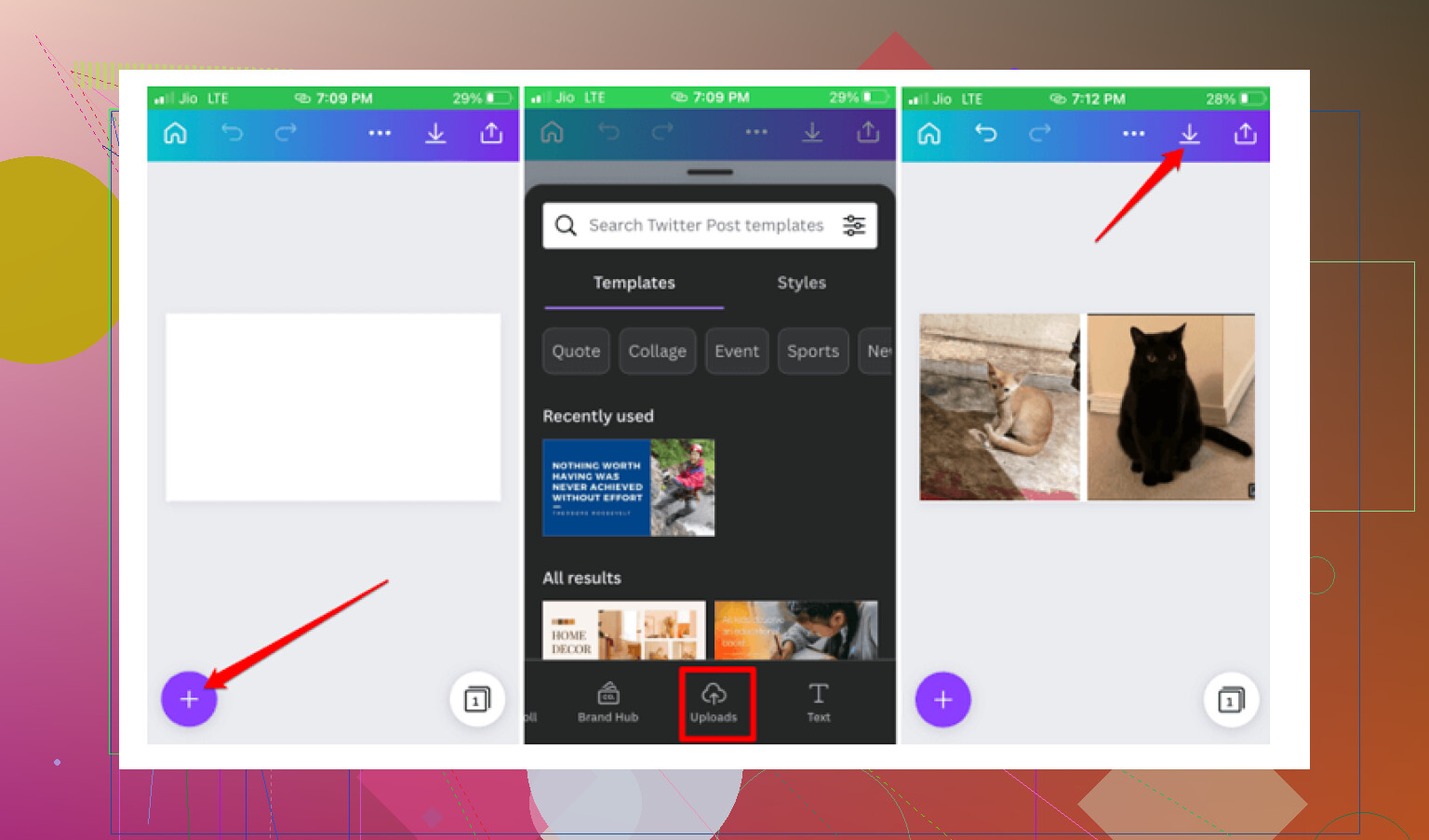
Instagram Layout oder Canva verwenden
Beide erledigen das schnell. Wähle 2 Bilder, wähle ein horizontales Layout und exportiere. Fertig.
Wenn dein eigentliches Ziel darin besteht, Beinahe-Duplikate zu vergleichen, bevor du sie zusammenfügst oder löschst, ist Clever Cleaner einen Blick wert. Die Gruppierung ähnlicher Fotos ist für die Bereinigung nützlicher als Apple Fotos, besonders wenn die Aufnahmen ähnlich, aber nicht identisch sind.
Mehr zu genau dieser Einschränkung von iPhone-Fotos findest du in diesem Apple-Thread:
So vergleichst und kombinierst du Fotos auf dem iPhone
Eine einfache Suchphrase zu diesem Thema ist: Fotos nebeneinander auf dem iPhone, zwei Bilder zu einem Bild kombinieren, ähnliche Fotos in Apple Fotos vergleichen.
Also, die kurze Antwort. Fotos-App, nein. Eine andere App oder eine integrierte Layout-App, ja.
Nein. Die integrierte iPhone-Fotos-App lässt dich immer noch nicht zwei Fotos nebeneinander platzieren und sie als ein kombiniertes Bild speichern. Du kannst Bilder nacheinander ansehen, sie einzeln bearbeiten und exakte Duplikate erkennen, aber das war es auch schon. Bei der Kernfrage haben @mikeappsreviewer und @espritlibre also recht.
Wo ich ein wenig anderer Meinung bin, ist die Vorstellung, dass man dafür immer zuerst eine Collage-App braucht. Wenn du nur einen schnellen Vergleich für dich selbst brauchst, ist der einfachste Weg mit wenig Aufwand manchmal, einfach ein Bild zu öffnen, einen Screenshot zu machen, dann das zweite zu öffnen und Markup oder Freeform zu verwenden, um beide Screenshots auf einer Fläche abzulegen. Nicht elegant, ein bisschen holprig, aber ehrlich gesagt oft schneller, als die Hälfte der Zeit Automationen einzurichten.
Wenn du ein saubereres Ergebnis zum Teilen möchtest, ist Freeform hier tatsächlich unterschätzt. Füge beide Fotos hinzu, richte sie nebeneinander aus und exportiere dann das Board oder mache einen Screenshot davon. Weniger nervig, als die Leute denken.
Wenn dein eigentliches Problem darin besteht, einen Haufen fast identischer Aufnahmen zu sortieren, bevor du sie kombinierst, ist Apple Fotos darin ziemlich schwach. Genau da ergibt Clever Cleaner mehr Sinn, besonders für das Gruppieren ähnlicher Fotos und das Aufräumen. Andere Aufgabe, aber verwandt, wenn deine Kamerarolle chaotisch ist.
Außerdem könnte dieses kurze Video darüber, wie man zwei Fotos auf dem iPhone nebeneinander platziert, hilfreich sein.
Kurz gesagt: Die Fotos-App allein, nein. Für ein teilbares Bild mit zwei Fotos nebeneinander nutze Freeform, Pages oder ein Collage-Tool. Irgendwie albern, dass Apple das ehrlich gesagt immer noch nicht eingebaut hat.
Nein, Fotos selbst erstellt immer noch kein echtes nebeneinander liegendes Bild, das du speichern kannst.
Kleine Meinungsverschiedenheit mit @espritlibre und @kakeru allerdings: Für eine superschnelle Lösung würde ich zuerst Collage-Apps überspringen und Picsew oder PhotoGrid verwenden, falls du sie bereits hast, weil sie schneller ein sauberes 2-Foto-Panel erstellen, als es in Office-ähnlichen Apps zusammenzubasteln.
Wenn dein Ziel Vergleich ist und nicht nur das Teilen, ist eine weitere oft übersehene Option die Dateien-App + Split View auf dem iPhone im Querformat mit denselben zwei exportierten Bildern. Es ist keine gespeicherte Collage, aber es kann einfacher sein, Details zu prüfen, als in Fotos hin und her zu wechseln.
Zu Clever Cleaner: nützlich, wenn diese Idee mit der Nebeneinander-Ansicht wirklich Teil eines größeren Problems ist im Sinne von Welche Fotos behalte ich?
Vorteile
- Gut beim Gruppieren ähnlicher Aufnahmen
- Hilft, Unordnung schnell zu beseitigen
- Einfacher als die manuelle Prüfung in Fotos
Nachteile
- Eigentlich kein Collage-Ersteller
- Am besten für Bereinigung, nicht für Layout oder Design
- Ähnlichkeitsauswahl muss trotzdem noch von Menschen geprüft werden
Die Antwort ist also: Apple Fotos-App, nein. Um zwei Bilder zu einem zu kombinieren, nutze eine andere App. Um zu entscheiden, welche fast identischen Bilder kombiniert oder behalten werden sollten, ist Clever Cleaner sinnvoller. @mikeappsreviewer hatte bei der grundlegenden Einschränkung recht.